Содержание статьи
Samsung Pay поддерживается на устройствах с Android 9.0 и новее, а также на смарт-часах серии Galaxy Watch 4 и выше. Для корректной работы требуется активированный NFC-модуль и последняя версия приложения из Galaxy Store или Google Play. Если на вашем устройстве установлены сторонние платежные сервисы (Google Pay, Mir Pay), их необходимо отключить в настройках перед настройкой Samsung Pay.
По умолчанию система предлагает использовать Google Pay в качестве основного платежного инструмента. Чтобы изменить это, откройте Настройки → Приложения → Приложения по умолчанию → Бесконтактные платежи. Здесь выберите Samsung Pay. На некоторых моделях путь может отличаться: Настройки → Подключения → NFC и бесконтактные платежи → Бесконтактные платежи.
После выбора Samsung Pay как основного сервиса добавьте банковскую карту. Откройте приложение, нажмите Добавить карту и следуйте инструкциям. Поддерживаются карты Visa, Mastercard и МИР от большинства российских банков, включая Сбербанк, Тинькофф, ВТБ и Альфа-Банк. Для подтверждения привязки может потребоваться SMS-код или вход в интернет-банк.
Для оплаты с помощью Samsung Pay достаточно разблокировать экран и поднести смартфон к терминалу. На устройствах с датчиком отпечатков пальцев или сканером лица подтверждение платежа происходит автоматически. Если терминал не распознает сигнал, проверьте, включен ли NFC (Настройки → Подключения → NFC и бесконтактные платежи).
Проверка совместимости устройства с Samsung Pay

Samsung Pay работает на смартфонах Samsung с поддержкой NFC и MST (для бесконтактных и магнитных терминалов). Минимальные требования: Android 9.0 или One UI 1.0, 1,5 ГБ оперативной памяти и 100 МБ свободного пространства. Проверьте модель устройства в списке совместимых: Galaxy S6 и новее, Note5 и новее, A-серия (A5 2017 и выше), Fold/Flip-серии. Исключения – модели с процессорами Exynos в некоторых регионах (например, Galaxy S10 в Китае) или устройства без NFC (как Galaxy J2 Core).
Убедитесь в наличии поддержки через настройки: откройте «Настройки» → «Подключения» → «NFC и бесконтактные платежи» → выберите «Samsung Pay» как основное приложение. Если пункт отсутствует – устройство несовместимо. Для проверки MST зайдите в Samsung Pay → «Меню» → «Настройки» → «Тип карты» – опция «Магнитная полоса» должна быть активна. На устройствах без MST (например, Galaxy S22) платежи работают только через NFC.
Добавление банковской карты в приложение Samsung Pay
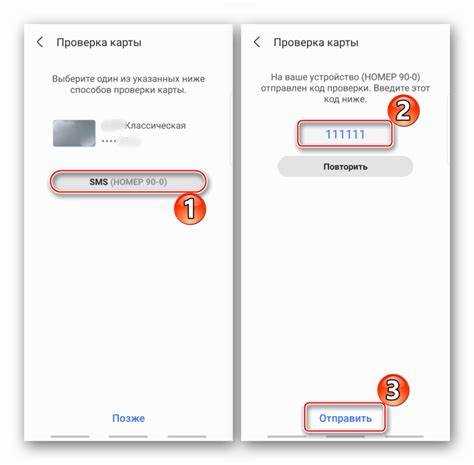
Откройте Samsung Pay на смартфоне и выберите пункт «Добавить карту» в нижней части экрана. Если приложение запрашивает разрешения – предоставьте доступ к камере и местоположению, это необходимо для сканирования карты и проверки поддерживаемых банков.
Для быстрого добавления используйте камеру: расположите карту в рамке на экране, убедившись, что номер, срок действия и имя владельца хорошо читаются. Приложение автоматически распознает данные. Если сканирование не срабатывает, введите информацию вручную – номер карты (16 цифр для Visa/Mastercard, 18 для МИР), срок действия (месяц/год) и CVV-код (3 цифры на обороте).
- Поддерживаемые платежные системы: Visa, Mastercard, МИР, UnionPay.
- Ограничения: карты Maestro, виртуальные карты некоторых банков (например, Тинькофф Black Virtual) не добавляются.
- Максимальное количество карт: до 10 штук на одном устройстве.
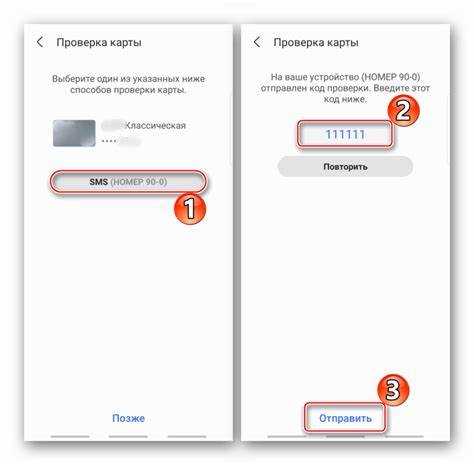
После ввода данных приложение предложит подтвердить карту. Способы верификации зависят от банка:
- СМС-код на привязанный номер телефона (чаще всего).
- Подтверждение через мобильное приложение банка (Сбербанк, ВТБ, Альфа-Банк).
- Звонок от банка с автоматическим кодом (редко, например, у Райффайзенбанка).
Если верификация не проходит, проверьте:
- Активность карты – она должна быть разблокирована и не просрочена.
- Доступность мобильного банка – услуга должна быть подключена.
- Ограничения банка – некоторые эмитенты блокируют добавление карт в сторонние платежные системы (например, карты «Кукуруза» от Qiwi).
После успешного подтверждения карта появится в списке доступных для оплаты. Нажмите на неё, чтобы установить как основную, или выберите при оплате вручную. Для безопасности включите биометрическую аутентификацию (отпечаток пальца или Face ID) в настройках приложения – это сократит время подтверждения платежа.
Если карта не отображается после добавления, перезапустите приложение или проверьте обновления Samsung Pay в Galaxy Store. В редких случаях требуется повторная синхронизация с серверами Samsung – выполните её через «Настройки» → «Обновление данных».
Для удаления карты перейдите в её профиль, выберите «Удалить» и подтвердите действие. Учтите: некоторые банки (например, Сбербанк) автоматически блокируют карту при удалении из Samsung Pay, если она была единственной привязанной к устройству. Уточните этот момент в службе поддержки банка.
Настройка отпечатка пальца или PIN-кода для платежей
Откройте Samsung Pay, перейдите в раздел «Настройки» → «Безопасность» → «Методы аутентификации». Выберите «Отпечаток пальца» или «PIN-код». Для отпечатка приложение предложит зарегистрировать до 4 пальцев – используйте указательный и большой для удобства. Если выбираете PIN, задайте комбинацию из 4–8 цифр, избегая последовательностей (1234, 0000) и дат рождения. После сохранения система запросит подтверждение: введите код повторно или приложите палец к сканеру.
Для повышения безопасности:
- Не используйте один и тот же PIN для Samsung Pay и разблокировки телефона.
- Отключите показ PIN-кода на экране при вводе (настройка в «Безопасность» → «Скрыть PIN»).
- Обновите зарегистрированные отпечатки после травм пальцев или смены чехла, влияющего на сканирование.
- Включите двухфакторную аутентификацию: «Отпечаток + PIN» в настройках безопасности.
При оплате на терминале приложение автоматически запросит выбранный метод – удерживайте палец на сканере 1–2 секунды или введите PIN без задержек, чтобы избежать сбоев транзакции.
Выбор Samsung Pay в качестве основного способа оплаты в настройках телефона
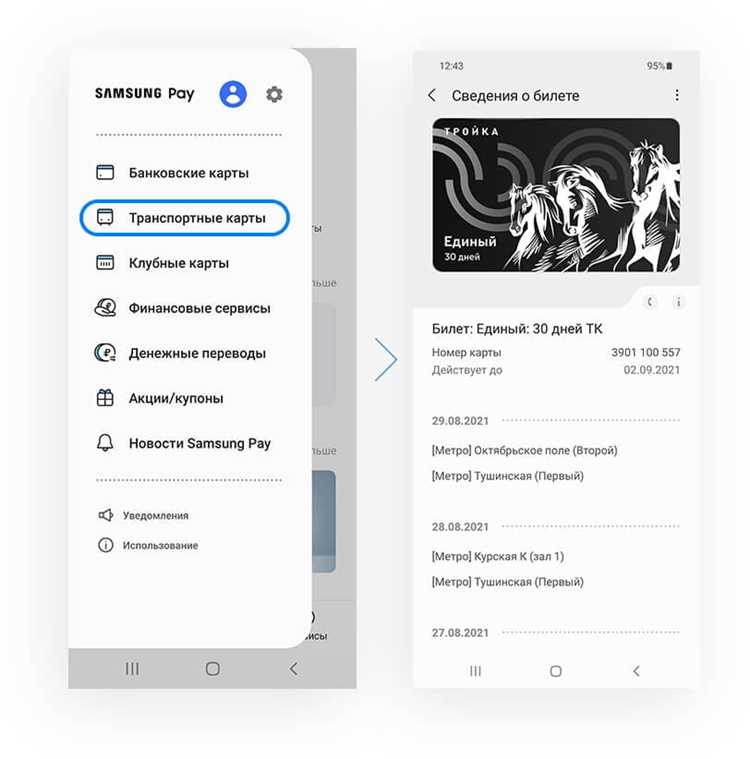
Откройте приложение «Настройки» на вашем смартфоне Samsung, перейдите в раздел «Подключения» и выберите «NFC и бесконтактные платежи». Убедитесь, что переключатель NFC активирован – без этого Samsung Pay не будет работать. В списке доступных платежных сервисов выделите Samsung Pay, нажав на него, затем выберите «Использовать по умолчанию». Если опция недоступна, предварительно установите приложение Samsung Pay из Galaxy Store или Google Play и добавьте хотя бы одну банковскую карту.
Для устройств с Android 10 и новее проверьте настройки в «Приложения» → «Приложения по умолчанию» → «Бесконтактные платежи». Здесь Samsung Pay должен быть указан как основной сервис. На некоторых моделях (например, Galaxy S22 или новее) может потребоваться дополнительная настройка в разделе «Биометрия и безопасность» – включите опцию «Использовать Samsung Pay для бесконтактных платежей». Если после этих действий платеж не проходит, перезагрузите телефон и повторите попытку.
На старых моделях (до Galaxy S10) алгоритм отличается: зайдите в «Настройки» → «Устройство» → «Приложения» → «Три точки» (меню) → «Приложения по умолчанию» → «Бесконтактные платежи». Выберите Samsung Pay и подтвердите выбор. Если в списке нет нужного сервиса, обновите прошивку телефона через «Обновление ПО» в настройках или переустановите приложение Samsung Pay.
Настройка быстрого доступа к Samsung Pay через боковую кнопку или экран блокировки

Чтобы запускать Samsung Pay двойным нажатием боковой кнопки, откройте «Настройки» → «Дополнительные функции» → «Боковая кнопка». В разделе «Двойное нажатие» выберите «Samsung Pay». На устройствах с One UI 5.0 и новее эта опция может находиться в «Настройки» → «Устройство» → «Боковая кнопка». Убедитесь, что приложение обновлено до последней версии через Galaxy Store – устаревшие сборки могут не поддерживать быстрый запуск.
Для доступа с экрана блокировки перейдите в «Настройки» → «Экран блокировки» → «Ярлыки приложений». Активируйте переключатель «Samsung Pay» и выберите его в списке доступных ярлыков. На некоторых моделях (например, Galaxy S23 Ultra) ярлык появляется в нижнем углу экрана блокировки автоматически после добавления хотя бы одной карты в Samsung Pay. Если ярлык не отображается, перезагрузите устройство или сбросьте настройки экрана блокировки через «Настройки» → «Обслуживание устройства» → «Сброс».
| Метод доступа | Требования | Ограничения |
|---|---|---|
| Двойное нажатие боковой кнопки | One UI 4.0+, Samsung Pay 4.1.00+ | Не работает при активном Always On Display |
| Ярлык на экране блокировки | Android 12+, поддержка Secure Folder отключена | Недоступен в режиме «Безопасный экран блокировки» |
Тестирование платежа через Samsung Pay в магазине или терминале

Перед первым использованием Samsung Pay в офлайн-магазине проверьте совместимость терминала с технологией MST (для устройств до Galaxy S21) или NFC (для всех моделей). Большинство современных POS-систем поддерживают бесконтактные платежи, но в некоторых случаях требуется активация функции кассиром. Обратите внимание на значки на терминале: символы NFC (волны) или «бесконтактный платеж» подтверждают возможность оплаты. Если терминал не реагирует, попросите сотрудника переключить режим на «бесконтактный» или проверить настройки.
Для тестирования поднесите телефон к терминалу на расстояние 3–5 см (для NFC) или приложите к магнитному считывателю (для MST). На экране устройства должно появиться уведомление о запросе платежа с суммой и названием магазина. Подтвердите транзакцию биометрией (отпечаток пальца, скан лица) или PIN-кодом. Если оплата не проходит, убедитесь, что на карте достаточно средств, а в Samsung Pay не активирован режим «Только онлайн». При сбоях перезагрузите телефон и повторите попытку – это решает до 80% проблем с первым подключением.
В случае отказа терминала фиксируйте код ошибки (например, «Не удалось обработать» или «Карта не поддерживается») и обращайтесь в поддержку Samsung или банка-эмитента. Для диагностики проверьте журнал транзакций в приложении Samsung Pay: если платеж отображается как «ожидающий», но не завершился, проблема может быть в банковской системе. В магазинах с устаревшим оборудованием попросите кассира ввести сумму вручную – некоторые терминалы требуют этого для бесконтактных платежей.
Устранение ошибок при установке Samsung Pay основным платежом

Ошибка «Не удалось добавить карту» возникает из-за несовместимости банка или ограничений на стороне эмитента. Убедитесь, что ваш банк поддерживает Samsung Pay (список доступен на официальном сайте Samsung). Если карта добавлена, но платежи не проходят, удалите её и добавьте заново, предварительно очистив кэш приложения: «Настройки» → «Приложения» → Samsung Pay → «Хранилище» → «Очистить кэш». Для карт Visa и Mastercard проверьте, не заблокирована ли бесконтактная оплата в личном кабинете банка – некоторые эмитенты требуют отдельного разрешения.
При сбое с кодом «Ошибка аутентификации» или «Не удалось подтвердить личность» первым делом перезагрузите устройство. Если это не помогло, сбросьте настройки биометрии: «Настройки» → «Биометрия и безопасность» → «Отпечатки пальцев» (или «Распознавание лица») → удалите все сохранённые данные и зарегистрируйте их заново. Для устройств с Knox (например, Galaxy S22 и новее) убедитесь, что в «Настройках Knox» не включены ограничения на работу с платежными сервисами. В крайнем случае выполните сброс настроек Samsung Pay через «Настройки» → «Приложения» → Samsung Pay → «Хранилище» → «Удалить данные».
Если после установки Samsung Pay как основного платежа терминал выдаёт ошибку «Карта не поддерживается», проверьте тип карты. Samsung Pay работает только с бесконтактными картами (NFC) – магнитные полосы не поддерживаются. На терминалах с устаревшим ПО (особенно в небольших магазинах) попробуйте поднести телефон ближе к считывателю или удерживать его дольше 2–3 секунд. Если проблема возникает только с одной картой, обратитесь в банк – возможно, требуется перевыпуск карты с поддержкой токенизации. Для устройств на Android 13 и выше отключите «Экономию заряда» для Samsung Pay в настройках батареи, так как фоновые процессы могут блокировать NFC.

 Загрузка...