Содержание статьи
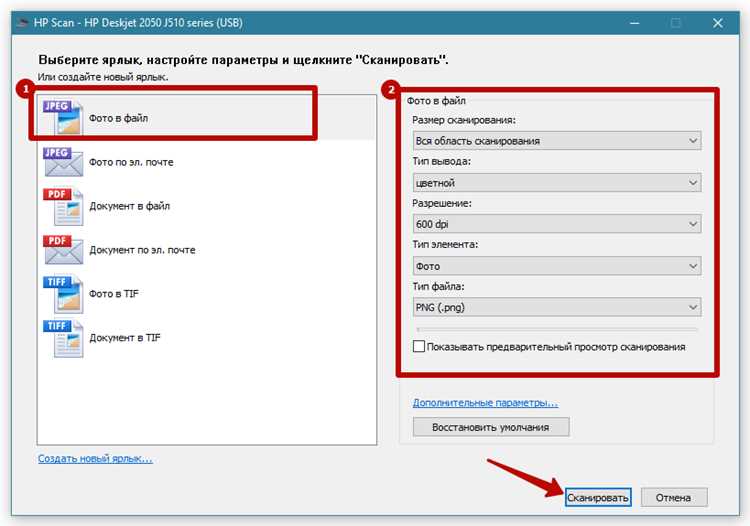
Сканирование документов на принтерах Samsung требует минимальных настроек, но у разных моделей есть нюансы. В большинстве случаев процесс занимает не более 2–3 минут, если следовать алгоритму. В этой инструкции разберём действия для моделей серии Xpress (например, M2020W, M2070), SCX (SCX-3405, SCX-4623F) и ProXpress (C4060FR). Если ваш принтер поддерживает Wi-Fi Direct или Ethernet, сканирование можно запустить без подключения к ПК.
Перед началом убедитесь, что принтер включён, а в лотке находится документ лицевой стороной вниз (для моделей с планшетным сканером) или лицевой стороной вверх (для устройств с автоподатчиком). Разрешение по умолчанию – 200–300 dpi – подходит для большинства задач, но для текстов с мелким шрифтом или фотографий установите 600 dpi. Формат файла выбирайте исходя из цели: PDF для документов, JPEG для изображений.
Если принтер подключён по USB, используйте фирменное ПО Samsung Easy Printer Manager (доступно на сайте samsung.com). Для сетевого сканирования понадобится IP-адрес устройства – его можно найти в меню принтера (Настройки → Сеть → Состояние сети) или на распечатанной странице конфигурации. В Windows 10/11 сканирование также запускается через «Устройства и принтеры» → «Начать сканирование», но для расширенных настроек лучше использовать оригинальное ПО.
На моделях с сенсорным экраном (например, SCX-6555N) процесс интуитивен: выберите «Сканировать» → «На компьютер» и укажите путь сохранения. Если принтер не распознаёт документ, проверьте плотность бумаги – стандартные листы (80 г/м²) сканируются без проблем, а тонкая или глянцевая бумага может вызывать ошибки. Для многостраничных документов используйте автоподатчик (ADF), но следите, чтобы листы не слипались.
Подготовка принтера и документа к сканированию
Проверьте состояние сканирующего модуля:
- Очистите стекло сканера от пыли и отпечатков пальцев мягкой безворсовой тканью (подойдет микрофибра). Для стойких загрязнений используйте спиртовые салфетки, но избегайте абразивных средств.
- Убедитесь, что на стекле нет царапин – они могут искажать изображение. При наличии повреждений обратитесь в сервисный центр.
- Закройте крышку сканера до щелчка. Неполное закрытие приведет к ошибке «Крышка открыта» или появлению темных полос на скане.
Подготовьте документ в зависимости от его типа:
- Листы формата A4: выровняйте края, удалите скобы, зажимы или сгибы. Для двусторонних документов сканируйте каждую сторону отдельно.
- Фотографии и тонкие материалы: используйте прозрачный пластиковый держатель или положите их под стекло лицевой стороной вниз. Избегайте надавливания – это может деформировать оригинал.
- Книги и журналы: прижмите страницы к стеклу, чтобы избежать теней. Для толстых переплетов используйте функцию «Книжный режим» (доступна в моделях SCX-6555N и новее).
Разместите документ на стекле сканера по направляющим меткам. Для большинства принтеров Samsung верхний левый угол документа должен совпадать с меткой в виде треугольника или линии. Если метки отсутствуют, ориентируйтесь по краю стекла – отступ от края должен составлять 3–5 мм. Для многостраничных документов используйте автоподатчик (ADF), если он предусмотрен в вашей модели, но предварительно проверьте его на отсутствие замятий.
Настройте параметры сканирования через панель управления принтера или программное обеспечение Samsung Easy Printer Manager. Для текста выберите разрешение 300 dpi, для фотографий – 600 dpi. Цветовой режим: Черно-белый для документов, Цветной для изображений. Если сканируете в PDF, активируйте опцию «Распознавание текста (OCR)» для редактируемых файлов. Перед запуском процесса выполните пробное сканирование, чтобы оценить качество и при необходимости скорректировать настройки.
Настройка параметров сканирования через панель управления принтера
Перед началом настройки убедитесь, что документ правильно размещен на стекле сканера или в автоподатчике. На принтерах Samsung серии Xpress или SL-M2070W панель управления расположена справа от дисплея. Нажмите кнопку Scan (или Сканировать), чтобы войти в меню параметров.
Основные настройки доступны через сенсорный экран или кнопки навигации. Выберите пункт Тип документа – здесь критично указать формат исходника: текст, фото или текст/фото. Для черно-белых документов выбирайте текст, чтобы избежать артефактов на отсканированном файле. Цветные изображения сканируйте в режиме фото с разрешением не ниже 300 dpi.
Разрешение сканирования задается в разделе Качество. Для офисных документов достаточно 200–300 dpi, для графики или архивных материалов – 600 dpi. Превышение 600 dpi увеличивает размер файла без заметного улучшения качества. На моделях SL-M2885FW и SL-M3375FD доступна опция Автоопределение, которая подбирает параметры автоматически, но ручная настройка дает более предсказуемый результат.
- Формат файла: выберите между PDF, JPEG или TIFF. Для многостраничных документов используйте PDF, для отдельных изображений – JPEG с качеством 90–100%. TIFF подходит для профессиональной обработки, но занимает больше места.
- Яркость/Контраст: регулируйте вручную, если оригинал слишком темный или блеклый. Начните с значения +10% для яркости и +5% для контраста, затем проверяйте результат на тестовом скане.
- Обрезка: включите функцию Автообрезка, чтобы удалить белые поля. Если края документа обрезаются некорректно, отключите авторежим и задайте границы вручную.
На принтерах с поддержкой двустороннего сканирования (например, SL-M4070FR) активируйте опцию Двустороннее сканирование в меню Дополнительно. Убедитесь, что листы в автоподатчике расположены правильной стороной вверх – на большинстве моделей это лицевая сторона. Для сканирования книг или сброшюрованных документов используйте стекло сканера и отключите автоподачу.
Перед сохранением проверьте настройки в разделе Назначение. Доступные варианты: ПК, USB-накопитель или Электронная почта. Для отправки на компьютер выберите имя ПК из списка (если принтер подключен к сети) или подключите USB-кабель. При сохранении на флешку убедитесь, что накопитель отформатирован в FAT32 или NTFS – принтеры Samsung не поддерживают exFAT.
Запустите сканирование кнопкой Старт. Если на экране появится ошибка «Документ не обнаружен», проверьте положение оригинала: на стекле он должен лежать лицевой стороной вниз, выравниваясь по метке в левом верхнем углу. Для автоподатчика используйте листы формата A4 или Letter без скрепок и повреждений. После завершения сканирования файл сохранится в указанном месте – на ПК он появится в папке Сканы (по умолчанию) или в заданной директории.
Выбор формата и разрешения для сохранения отсканированного файла
При сканировании фотографий или изображений с полутонами (например, графиков) установите разрешение 600 dpi для сохранения детализации. Формат TIFF подойдет для архивного хранения, JPEG (качество 90–100%) – для отправки по электронной почте или публикации в интернете. Избегайте PDF для фотографий: он увеличивает размер файла без видимых преимуществ.
Для чертежей или схем с тонкими линиями минимальное разрешение – 400 dpi, формат – PDF/A (если требуется долговременное хранение) или PNG. При сканировании многостраничных документов используйте многостраничный TIFF или PDF с функцией OCR, если принтер поддерживает распознавание текста.
Запуск процесса сканирования и проверка результата на экране
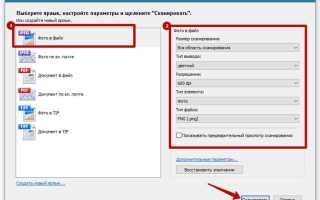
Нажмите кнопку «Сканировать» на панели принтера или выберите соответствующий пункт в меню устройства. Если используете программу Samsung Easy Printer Manager на компьютере, перейдите во вкладку «Сканирование» и укажите параметры: разрешение (рекомендуется 300 dpi для текста, 600 dpi для изображений), цветовой режим (чёрно-белый, оттенки серого или цветной) и формат файла (PDF, JPEG, PNG). Убедитесь, что документ ровно лежит на стекле сканера или правильно загружен в автоподатчик – перекос страницы приведёт к искажениям. После настройки нажмите «Начать сканирование» и дождитесь завершения процесса: на экране принтера появится уведомление, а в программе – миниатюра отсканированного файла.
Проверьте результат сразу после сканирования: откройте файл на компьютере или просмотрите его на дисплее принтера, если модель поддерживает предпросмотр. Обратите внимание на чёткость текста, отсутствие размытости по краям и равномерность освещения – тёмные пятна или полосы указывают на загрязнение стекла или лампы сканера. При необходимости отрегулируйте яркость и контрастность в настройках программы перед повторным сканированием. Сохраните файл в нужную папку, указав понятное имя, например, «Договор_аренды_15.05.2024.pdf», чтобы избежать путаницы.
Сохранение отсканированного документа на компьютер или флеш-накопитель
После завершения сканирования на экране принтера Samsung появится окно с выбором места сохранения. Нажмите «Компьютер» или «USB-накопитель» в зависимости от цели. Для передачи на ПК убедитесь, что принтер подключен к сети через Wi-Fi или Ethernet – в противном случае опция будет недоступна. Если используется USB-флешка, вставьте её в порт на передней панели устройства до начала сканирования.
При сохранении на компьютер выберите папку назначения через интерфейс принтера. На моделях серии Xpress или SCX укажите путь вручную или воспользуйтесь предустановленными директориями: «Документы», «Изображения» или «Загрузки». Для быстрого доступа к файлу создайте отдельную папку заранее – это сократит время поиска после передачи. Формат по умолчанию – PDF, но его можно изменить на JPEG или TIFF через меню «Настройки сканирования».
Если файл не отображается на компьютере, проверьте сетевое подключение и драйверы. Откройте «Панель управления» → «Устройства и принтеры» → выберите Samsung → «Начать сканирование». В программе Samsung Easy Printer Manager найдите вкладку «Сканирование» и повторите сохранение. Для флеш-накопителей убедитесь, что файловая система совместима с принтером – FAT32 или exFAT. NTFS может не поддерживаться на старых моделях.
Для многостраничных документов используйте режим «Несколько страниц в один файл». В настройках сканирования активируйте опцию «Объединить в PDF» или «Мульти-TIFF». Это предотвратит сохранение каждой страницы отдельным файлом. На принтерах с автоподатчиком документов (ADF) процесс пройдет автоматически – достаточно загрузить стопку листов в лоток.
При сохранении на флешку избегайте извлечения накопителя до завершения записи. На экране принтера отобразится индикатор прогресса – дождитесь сообщения «Готово». Если файл не открывается, проверьте его целостность: попробуйте просмотреть на другом устройстве или воспользуйтесь программой для восстановления данных, например, Recuva. Для конфиденциальных документов удаляйте файлы с флешки через безопасное форматирование.
Оптимизируйте размер файла перед сохранением. В настройках сканирования выберите разрешение 200–300 dpi для текста и 600 dpi для изображений. Снижение качества до 150 dpi уменьшит объем файла в 2–3 раза без заметной потери читаемости. Для архивных копий используйте сжатие ZIP через сторонние программы после передачи на компьютер.
Устранение типичных ошибок при сканировании на принтерах Samsung
Ошибка «Сканер не найден» чаще всего возникает из-за проблем с драйверами или USB-подключением. Проверьте версию драйвера на сайте Samsung: для моделей Xpress M2070W и SL-M2020 актуальные версии – 3.00.95 (Windows) и 1.00.39 (macOS). Удалите старый драйвер через «Диспетчер устройств» (Windows) или «Системные настройки» (macOS), затем установите новый. Если принтер подключен по USB, замените кабель на сертифицированный (например, Samsung AA-DH14UEBEC) – дешевые аналоги часто не поддерживают передачу данных.
Качество сканирования ухудшается при загрязнении стекла или неправильных настройках разрешения. Протрите стекло сканера безворсовой салфеткой, смоченной в изопропиловом спирте (концентрация 70%). Для текста установите разрешение 300 dpi, для фотографий – 600 dpi. В программе Samsung Easy Printer Manager выберите режим «Черно-белый документ» или «Цветное фото» в зависимости от оригинала. Избегайте режима «Авто» – он часто завышает яркость, искажая цвета.
| Код ошибки | Причина | Решение |
|---|---|---|
| #11-111 | Замятие бумаги в сканере | Откройте крышку сканера, извлеките застрявший лист, проверьте ролики на наличие пыли. Для моделей CLX-3300/3305 используйте функцию «Очистка роликов» в меню принтера. |
| #22-333 | Недостаточно памяти для сканирования | Уменьшите разрешение до 200 dpi или разделите документ на части. Для моделей с поддержкой SD-карт (например, SCX-4623F) сохраняйте файл на карту вместо отправки на компьютер. |
| #33-444 | Ошибка связи с ПК | Перезапустите службу «Samsung Scan Process» через «Службы Windows» (services.msc). Для Wi-Fi-подключения сбросьте настройки сети на принтере: удерживайте кнопку WPS 10 секунд. |
Сканирование обрывается на середине документа из-за нестабильного питания или перегрева. Подключите принтер к ИБП (например, APC Back-UPS 600VA) – скачки напряжения повреждают микросхемы сканера. После 30 минут непрерывной работы дайте устройству остыть 15 минут. Для моделей с ADF (автоподатчиком) проверьте датчик подачи: очистите его от пыли ватной палочкой, смоченной в спирте.
Файл не сохраняется в выбранную папку из-за ограничений прав доступа или конфликта программ. В Windows откройте свойства папки, во вкладке «Безопасность» добавьте пользователя «Все» с правами «Полный доступ». Отключите антивирус на время сканирования – некоторые программы (например, Kaspersky) блокируют запись файлов из доверенных источников. Для сетевых папок используйте путь в формате \\IP-адрес\папка, а не букву диска.
На моделях SCX-4200/4220 сканирование зависает при попытке отправить файл по email. Обновите прошивку до версии V3.00.01.23 – в ней исправлена ошибка обработки SMTP-протокола. В настройках email укажите сервер исходящей почты вручную: для Gmail – smtp.gmail.com, порт 587, SSL включен. Если проблема сохраняется, сохраняйте файл локально, затем прикрепляйте его к письму вручную.

 Загрузка...