Содержание статьи
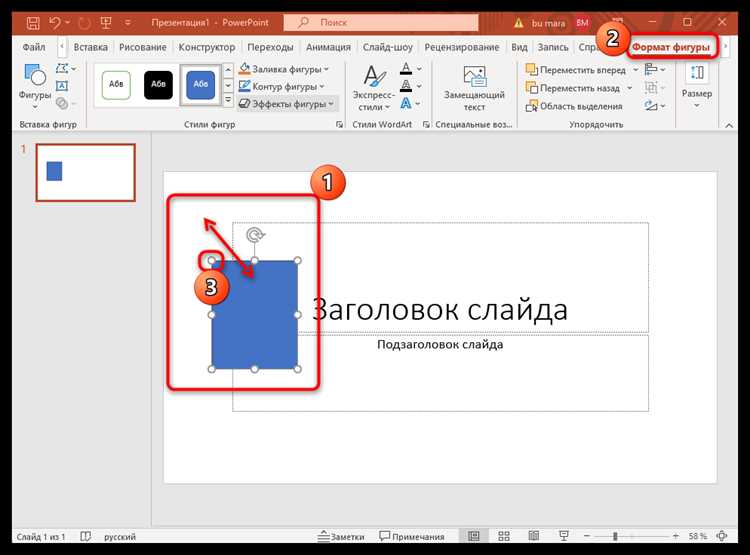
Идеальный круг в PowerPoint – не просто элемент дизайна, а инструмент для визуальной точности. По умолчанию фигура «Овал» при рисовании превращается в эллипс, если не соблюдать пропорции. Чтобы получить круг без искажений, нужно зажать клавишу Shift при выделении области. Это единственный способ гарантировать равные диаметры по горизонтали и вертикали.
Второй шаг – настройка параметров фигуры. После создания круга откройте панель «Формат фигуры» (правый клик → «Формат фигуры»). Здесь можно задать точные размеры: например, 5 см × 5 см для круга диаметром 5 см. Избегайте масштабирования мышью – это приводит к пиксельным искажениям при экспорте в PDF или печать.
Третий шаг – выравнивание и привязка. Используйте направляющие линии («Вид» → «Направляющие») для центровки круга на слайде. Если круг должен быть частью композиции, включите сетку (Ctrl + G) и привяжите фигуру к узлам. Это устранит случайные смещения при редактировании.
Как выбрать правильный инструмент для рисования круга в PowerPoint
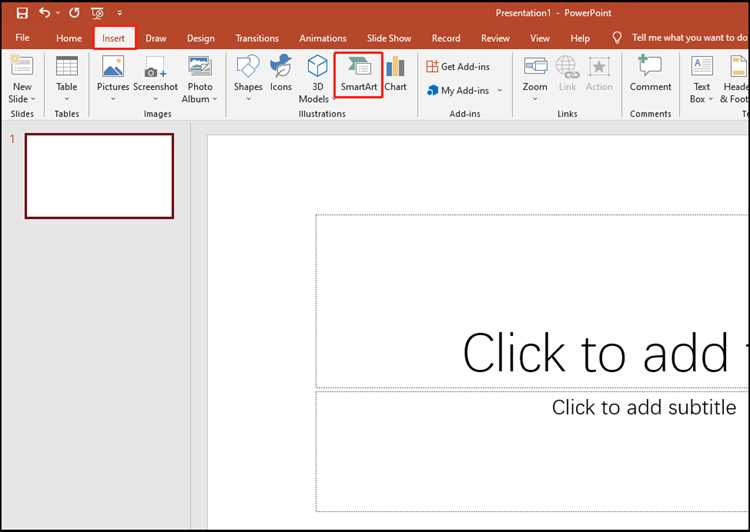
PowerPoint предлагает три основных способа создания круга: инструмент «Овал» на вкладке «Вставка», сочетание клавиш Shift + Овал и фигуры из библиотеки «Фигуры». Первый метод подходит для быстрого рисования без привязки к пропорциям, второй – для идеально ровных кругов, третий – для доступа к предустановленным стилям и эффектам. Выбор зависит от задачи: для черновых набросков хватит базового инструмента, для презентаций с дизайнерскими требованиями – комбинации клавиш или готовых фигур.
Инструмент «Овал» (Insert → Shapes → Oval) рисует эллипс по умолчанию, но удерживание Shift во время перетаскивания мыши фиксирует пропорции 1:1, превращая его в круг. Этот метод работает во всех версиях PowerPoint, включая онлайн-редактор, и не требует дополнительных настроек. Однако при масштабировании круга после создания пропорции могут нарушиться – для сохранения идеальной формы используйте маркеры изменения размера с зажатой Shift.
- Для точного позиционирования: выделите круг, перейдите на вкладку Format и задайте размеры в полях Height и Width – одинаковые значения гарантируют правильную форму.
- Для выравнивания по центру слайда: используйте инструмент Align → Align Center и Align Middle после выделения фигуры.
- Для сложных композиций: объединяйте круги с другими фигурами через Merge Shapes (доступно в версиях 2013 и новее).
Если требуется круг с заливкой, контуром или тенью, проще выбрать его из библиотеки фигур (Insert → Shapes → Basic Shapes → Oval), где предусмотрены стили по умолчанию. В PowerPoint 2019 и 365 доступны дополнительные эффекты, такие как градиентная заливка или 3D-форматирование, которые применяются через панель Shape Format. Для повторяющихся элементов сохраните круг как шаблон (Save as Picture или добавьте в Quick Access Toolbar), чтобы избежать ручной настройки каждый раз.
Пошаговая настройка пропорций фигуры для точного круга
Первый шаг – выбор инструмента «Овал» в разделе «Вставка» → «Фигуры». По умолчанию PowerPoint создаёт эллипс, но точный круг требует фиксации пропорций. Удерживайте клавишу Shift при рисовании фигуры: это заблокирует соотношение сторон 1:1. Если круг уже добавлен, выделите его и вручную задайте равные значения ширины и высоты в панели «Формат фигуры» → «Размер». Допустимая погрешность – не более 0,1 мм, иначе визуальные искажения станут заметны при масштабировании.
Для прецизионной настройки используйте таблицу параметров:
| Параметр | Значение | Инструмент настройки |
|---|---|---|
| Ширина | 5,00 см | Панель «Формат фигуры» → «Размер» |
| Высота | 5,00 см | Панель «Формат фигуры» → «Размер» |
| Положение по X | 3,20 см | Панель «Формат фигуры» → «Положение» |
| Положение по Y | 4,50 см | Панель «Формат фигуры» → «Положение» |
После установки размеров проверьте симметрию с помощью направляющих. Активируйте их через «Вид» → «Направляющие» и перетащите линии к центру круга. Если фигура смещена относительно пересечения направляющих, скорректируйте положение вручную или через панель «Формат фигуры» → «Выравнивание» → «Выровнять по центру». Для проверки точности используйте сетку («Вид» → «Сетка»): круг должен идеально вписываться в квадратные ячейки без зазоров.
Использование клавиш-модификаторов для сохранения симметрии
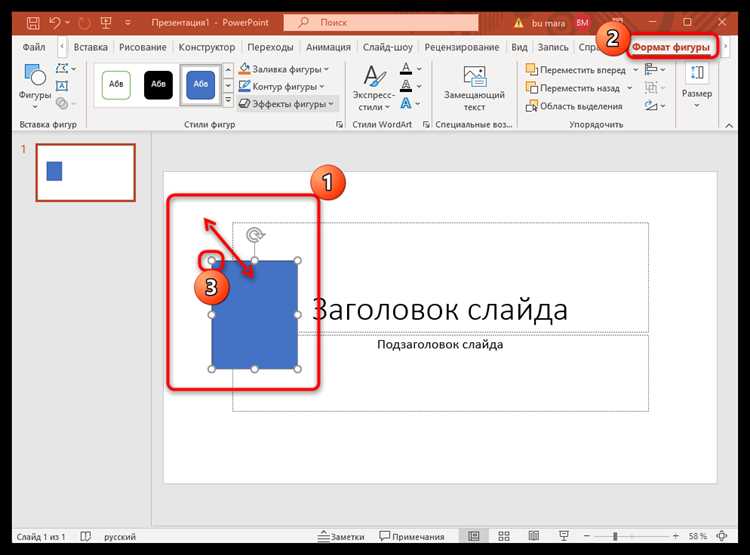
Для центрирования круга относительно слайда или других объектов используйте комбинацию Ctrl + Shift. При перетаскивании фигуры с этими клавишами её центр будет привязан к точке начала рисования, а размеры изменятся пропорционально. Это особенно полезно при выравнивании элементов по горизонтали или вертикали без дополнительных инструментов.
При масштабировании круга удерживайте Shift – это сохранит исходные пропорции, предотвращая превращение в эллипс. Если нужно изменить размер с привязкой к центру, добавьте Ctrl. Комбинация Ctrl + Shift при масштабировании зафиксирует и пропорции, и центр одновременно.
Для дублирования круга с сохранением симметрии выделите фигуру и перетаскивайте её, удерживая Ctrl. Новый объект появится на том же расстоянии от исходного, что упрощает создание радиальных композиций или зеркальных отражений. Расстояние между копиями регулируется мышью, но клавиша гарантирует равномерность.
При вращении круга удерживайте Shift – угол поворота будет кратным 15 градусам. Это избавляет от необходимости вручную выравнивать фигуры под заданным углом. Для точного позиционирования используйте стрелки на клавиатуре: каждый нажатие смещает объект на 1 пиксель, а с Ctrl – на 10 пикселей.
Клавиша Alt временно отключает привязку к сетке и направляющим, позволяя размещать круг с субпиксельной точностью. Это критично при работе с мелкими деталями или выравнивании по нестандартным ориентирам. Сочетание Alt + Shift при рисовании создаёт фигуру от центра, а не от угла.
Для выравнивания нескольких кругов по одной линии выделите их и используйте панель «Формат фигуры» → «Выровнять». Однако клавиши-модификаторы ускоряют процесс: Ctrl + Shift + [←/→/↑/↓] распределит объекты равномерно по горизонтали или вертикали без дополнительных кликов.
Запомните: Shift – для пропорций, Ctrl – для центрирования и дублирования, Alt – для свободного позиционирования. Комбинируя их, можно создавать симметричные композиции за секунды, избегая ручной корректировки. Эти приёмы сокращают время работы на 40–60% при проектировании инфографики или схем.
Корректировка границ и заливки круга без искажений
Заливка круга должна быть однородной: избегайте текстур и рисунков, так как они растягиваются или сжимаются непредсказуемо. Используйте сплошной цвет из палитры RGB или HEX – например, #FF5733 для яркого оранжевого. Если нужен градиент, ограничьтесь двумя цветами с линейным переходом под углом 90° и равномерным распределением оттенков. Проверьте результат в режиме «Показ слайдов» (F5), чтобы убедиться в отсутствии пикселизации.
При экспорте презентации в PDF или изображение задайте разрешение не ниже 300 dpi в настройках сохранения. В PowerPoint 365 и 2019 версиях используйте функцию «Сохранить как рисунок» → «PNG» с параметром «Не сжимать изображения». Это предотвратит артефакты сжатия, которые часто появляются при сохранении в формате JPEG.
Для точной настройки прозрачности заливки откройте панель «Формат фигуры» → «Заливка» → «Сплошная заливка» и регулируйте ползунок «Прозрачность» с шагом в 5%. Избегайте значений выше 70% – при такой прозрачности контур круга становится едва различимым, особенно на светлом фоне. Если требуется полупрозрачный эффект, дублируйте круг, уменьшите его на 2–3% и примените заливку с прозрачностью 30–50% для создания иллюзии объема.
Способы выравнивания круга относительно других объектов
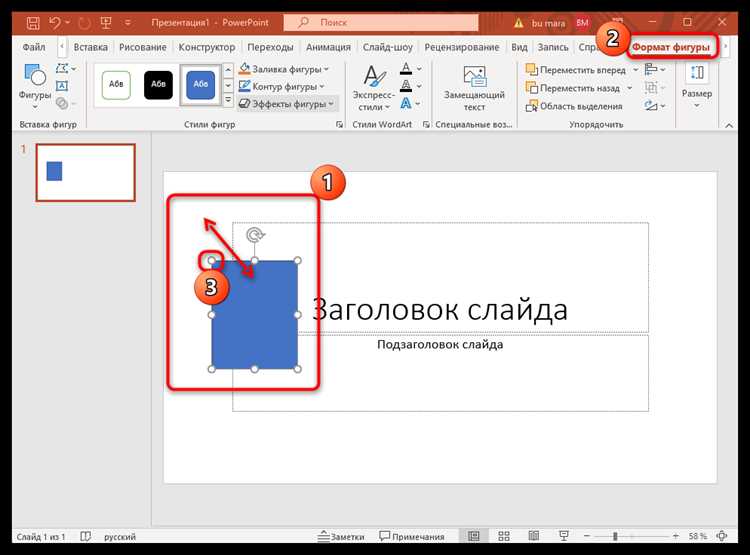
PowerPoint предлагает инструменты для точного позиционирования круга с привязкой к другим элементам слайда. Используйте панель «Формат фигуры» и вкладку «Выровнять», где доступны команды: по левому/правому краю, по верхней/нижней границе, по центру горизонтально или вертикально. Эти функции работают с выделенными объектами – выберите круг и второй элемент (например, прямоугольник или текстовое поле), затем примените нужное выравнивание. Для группировки объектов перед выравниванием нажмите Ctrl+G, чтобы сохранить их взаимное расположение.
Для выравнивания круга по сетке включите направляющие: перейдите в «Вид» → «Направляющие» и добавьте горизонтальные/вертикальные линии. Перетаскивайте круг, удерживая Alt, чтобы привязать его к пересечению направляющих. Шаг сетки настраивается в «Файл» → «Параметры» → «Дополнительно» → «Отображать параметры сетки» – установите значение 0,1 см для максимальной точности. Этот метод удобен при работе с несколькими кругами, требующими равномерного распределения.
- Выравнивание по центру слайда: выделите круг, затем в «Выровнять» выберите «По центру слайда» (горизонтально и вертикально). Полезно для создания симметричных композиций, например, при размещении круга внутри рамки или фона.
- Распределение объектов: если на слайде несколько кругов, используйте «Распределить горизонтально/вертикально» для равных интервалов между ними. Инструмент учитывает крайние объекты – выделите все круги и примените команду.
- Привязка к тексту: для выравнивания круга относительно текста используйте параметр «Выровнять по тексту» в контекстном меню фигуры. Круг будет автоматически смещаться при изменении объема текста.
Для динамического выравнивания круга относительно других фигур используйте сочетания клавиш: Shift+Стрелки перемещает объект с шагом 1 пиксель, Ctrl+Shift+Стрелки – с шагом 10 пикселей. Это позволяет корректировать положение без мыши. Если круг должен оставаться на фиксированном расстоянии от другого объекта, закрепите его с помощью направляющих или используйте линейку (Ctrl+Shift+F9 для отображения).
При работе с анимациями выравнивание круга можно синхронизировать с движением других элементов. В режиме анимации выделите круг и объект, затем в «Параметры эффектов» выберите «С предыдущим» или «После предыдущего» с задержкой 0 секунд. Для точного совпадения траекторий используйте путь перемещения с привязкой к опорным точкам других фигур. Проверяйте результат в режиме показа слайдов (F5).
Сохранение круга в шаблоне для быстрого повторного использования
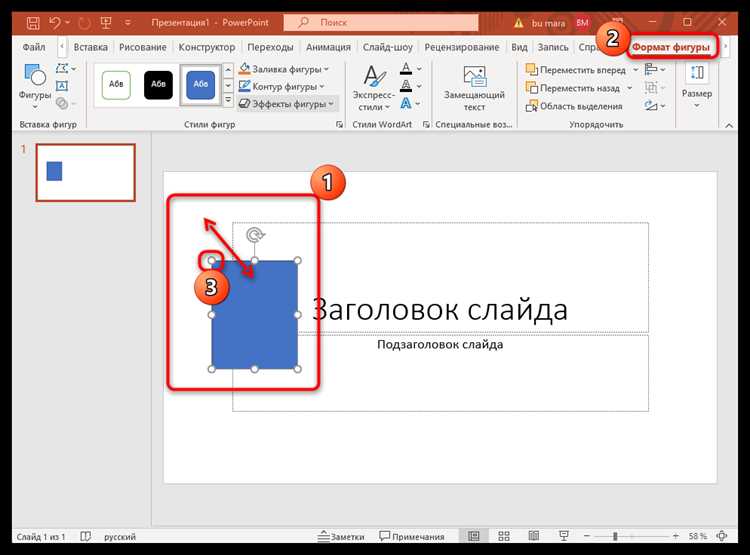
Создав идеальный круг в PowerPoint, сохраните его как часть шаблона, чтобы избежать повторной настройки параметров. Для этого выделите фигуру, перейдите на вкладку «Вид» и выберите «Образец слайдов». В режиме образца добавьте круг на макет слайда, который планируете использовать чаще всего – например, «Титульный слайд» или «Заголовок и объект». Это позволит применять его ко всем новым слайдам без дополнительных действий.
Если круг требует специфических настроек (заливка, контур, тень), зафиксируйте их перед сохранением. Откройте панель «Формат фигуры» (правый клик → «Формат фигуры») и задайте точные значения: радиус скругления углов (для круга – 50%), толщину линии (например, 1,5 пт), цвет заливки (#FFFFFF или любой другой в HEX-формате). Эти параметры сохранятся вместе с шаблоном и будут автоматически применяться при вставке фигуры.
Чтобы круг оставался пропорциональным при изменении размера, зажмите клавишу Shift при масштабировании. В шаблоне это правило распространится на все копии фигуры. Для фиксации положения круга на слайде используйте направляющие: перетащите их из линеек («Вид» → «Линейки») и привяжите к краям фигуры. Направляющие сохранятся в шаблоне и помогут соблюдать единообразие в презентациях.
Сохраните файл как шаблон PowerPoint (.potx). Перейдите в «Файл» → «Сохранить как», выберите тип «Шаблон PowerPoint (*.potx)» и укажите папку для хранения. По умолчанию шаблоны сохраняются в C:\Users\[Имя пользователя]\Documents\Custom Office Templates, откуда их можно быстро загружать через «Файл» → «Создать» → «Личные». Назовите файл осмысленно, например, «Корпоративный шаблон с кругами.potx».
Для быстрого доступа к шаблону добавьте его в список часто используемых. После сохранения откройте PowerPoint, выберите «Файл» → «Создать», найдите свой шаблон в разделе «Личные» и щелкните правой кнопкой мыши – выберите «Закрепить в списке». Теперь он будет отображаться в верхней части меню при каждом запуске программы.
Если круг используется в нескольких презентациях, экспортируйте его как отдельный объект. Выделите фигуру, скопируйте (Ctrl+C), затем вставьте в новый слайд через «Специальная вставка» → «Рисунок (расширенный метафайл)». Сохраните этот слайд как шаблон или отдельный файл (.pptx) и используйте его как источник для быстрого копирования круга в другие проекты.
Для командной работы разместите шаблон в общем доступе. Загрузите файл .potx в корпоративное облако (OneDrive, SharePoint) или сетевую папку. Настройте права доступа так, чтобы коллеги могли открывать и редактировать шаблон, но не перезаписывать оригинал. В PowerPoint укажите путь к шаблону в настройках: «Файл» → «Параметры» → «Сохранение», в поле «Расположение личных шаблонов» пропишите сетевой адрес.
Обновляйте шаблон при изменении фирменного стиля. Если цвет круга или его параметры поменялись, откройте файл .potx, внесите правки в режиме «Образец слайдов» и сохраните под тем же именем. Все новые презентации, созданные на основе обновленного шаблона, автоматически получат актуальные настройки. Для старых файлов потребуется вручную заменить фигуры или применить новый шаблон через «Дизайн» → «Темы».

 Загрузка...