Содержание статьи
Viber хранит сообщения, медиафайлы и историю звонков в локальной памяти устройства. На телефонах Huawei с EMUI или HarmonyOS резервное копирование требует ручной настройки из-за особенностей работы файловой системы и ограничений доступа к системным папкам. По умолчанию приложение не создаёт автоматические бэкапы в облако Huawei Cloud, поэтому важно знать, где и как сохраняются данные.
Основной каталог с данными Viber на Huawei – /storage/emulated/0/Viber/. Здесь хранятся папки Media (фото, видео, аудио), Databases (файлы с расширением .db – база сообщений) и temp (временные файлы). Для резервного копирования достаточно скопировать содержимое этой директории на внешний носитель или в облачное хранилище. Однако на устройствах с Android 10+ доступ к папке может быть ограничен – потребуется использовать файловый менеджер с правами root или специальные инструменты.
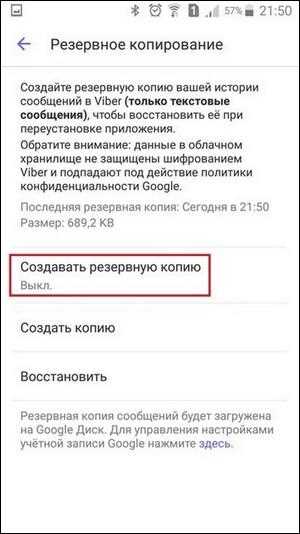
Если на телефоне установлен Google Диск, Viber предлагает создать резервную копию через встроенную функцию: Настройки → Учётная запись → Резервное копирование Viber. Копия сохранится в облаке Google, но восстановить её можно только на том же номере телефона. Для переноса данных на новое устройство или другой аккаунт этот метод не подходит – потребуется ручное копирование файлов из папки Databases.
На Huawei без сервисов Google используйте сторонние приложения, например Swift Backup или Titanium Backup (требует root). Они позволяют создавать полные бэкапы данных Viber, включая настройки и историю чатов. Альтернатива – синхронизация с ПК через HiSuite: подключите телефон по USB, выберите режим передачи файлов и скопируйте папку Viber на компьютер. Учтите, что без root-прав часть данных (например, зашифрованные сообщения) может быть недоступна для копирования.
Какие данные Viber можно сохранить на Huawei и где они хранятся
На смартфонах Huawei с EMUI или HarmonyOS Viber сохраняет несколько типов данных: сообщения (текст, стикеры, GIF), медиафайлы (фото, видео, аудио), контакты чатов, историю звонков и настройки аккаунта. Ключевые файлы хранятся в защищённой папке приложения, недоступной без root-прав. Основной каталог – /data/data/com.viber.voip/, где в подпапках databases и files лежат базы данных SQLite с перепиской и настройками.
Медиафайлы (изображения, видео, голосовые сообщения) по умолчанию сохраняются в /storage/emulated/0/Viber/media/. Здесь же находятся загруженные документы и временные файлы. Huawei автоматически индексирует эти данные в галерее, если не отключить опцию «Показывать медиа Viber» в настройках приложения. Для резервного копирования достаточно скопировать содержимое этой папки на карту памяти или ПК.
Контакты Viber синхронизируются с адресной книгой телефона, но их резервная копия хранится в облаке Viber. Локально данные контактов дублируются в файле viber_contacts.db внутри /data/data/com.viber.voip/databases/. Без root-доступа этот файл не экспортировать – для восстановления контактов используйте встроенную функцию «Экспорт контактов» в настройках Viber или синхронизацию с Google-аккаунтом.
История звонков и настройки аккаунта (звуки уведомлений, темы, автосохранение медиа) записываются в viber_messages.db и viber_preferences.xml. Эти файлы критичны для полного восстановления чатов, но доступны только через ADB-команды или сторонние утилиты вроде «Viber Backup & Restore». Huawei не блокирует работу таких инструментов, но требует включённого отладчика USB в настройках разработчика.
Для проверки целостности данных откройте Viber, перейдите в «Настройки» → «Учётная запись» → «Резервное копирование Viber» и убедитесь, что путь к локальному хранилищу указан корректно. На устройствах Huawei с HMS Core резервные копии могут автоматически загружаться в Huawei Cloud, если включена синхронизация приложений. Однако облачное резервирование не сохраняет медиафайлы старше 30 дней – для долговременного хранения используйте ручной экспорт на внешний носитель.
Как создать локальную резервную копию чатов Viber через настройки приложения
Откройте Viber на телефоне Huawei, перейдите в меню настроек, нажав на три горизонтальные линии в правом верхнем углу. Выберите пункт «Настройки» → «Учетная запись» → «Резервное копирование Viber». Здесь доступны два варианта: облачное копирование (Google Drive) и локальное. Для создания локальной копии нажмите «Создать резервную копию сейчас». Файл сохранится в памяти устройства в папке /Viber/Media/.backup с расширением .vbk. Убедитесь, что на телефоне достаточно свободного места – минимальный объем для резервной копии составляет 50 МБ, но для чатов с медиафайлами может потребоваться до нескольких гигабайт.
Локальная копия не синхронизируется с облаком и хранится только на устройстве. Чтобы избежать потери данных при сбоях, регулярно переносите файл .vbk на внешний носитель или ПК. Восстановить чаты можно через тот же раздел настроек, выбрав «Восстановить резервную копию» и указав путь к файлу. Ниже приведены ключевые параметры резервного копирования в Viber для устройств Huawei:
| Параметр | Значение |
|---|---|
| Формат файла | .vbk |
| Расположение по умолчанию | /Viber/Media/.backup |
| Минимальный объем | 50 МБ |
| Поддерживаемые данные | Текстовые сообщения, стикеры, фотографии, видео (без голосовых сообщений) |
| Совместимость | Только с тем же номером телефона и устройством |
Как перенести резервную копию Viber на карту памяти или внутреннюю память Huawei
Viber сохраняет резервные копии чатов в папке /storage/emulated/0/Viber/media/.backups по умолчанию. Чтобы перенести их на карту памяти или в другое место внутренней памяти, выполните следующие шаги:
- Откройте файловый менеджер Huawei (например, «Файлы» или «Диспетчер файлов»).
- Перейдите в папку
Viber/media/.backups– здесь хранятся архивы с расширением.vbk. - Выделите нужные файлы и выберите «Переместить» или «Копировать».
- Укажите целевую папку: для карты памяти –
/storage/[ID_карты]/, для внутренней памяти – например,/storage/emulated/0/Backup/Viber.
Если файловый менеджер не отображает скрытые папки (начинающиеся с точки), включите показ скрытых файлов в настройках приложения.
При переносе на карту памяти убедитесь, что она отформатирована в файловой системе FAT32 или exFAT. Huawei не поддерживает запись на карты с NTFS без дополнительного ПО. Если карта не определяется, проверьте её в другом устройстве или переформатируйте через «Настройки» → «Хранилище» → «Форматировать SD-карту».
После переноса резервной копии восстановить чаты можно только из оригинальной папки .backups. Чтобы Viber увидел перенесённые файлы:
- Верните архивы в
/storage/emulated/0/Viber/media/.backups. - Откройте Viber, перейдите в «Настройки» → «Учётная запись» → «Резервное копирование Viber».
- Выберите нужный файл и нажмите «Восстановить».
Если Viber не находит резервную копию, проверьте права доступа приложения к хранилищу: «Настройки» → «Приложения» → «Viber» → «Разрешения» → «Хранилище» (должно быть включено).
Для автоматизации процесса используйте сторонние приложения, например FolderSync или Automate. Настройте синхронизацию папки .backups с картой памяти по расписанию или при подключении к Wi-Fi. Это исключит ручной перенос и снизит риск потери данных.
Как восстановить чаты Viber из резервной копии на новом устройстве Huawei
Установите Viber на новое устройство Huawei через AppGallery или официальный сайт, используя тот же номер телефона, что и на старом. После запуска приложение автоматически предложит восстановить данные из Google Диска, если резервная копия была создана ранее. Если вы использовали локальное резервное копирование (например, через файл .vbk), перенесите его в папку Viber/Media/.viber_backup на внутреннем хранилище устройства с помощью файлового менеджера Huawei или подключения к ПК. При первом запуске Viber выберите опцию «Восстановить из резервной копии» и укажите путь к файлу.
Для успешного восстановления убедитесь, что версия Viber на новом устройстве не ниже той, с которой создавалась резервная копия. Если данные не восстанавливаются автоматически, перезагрузите смартфон и повторите попытку. В случае ошибок проверьте целостность файла резервной копии или создайте новую через настройки Viber: «Настройки» → «Учетная запись» → «Резервное копирование Viber» → «Создать резервную копию». При использовании Google Диска убедитесь, что учетная запись Google на новом устройстве совпадает с той, где хранится бэкап.
Какие проблемы возникают при сохранении резервной копии Viber на Huawei и как их решить
На смартфонах Huawei с EMUI или HarmonyOS резервное копирование Viber часто блокируется из-за ограничений доступа к Google Drive. Приложение по умолчанию использует облако Google, но на устройствах без сервисов Google (особенно после 2020 года) функция не работает. Решение – переключиться на локальное сохранение или использовать альтернативные облачные хранилища, например, Huawei Cloud или Dropbox.
Ошибка «Недостаточно места» возникает даже при наличии свободной памяти. Причина – фрагментация кэша Viber или ограничения файловой системы. Очистите кэш приложения через «Настройки» → «Приложения» → «Viber» → «Хранилище». Если проблема сохраняется, перенесите медиафайлы Viber на карту памяти или удалите ненужные чаты перед созданием резервной копии.
- Проблема с правами доступа: Viber требует разрешения на доступ к хранилищу, но Huawei может блокировать их автоматически. Проверьте разрешения в «Настройки» → «Приложения» → «Viber» → «Разрешения» и включите доступ к «Памяти». Если резервная копия не создается, перезагрузите телефон и повторите попытку.
- Сбои при экспорте на карту памяти: На некоторых моделях (например, P40, Mate 30) Viber не сохраняет резервные копии на microSD из-за ограничений EMUI. Решение – сохраняйте копию во внутреннюю память, а затем вручную переносите файл на карту через файловый менеджер Huawei.
Резервная копия не восстанавливается после переустановки Viber. Это происходит, если файл поврежден или не совпадает версия приложения. Перед восстановлением убедитесь, что у вас последняя версия Viber из AppGallery. Если файл резервной копии имеет расширение .vbk, переименуйте его в viber_backup.zip и распакуйте для проверки целостности.
Huawei Cloud не поддерживает автоматическое резервное копирование Viber. В отличие от Google Drive, Huawei Cloud не интегрирован с Viber, поэтому придется сохранять данные вручную. Экспортируйте чаты через «Настройки» → «Учетная запись» → «Резервное копирование Viber» и загрузите файл в облако через приложение «Файлы» или веб-версию Huawei Cloud.
- Отключите оптимизацию батареи для Viber. Huawei агрессивно оптимизирует фоновые процессы, что может прерывать создание резервной копии. Перейдите в «Настройки» → «Батарея» → «Запуск приложений» и отключите оптимизацию для Viber.
- Используйте сторонние инструменты для резервного копирования. Если встроенные методы не работают, попробуйте приложения вроде Backup Text for Viber (доступно в AppGallery) или Dr.Fone для ПК. Эти программы позволяют экспортировать чаты в форматах TXT, HTML или PDF.
Резервная копия не включает медиафайлы. По умолчанию Viber сохраняет только текстовые сообщения и ссылки. Чтобы сохранить фото, видео и голосовые сообщения, включите опцию «Включить медиа» в настройках резервного копирования. Если файлы все равно отсутствуют, проверьте папку /Viber/Media во внутренней памяти и скопируйте ее содержимое вручную.
Как автоматизировать создание резервных копий Viber на телефоне Huawei
На телефонах Huawei с EMUI 10 и новее автоматизация резервного копирования Viber возможна через встроенное приложение «Резервное копирование Huawei». Откройте его, выберите «Резервное копирование данных», затем «Выбрать приложения» и отметьте Viber. Установите расписание: ежедневное (в 3:00) или еженедельное (по воскресеньям в 2:00). Копии сохраняются в облако Huawei Cloud (требуется 5 ГБ свободного пространства) или на microSD-карту (формат FAT32). Для корректной работы включите фоновую активность Viber в настройках батареи: «Настройки» → «Батарея» → «Запуск приложений» → Viber → отключите «Управление автоматически».
Если встроенные инструменты не подходят, используйте сторонние решения. Приложение MacroDroid (версия 5.25+) позволяет создавать триггеры: например, запуск резервного копирования при подключении к домашней Wi-Fi-сети или при зарядке устройства. Создайте макрос с действием «Запустить приложение» (Viber) и «Симулировать нажатие» (координаты кнопки «Резервное копирование» в меню настроек Viber: x=540, y=1200 для экрана 1080×2340). Проверьте работу макроса вручную перед активацией автоматического режима.

 Загрузка...