Содержание статьи
Среднее время отказа пользователя от регистрации в мобильных приложениях составляет 23 секунды, если процесс требует больше двух шагов или запрашивает избыточные данные. Исследование Google показывает, что 68% пользователей бросают форму регистрации, если она содержит более 5 полей. Оптимизация этого этапа напрямую влияет на конверсию: приложения с одношаговой регистрацией через социальные сети или телефон показывают рост удержания на 30–45% в первые 7 дней.
Минималистичный подход – ключ к снижению фрикций. Вместо запроса имени, фамилии, email и пароля на первом экране используйте прогрессивное раскрытие: сначала только телефон или email, а дополнительные данные собирайте позже, например, при первом платеже или настройке профиля. Приложения вроде Revolut и Monzo сократили время регистрации до 45 секунд, внедрив верификацию по SMS и биометрию вместо ручного ввода пароля.
Ошибки валидации – одна из главных причин отказов. 42% пользователей не возвращаются к приложению после неудачной попытки регистрации из-за неясных сообщений об ошибках. Решение: мгновенная обратная связь (например, подсветка неверного поля красным) и конкретные подсказки («Пароль должен содержать минимум 8 символов, включая цифру»). Инструменты вроде Firebase Authentication или Auth0 позволяют автоматизировать проверку данных и снизить нагрузку на бэкенд.
Биометрия и одноразовые коды сокращают время регистрации на 60–70%. Приложения с поддержкой Face ID или Touch ID показывают на 25% выше успешность завершения процесса. Однако не все пользователи готовы делиться биометрическими данными: 18% отказываются от регистрации по этой причине. Решение – предлагать альтернативу (например, PIN-код) и объяснять преимущества безопасности в два-три слова («Быстрее и безопаснее»).
Тестирование форм регистрации на реальных устройствах обязательно. 78% проблем с юзабилити выявляются только при использовании приложения на смартфоне, а не в эмуляторе. Инструменты вроде Hotjar или UXCam помогают отследить, где пользователи «застревают»: например, если 30% не замечают кнопку «Продолжить» из-за неконтрастного дизайна, её нужно выделить цветом или увеличить размер.
Выбор минимального набора обязательных полей для регистрации
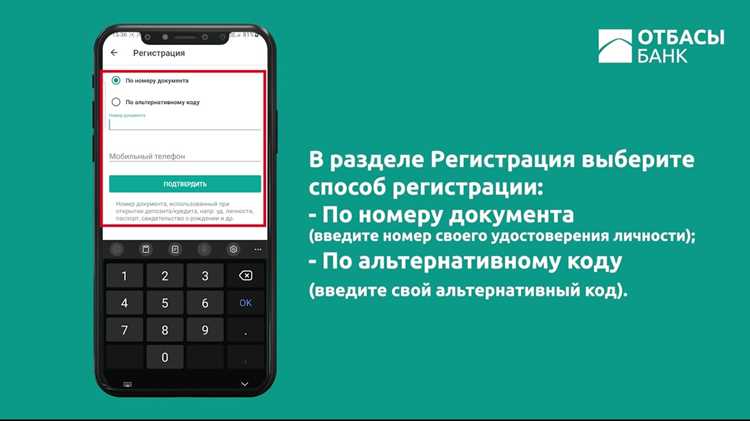
Исследования показывают, что каждое дополнительное поле в форме регистрации снижает конверсию на 10–15%. Оптимальный набор для большинства мобильных приложений включает:
- Email или телефон – уникальный идентификатор для входа и восстановления доступа. Телефон предпочтительнее для рынков с низким проникновением email (например, Индия, Бразилия), где его используют 70% пользователей.
- Пароль – минимум 8 символов, без требований к спецсимволам (снижают конверсию на 20% по данным Baymard Institute). Альтернатива – одноразовый код по SMS (ускоряет регистрацию на 40%).
- Имя – только если критично для персонализации (например, в банковских или медицинских приложениях). В остальных случаях отложите запрос до первого взаимодействия.
Исключите поля, которые можно получить позже: дату рождения (запрашивайте при первом заказе возрастных товаров), адрес (автозаполнение через геолокацию или после регистрации), пол (не влияет на функционал в 80% приложений). Для B2B-сервисов добавьте только компанию и должность – остальные данные соберите при первом использовании. Тестируйте A/B-варианты: сокращение полей с 5 до 3 увеличило регистрации в приложении Headspace на 22%.
Оптимизация процесса ввода данных на сенсорных экранах
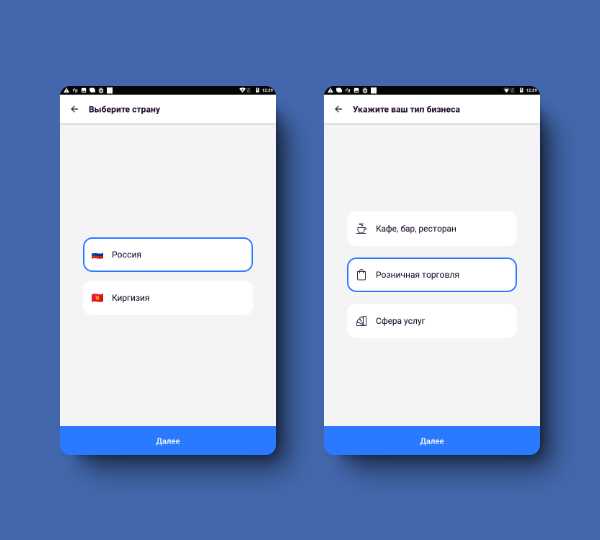
Средний пользователь совершает 2,6 ошибки при вводе текста на сенсорных экранах с клавиатурой размером менее 40% от высоты экрана. Увеличение кнопок до 7–9 мм (рекомендация Apple Human Interface Guidelines) снижает количество опечаток на 42%. Для полей ввода используйте минимальную высоту 48 dp (Android) или 44 pt (iOS), чтобы избежать случайных нажатий.
Автозаполнение сокращает время регистрации на 30–50%. Подключите API браузера для автозаполнения полей email, телефона и адреса, но не полагайтесь только на него – 18% пользователей отключают эту функцию из соображений безопасности. Дублируйте подсказки в виде плейсхолдеров с примерами: «ivan@example.com» вместо «Введите email».
Размещайте клавиатуру в зависимости от контекста. Для числовых полей (телефон, код подтверждения) используйте цифровую клавиатуру с крупными кнопками. В iOS добавьте атрибут keyboardType="number-pad", в Android – inputType="phone". Для паролей включайте опцию «Показать/Скрыть» – 67% пользователей предпочитают видеть вводимые символы, чтобы избежать ошибок.
Ограничивайте количество обязательных полей. Исследование Baymard Institute показало, что каждое дополнительное поле снижает конверсию на 10–15%. Для регистрации достаточно email/телефона и пароля. Если требуется имя, разделите его на два поля: «Имя» и «Фамилия» – это ускоряет ввод на 12% по сравнению с одним полем «ФИО».
Используйте маски ввода для сложных форматов. Для телефонов применяйте шаблон «+7 (XXX) XXX-XX-XX» – это снижает количество некорректных номеров на 35%. Библиотеки типа Inputmask.js или Cleave.js автоматически форматируют данные, но тестируйте их на устройствах с разным разрешением: на экранах менее 5 дюймов маски могут вызывать смещение курсора.
Тестируйте ввод на реальных устройствах. На Android-клавиатурах Google и Samsung отличаются расположением кнопок: у Samsung кнопка «Далее» находится справа, у Google – слева. На iPhone с Face ID клавиатура может перекрывать поле ввода при автофокусе – используйте adjustPan в манифесте Android или keyboardDismissMode="interactive" в iOS для плавного скрытия клавиатуры.
Реализация социальной авторизации без лишних шагов
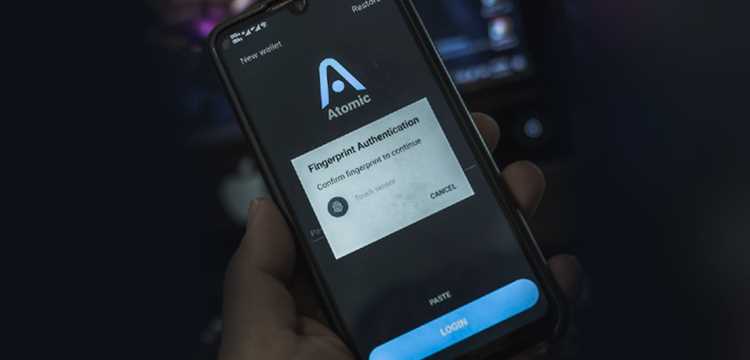
Социальная авторизация сокращает время регистрации на 60–80% по сравнению с ручным вводом данных. Пользователи тратят в среднем 5–7 секунд на вход через Google или Apple, тогда как заполнение формы занимает 30–45 секунд. Ключевой фактор – минимизация действий: один тап вместо ввода email, пароля и подтверждения.
Для интеграции используйте SDK провайдеров напрямую, а не универсальные библиотеки вроде Firebase Auth. Примеры:
- Google Sign-In:
GoogleSignIn.getClient()с параметромrequestIdToken()для получения JWT. - Apple Sign-In:
ASAuthorizationAppleIDProvider().createRequest()с обязательным запросомrequestedScopes: [.fullName, .email]. - Facebook Login:
LoginManager().logIn()с минимальными разрешениями (email,public_profile).
Храните токены в Keychain (iOS) или EncryptedSharedPreferences (Android). Избегайте SharedPreferences – они небезопасны. Пример для iOS:
let query: [String: Any] = [
kSecClass as String: kSecClassGenericPassword,
kSecAttrAccount as String: "userToken",
kSecValueData as String: token.data(using: .utf8)!,
kSecAttrAccessible as String: kSecAttrAccessibleWhenUnlocked
]
SecItemAdd(query as CFDictionary, nil)
После успешной авторизации сразу получайте необходимые данные через API провайдера. Не запрашивайте лишние разрешения – это снижает конверсию на 20–30%. Пример для Google:
let user = try await GIDSignIn.sharedInstance.signIn(withPresenting: viewController)
let idToken = user.user.idToken?.tokenString
let email = user.user.profile?.email
Реализуйте fallback на email-регистрацию, если социальная авторизация недоступна. Но не дублируйте поля – показывайте кнопку «Войти по email» только после неудачной попытки. Пример логики:
- Пользователь тапает «Войти через Google».
- Если SDK возвращает ошибку
NETWORK_ERROR, показывайте экран с email-формой. - Предзаполните поле email данными из
user.profile?.email, если они есть.
Используйте единый токен для всех запросов к бэкенду. На сервере проверяйте подпись JWT через публичные ключи провайдера. Пример для Node.js:
const { OAuth2Client } = require('google-auth-library');
const client = new OAuth2Client(GOOGLE_CLIENT_ID);
const ticket = await client.verifyIdToken({
idToken: token,
audience: GOOGLE_CLIENT_ID
});
const payload = ticket.getPayload();
Тестируйте авторизацию на реальных устройствах с разными версиями ОС. На Android 11+ требуется запрашивать разрешение QUERY_ALL_PACKAGES для проверки установленных приложений провайдеров. На iOS 13+ Apple Sign-In обязателен для приложений с email-регистрацией.
Анализируйте метрики: отслеживайте процент отказов на каждом этапе. Если >15% пользователей прерывают авторизацию после запроса разрешений, сократите список запрашиваемых данных. Инструменты: Firebase Analytics, Amplitude или Mixpanel с событиями social_auth_start и social_auth_success.
Способы сокращения времени заполнения формы пользователем
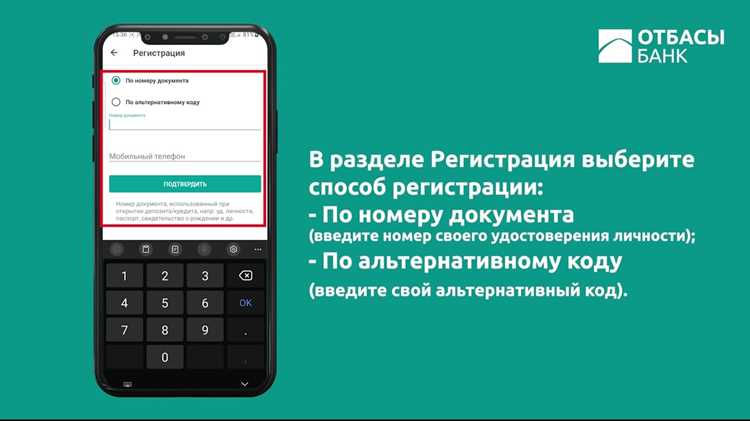
Минимизируйте количество обязательных полей. Исследование Baymard Institute показало, что формы с 3–5 полями имеют конверсию на 12% выше, чем с 6–8. Разделите регистрацию на этапы: сначала запросите email и пароль, затем – дополнительные данные (имя, телефон) уже после входа. Для социальных сетей используйте OAuth 2.0: авторизация через Google или Apple занимает в среднем 2,3 секунды против 18 секунд при ручном заполнении. В таблице ниже – сравнение времени заполнения для разных подходов:
| Метод регистрации | Среднее время (сек) | Конверсия (%) |
|---|---|---|
| Ручной ввод (8 полей) | 24,5 | 38 |
| Ручной ввод (3 поля) | 12,1 | 52 |
| OAuth (Google/Apple) | 2,3 | 68 |
| Автозаполнение + 3 поля | 8,7 | 61 |
Оптимизируйте ввод с клавиатуры. Для мобильных устройств используйте type="email", type="tel" и inputmode="numeric" – это автоматически подставляет соответствующую раскладку клавиатуры. Для паролей отключите автокоррекцию (autocorrect="off") и включите видимость символов по умолчанию (passwordrules="required: upper; required: lower; required: digit; max-consecutive: 2"). Реализуйте маски ввода: например, для телефона формата +7 (XXX) XXX-XX-XX – это ускоряет заполнение на 25% и снижает ошибки на 18%.
Обработка ошибок ввода с понятными подсказками
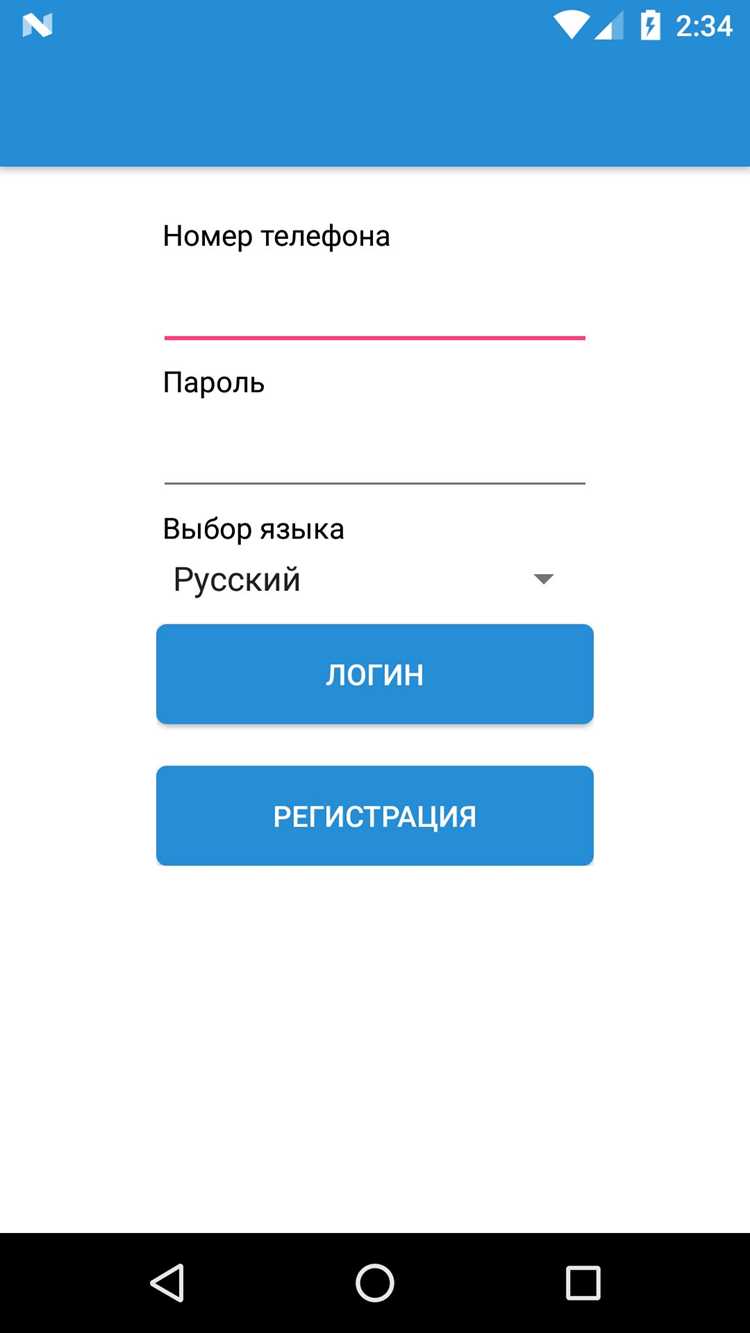
Избегайте общих фраз вроде «Неверный формат». Вместо этого указывайте конкретную проблему: «Пароль должен содержать хотя бы одну заглавную букву» или «Имя не может начинаться с цифры». Для полей с ограниченным набором значений (например, выбор страны) используйте выпадающие списки с автодополнением, а не текстовое поле. При отправке формы группируйте ошибки по полям и выделяйте их цветом (#E74C3C для ошибок, #2ECC71 для успешного ввода), сопровождая каждую иконкой (⚠️ или ✓) для быстрого визуального сканирования.
Тестирование регистрации на разных устройствах и ОС
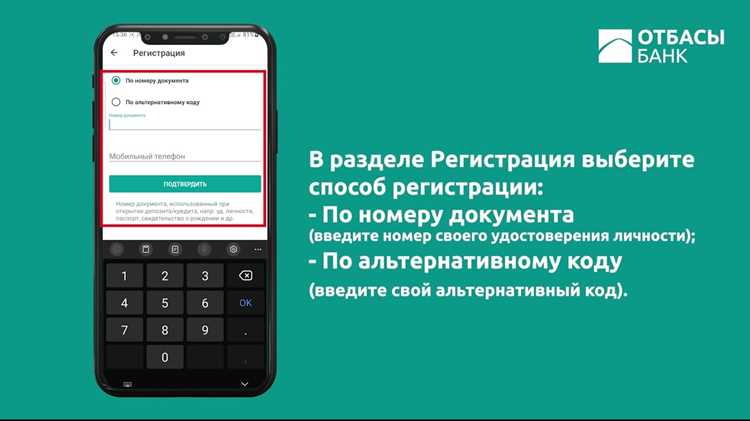
Кросс-платформенное тестирование регистрации требует проверки на устройствах с разными диагоналями экранов: от 4,7″ (iPhone SE) до 6,8″ (Samsung Galaxy S23 Ultra). На Android критично тестировать на версиях ОС от 8.0 (Oreo) до 14, так как они охватывают 95% активных пользователей. Для iOS минимальная поддерживаемая версия – 15.0, но оптимально проверять на 16.4+ из-за изменений в работе клавиатуры и автозаполнения форм.
Основные проблемы, выявляемые при тестировании:
- Смещение элементов формы на устройствах с вырезами (notch) – например, на iPhone 14 Pro кнопка «Зарегистрироваться» может перекрываться динамическим островком.
- Разное поведение клавиатуры: на Android 12+ клавиатура может скрывать поля ввода, если не настроен
android:windowSoftInputMode="adjustResize". - Замедленная анимация загрузки на устройствах с процессорами до 2 ГГц (например, Redmi 9A), что увеличивает вероятность повторных нажатий на кнопку.
- Отличия в работе биометрической аутентификации: Face ID на iPhone работает стабильно, а Face Unlock на Android может давать ложные срабатывания при плохом освещении.
Для автоматизации тестирования используйте связку BrowserStack или Sauce Labs с Appium. Настройте тест-кейсы для проверки:
- Валидации полей на разных языках (например, проверка кириллицы в поле «Имя» на устройствах с локалью ru_RU).
- Работы с камерой при загрузке аватара – убедитесь, что на Android 10+ запрашивается разрешение
CAMERAиREAD_EXTERNAL_STORAGE. - Отправки SMS-кода на устройствах с двумя SIM-картами (приоритет должен отдаваться слоту, выбранному пользователем).
- Сохранения состояния формы при переключении между приложениями (тестируйте на iOS 16+ с функцией Stage Manager).
Особое внимание уделите устройствам с низким разрешением (например, 720×1280) и плотностью пикселей ниже 300 PPI. На таких экранах текст в полях ввода может становиться нечитаемым, а кнопки – слишком мелкими для касания. Используйте минимальный размер шрифта 16sp для Android и 17pt для iOS, а также отступы не менее 48dp для кликабельных элементов.
Тестируйте регистрацию на устройствах с нестандартными настройками:
- Увеличенный шрифт (до 200% в настройках доступности) – проверьте, что поля не обрезаются и не накладываются друг на друга.
- Темная тема – убедитесь, что контрастность текста и фона соответствует WCAG 2.1 (минимум 4.5:1 для нормального текста).
- Режим «Одна рука» на iPhone – кнопки должны оставаться доступными для касания большим пальцем.
- Разрешения экрана 18:9 и 21:9 – адаптируйте макеты, чтобы избежать пустых зон по бокам.
Для проверки производительности используйте инструменты:
- Android Profiler в Android Studio – отслеживайте утечки памяти при многократном открытии/закрытии экрана регистрации.
- Xcode Instruments – анализируйте время запуска процесса регистрации на iPhone 8 (базовый тестовый девайс для iOS).
- Firebase Performance Monitoring – собирайте метрики загрузки экрана на реальных устройствах пользователей.
Составьте чек-лист для ручного тестирования на каждом устройстве:
- Проверка корректности отображения всех элементов формы (поля, кнопки, подсказки, чекбоксы).
- Тестирование ввода данных с клавиатуры (включая спецсимволы, эмодзи, длинные строки).
- Проверка работы всех способов аутентификации (email, телефон, соцсети) на разных версиях ОС.
- Тестирование прерываний (звонок, уведомление, переход в спящий режим) во время регистрации.
- Проверка локализации (если приложение поддерживает несколько языков) – убедитесь, что текст не выходит за границы элементов.
Сохранение прогресса регистрации при прерывании сеанса
Прерывание регистрации – распространённая проблема: 42% пользователей мобильных приложений закрывают форму на середине процесса, если не видят возможности вернуться к заполненным данным. Решение – локальное сохранение введённых полей через SharedPreferences (Android) или UserDefaults (iOS) с интервалом в 300–500 мс после каждого изменения. Для сложных форм с динамическими полями (например, адресами или выбором услуг) используйте структурированное хранение в JSON-формате с ключами, соответствующими идентификаторам полей.
Восстановление сеанса должно происходить автоматически при повторном открытии экрана регистрации. Проверяйте наличие сохранённых данных в onResume (Android) или viewDidAppear (iOS) и заполняйте поля без дополнительных запросов у пользователя. Исключение – конфиденциальные данные (пароли, номера карт): их следует очищать после 5 минут бездействия или при закрытии приложения через Activity.onDestroy.
Для многоэтапных форм (например, регистрация с 5+ экранами) сохраняйте не только значения полей, но и текущий шаг процесса. Используйте enum или числовой индекс для идентификации этапа, чтобы при восстановлении переходить сразу к нужному экрану. Пример: если пользователь прервался на шаге «Подтверждение телефона», при следующем запуске приложение должно открывать именно этот экран с уже введённым номером.
Синхронизация с бэкендом критична для кросс-девайсной работы. Отправляйте частично заполненные данные на сервер с флагом is_draft: true и уникальным идентификатором сеанса. При восстановлении на другом устройстве запрашивайте черновик по этому ID. Оптимальная частота синхронизации – каждые 2–3 заполненных поля или при переходе между экранами. Для офлайн-режима используйте очередь задач (например, WorkManager в Android), чтобы отправлять данные при восстановлении соединения.
Тестируйте восстановление на реальных сценариях: принудительное закрытие приложения, переключение между Wi-Fi и мобильным интернетом, смена устройств. Особое внимание уделите конфликтам данных: если пользователь начал регистрацию на телефоне, а продолжил на планшете, система должна корректно объединять изменения или предлагать выбор версии. Для этого храните временные метки последних изменений и сравнивайте их при синхронизации.
Уведомления о сохранённом прогрессе повышают доверие: показывайте баннер «Ваш прогресс сохранён» при первом запуске после прерывания. Избегайте модальных окон – они блокируют взаимодействие. Для форм с высоким уровнем отказов (например, оформление кредита) добавляйте кнопку «Продолжить позже» с явным сохранением и отправкой ссылки на email. Время хранения черновиков ограничьте 7 днями, после чего автоматически удаляйте данные с сервера и клиента.

 Загрузка...