Содержание статьи
Mail.ru предоставляет инструмент для массовых рассылок с базовыми функциями, которые подойдут малому бизнесу или личным проектам. В отличие от специализированных сервисов вроде SendPulse или Unisender, здесь нет продвинутой аналитики и A/B-тестирования, но зато есть интеграция с почтовыми ящиками домена и бесплатный тариф до 1000 подписчиков. Настройка занимает 15–20 минут, если следовать алгоритму без отклонений.
Первое, что нужно сделать – подтвердить домен. Без этого шага письма будут уходить в спам или блокироваться. Mail.ru требует добавить TXT-запись в DNS-настройки домена с кодом подтверждения. Если домен зарегистрирован на REG.RU или Timeweb, процесс займет 5–10 минут: в панели управления выберите раздел «DNS», добавьте запись и сохраните изменения. Проверить успешность можно через сервис MXToolbox – введите домен и ищите строку с подтверждением.
Следующий этап – создание списка рассылки. В личном кабинете Mail.ru перейдите в «Рассылки» → «Списки адресов» → «Создать список». Допустимые форматы загрузки: CSV, TXT или ручной ввод. Обратите внимание: Mail.ru автоматически удаляет дубликаты и некорректные адреса (например, без символа «@»). Максимальный размер файла – 5 МБ. Если у вас больше 10 000 контактов, разбейте список на части и загружайте поочередно.
Шаблон письма настраивается в визуальном редакторе с drag-and-drop функционалом. Доступны 12 готовых макетов, но лучше создать собственный: используйте блоки с текстом, изображениями и кнопками. Избегайте спам-триггеров – слов «бесплатно», «скидка 90%», восклицательных знаков в теме. Тема письма должна быть не длиннее 50 символов, иначе она обрежется в мобильных клиентах. Перед отправкой протестируйте отображение на разных устройствах через функцию «Предпросмотр».
Отправка рассылки возможна сразу или по расписанию. Mail.ru позволяет выбрать время с точностью до минуты, но оптимальное время для B2B-аудитории – вторник или четверг с 10:00 до 12:00, для B2C – среда или суббота с 18:00 до 21:00. После старта отслеживайте статистику: открываемость, клики и отписки. Если показатель открываемости ниже 15%, пересмотрите тему письма или сегментируйте аудиторию.
Как настроить рассылку в Mail.ru пошагово
Зарегистрируйтесь в сервисе Mail.ru для бизнеса. Перейдите на страницу и нажмите «Начать работу». Введите данные компании: название, ИНН, юридический адрес. Подтвердите аккаунт через SMS или email. Без верификации функционал рассылок будет ограничен.
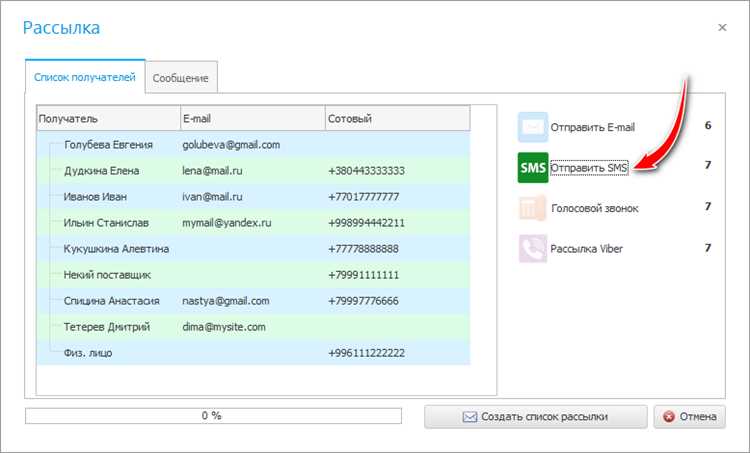
Создайте список рассылки. В личном кабинете выберите раздел «Контакты» → «Создать список». Загрузите базу адресов через CSV-файл (максимальный размер – 10 МБ) или добавьте вручную. Формат файла должен содержать столбцы: «Email», «Имя» (необязательно), «Телефон» (если требуется). Пример корректного CSV:
| Имя | Телефон | |
|---|---|---|
| user1@example.com | Иван | +79001234567 |
| user2@example.com | Мария |
Настройте шаблон письма. Перейдите в «Рассылки» → «Создать рассылку». Выберите конструктор писем или загрузите HTML-код. Используйте блоки: заголовок (H1, не более 60 символов), основной текст (шрифт Arial/14px), кнопку с призывом к действию (фон #FF6B00, текст белый). Избегайте спам-слов: «бесплатно», «акция», «срочно». Добавьте alt-текст для изображений.
Укажите параметры отправки. В разделе «Настройки» задайте: тему письма (до 50 символов), адрес отправителя (например, noreply@вашдомен.ru), время отправки (оптимально – вторник или четверг, 10:00–12:00). Активируйте опцию «Подтверждение подписки» (double opt-in) для соблюдения требований GDPR. Настройте UTM-метки для отслеживания переходов:
| Параметр | Значение | Пример |
|---|---|---|
| utm_source | Источник трафика | mailru |
| utm_medium | Тип канала | |
| utm_campaign | Название кампании | new_year_sale_2024 |
Протестируйте рассылку перед отправкой. В конструкторе нажмите «Отправить тестовое письмо» на свой адрес. Проверьте отображение в почтовых клиентах: Gmail, Яндекс.Почта, Outlook. Убедитесь, что ссылки ведут на корректные страницы, а изображения не блокируются. Используйте инструмент Mail-Tester для проверки спам-рейтинга (цель – 8/10 и выше).
Запустите рассылку и анализируйте результаты. После отправки перейдите в раздел «Отчеты». Оцените ключевые метрики: открываемость (средняя по отрасли – 15–25%), CTR (кликабельность – 2–5%), отписки (допустимо до 0,5%). Если показатели ниже, оптимизируйте тему письма или сегментируйте аудиторию. Для повторных рассылок исключите неактивных подписчиков (не открывали письма 3 месяца).
Создание и настройка почтового ящика для рассылок
После создания ящика настройте двухфакторную аутентификацию (2FA) через приложение «Mail.ru Authenticator» или SMS. Это защитит аккаунт от взлома и предотвратит приостановку рассылок из-за подозрительной активности. В разделе «Безопасность» включите опцию «Вход только с подтверждением» и добавьте резервный email для восстановления доступа.
Настройте подпись для исходящих писем с указанием юридического лица или бренда, если рассылки носят коммерческий характер. Включите в подпись:
- название компании;
- физический адрес (по требованиям законодательства);
- ссылку на политику конфиденциальности;
- кнопку отписки (обязательно для соблюдения GDPR и закона «О рекламе»).
Отсутствие этих элементов увеличивает вероятность попадания писем в спам.
В разделе «Настройки» → «Фильтры» создайте правило для автоматической обработки ответов и отписок. Пример настройки:
- Выберите условие: «Тема содержит» → «отписаться» или «unsubscribe».
- Действие: «Переместить в папку» → «Отписки».
- Дополнительно: «Пометить как прочитанное» и «Не уведомлять».
Это позволит оперативно обрабатывать запросы пользователей и избежать жалоб на спам.
Для повышения доставляемости писем настройте SPF-, DKIM- и DMARC-записи в DNS-зоне домена. В Mail.ru эти параметры генерируются автоматически при подключении домена через панель управления. Проверьте корректность записей с помощью инструментов:
- MXToolbox (для SPF/DKIM);
- DMARC Inspector (для DMARC).
Ошибки в этих записях приводят к блокировке писем почтовыми сервисами.
Перед запуском первой рассылки протестируйте ящик, отправив тестовые письма на адреса разных почтовых провайдеров (Gmail, Yandex, Outlook). Проверьте:
- попадание в папку «Входящие» (не спам);
- корректность отображения подписи и кнопки отписки;
- скорость доставки (задержка не более 5 минут).
Если письма попадают в спам, уточните причину через Postmaster Mail.ru и исправьте ошибки в настройках.
Добавление и проверка списка адресов получателей
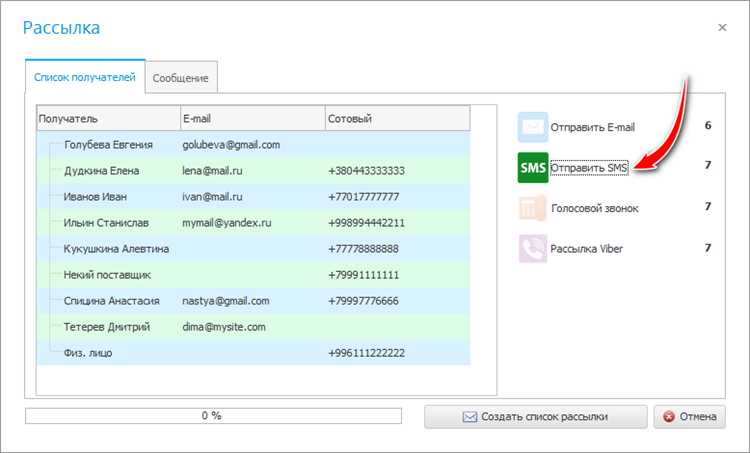
Перейдите в раздел «Контакты» в левом меню личного кабинета Mailru для бизнеса. Нажмите «Импортировать» и выберите формат файла: CSV (до 50 000 адресов за раз), XLSX (максимум 10 000 строк) или TXT с разделителями. Убедитесь, что столбец с email-адресами назван «email» – система автоматически сопоставит данные. Если используете сегментацию, добавьте дополнительные поля (например, «город» или «пол») для фильтрации в будущем. После загрузки проверьте список на дубли: Mailru удалит повторяющиеся адреса, но оставит первое вхождение.
Перед отправкой рассылки запустите проверку списка через встроенный инструмент «Валидация». Он выявит некорректные форматы (например, отсутствие «@» или домена), несуществующие домены и адреса с высоким риском попадания в спам. Исключите адреса с пометкой «hard bounce» – они заблокированы почтовыми серверами навсегда. Для повышения доставляемости удалите подписчиков, не открывавших письма последние 6 месяцев: их активность снижает репутацию отправителя. Обработайте результаты проверки в течение 24 часов – после этого данные могут устареть.
Выбор шаблона и оформление письма для рассылки
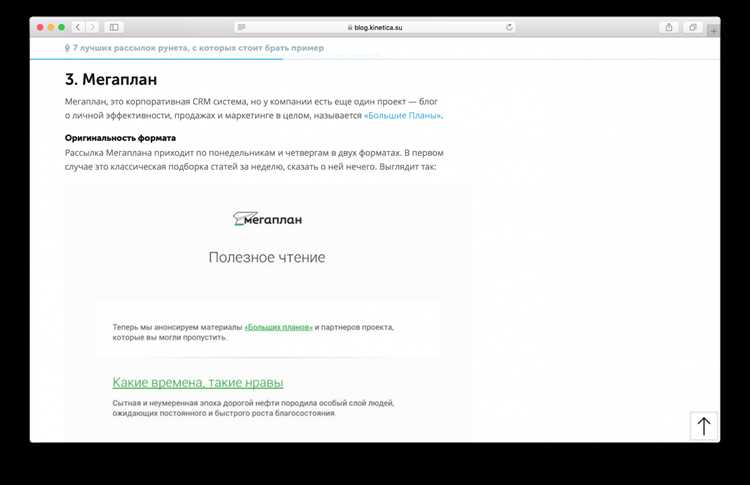
Mail.ru предлагает 12 готовых шаблонов для рассылок, разбитых на категории: «Промоакции», «Новости», «Приглашения» и «Поздравления». Каждый шаблон адаптирован под мобильные устройства – проверьте отображение на экранах шириной от 320px. Для коммерческих рассылок используйте шаблоны с предустановленными блоками для кнопок CTA («Купить», «Подробнее») и товарных карточек. Избегайте шаблонов с анимацией – они увеличивают вес письма и могут блокироваться почтовыми клиентами.
При редактировании шаблона ограничьтесь 3 основными цветами: фирменным оттенком бренда, нейтральным фоном (#FFFFFF или #F5F5F5) и акцентным цветом для кнопок (#FF6B35 для конверсии). Шрифты выбирайте из списка поддерживаемых Mail.ru: Arial, Verdana, Georgia, Times New Roman или системные sans-serif. Размер основного текста – 14–16px, заголовков – 20–24px. Межстрочный интервал установите 1.4–1.5 для улучшения читаемости.
Вставляйте изображения в формате JPEG (для фотографий) или PNG (для графики с прозрачностью) с разрешением не более 1200px по ширине. Оптимизируйте файлы до 100–150 КБ с помощью TinyPNG или Squoosh. Обязательно добавляйте атрибут alt с описанием картинки – это критично для пользователей с отключенными изображениями и для SEO рассылки. Для кнопок используйте HTML-код вместо изображений, чтобы избежать проблем с отображением.
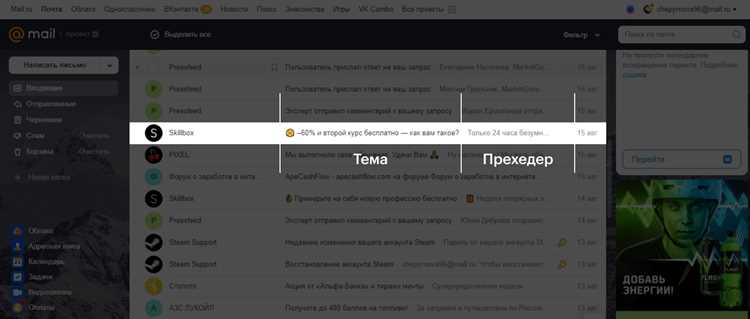
Структура письма должна включать: заголовок (до 60 символов), прехедер (до 100 символов), основной контент с 1–2 ключевыми сообщениями, CTA-кнопку (текст до 3 слов, например «Получить скидку») и футер с юридической информацией и ссылкой на отписку. Тестируйте рассылку через встроенный инструмент Mail.ru – он показывает совместимость с 20+ почтовыми клиентами, включая Gmail, Outlook и Яндекс.Почту.
Настройка темы, отправителя и времени отправки писем
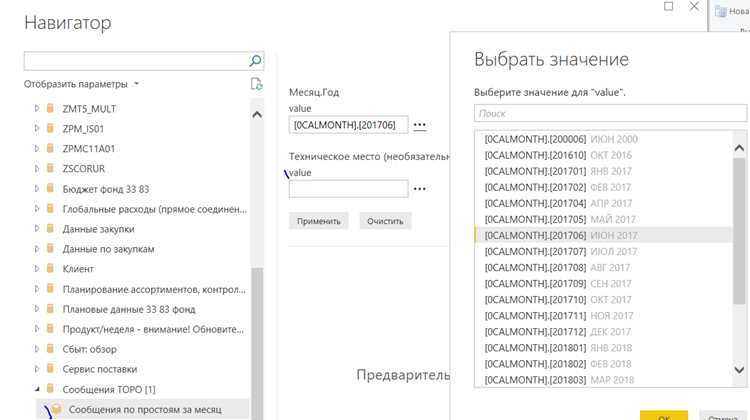
Тема письма – первый элемент, который видит подписчик. В Mail.ru максимальная длина темы ограничена 78 символами, но оптимально использовать 40–50 символов для корректного отображения на всех устройствах. Избегайте общих фраз («Специальное предложение») – вместо этого указывайте конкретную выгоду («Скидка 30% на зимние куртки до 15 декабря»). Для A/B-тестирования тем используйте встроенный инструмент Mail.ru: создайте два варианта темы, система автоматически отправит их разным сегментам аудитории и покажет статистику открытий.
Настройка отправителя влияет на доверие к рассылке. В Mail.ru доступны три поля:
- Имя отправителя – отображается в почтовом клиенте (например, «Магазин Одежда.ру»). Длина не должна превышать 25 символов.
- Email отправителя – используйте корпоративный домен (no-reply@вашдомен.ru), а не бесплатные почты (mail.ru, gmail.com). Это снижает вероятность попадания в спам.
- Обратный адрес – укажите реальный email для ответов (например, support@вашдомен.ru). Проверьте его работоспособность перед запуском рассылки.
Время отправки определяет открываемость писем. В Mail.ru выберите один из вариантов:
- Ручная настройка: укажите дату и время с точностью до минуты. Для B2C-рассылок оптимальное время – 9:00–11:00 или 18:00–20:00 в будние дни, для B2B – 10:00–12:00 в рабочие дни.
- Автоматическая отправка по времени подписчика: активируйте опцию «Отправлять в локальное время получателя», если аудитория распределена по часовым поясам.
- Отложенная отправка: используйте для триггерных писем (например, «Брошенная корзина» отправляется через 2 часа после последнего действия пользователя).
Перед запуском проверьте настройки в разделе «Предпросмотр» – Mail.ru покажет, как письмо будет выглядеть в разных почтовых клиентах (Gmail, Яндекс.Почта, Outlook).
Проверка рассылки на спам и корректность отображения
Перед запуском рассылки протестируйте письмо с помощью инструментов Mail-Tester (mail-tester.com) или GlockApps. Отправьте тестовое письмо на сгенерированный адрес и получите оценку по шкале от 0 до 10 – результат ниже 7 указывает на высокий риск попадания в спам. Проверьте ключевые параметры: наличие DKIM, SPF и DMARC записей в DNS домена, корректность обратного адреса (Return-Path), отсутствие спам-триггеров в теме и теле письма (например, слова «бесплатно», «срочно», множественные восклицательные знаки). Убедитесь, что HTML-код не содержит ошибок валидации (используйте W3C Validator), а изображения имеют атрибуты alt и загружаются с вашего домена, а не сторонних ресурсов.
Для проверки отображения используйте сервисы Litmus или Email on Acid – они покажут, как письмо выглядит в 70+ почтовых клиентах, включая мобильные версии Gmail, Outlook и Mail.ru. Обратите внимание на критические элементы: адаптивность верстки (максимальная ширина письма – 600 пикселей), корректность шрифтов (системные шрифты безопаснее веб-шрифтов), отступы и выравнивание блоков. Проверьте ссылки: все ли ведут на ожидаемые страницы, открываются ли в новой вкладке (если требуется), не содержат ли лишних UTM-меток. Отправьте тестовые письма на реальные адреса в разных почтовых сервисах и устройствах – особенно на Android с клиентом Mail.ru, где часто возникают проблемы с отображением CSS.

 Загрузка...