Содержание статьи
Удаление фона в Adobe Photoshop – задача, требующая точности, но не обязательно сложных манипуляций. Версия программы не имеет принципиального значения: инструменты, о которых пойдёт речь, доступны в Photoshop CC 2019 и новее. Оптимальный метод зависит от контрастности объекта и фона. Для однородных фонов (например, белого или зелёного) достаточно волшебной палочки или инструмента «Быстрое выделение». Если края объекта сложные (волосы, мех, полупрозрачные элементы), понадобится маска слоя и уточнение краёв.
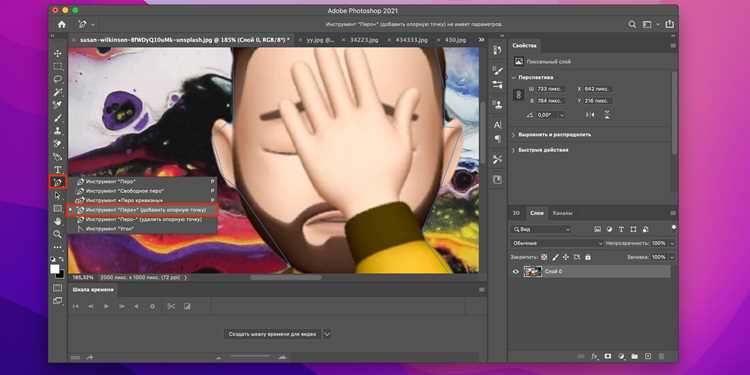
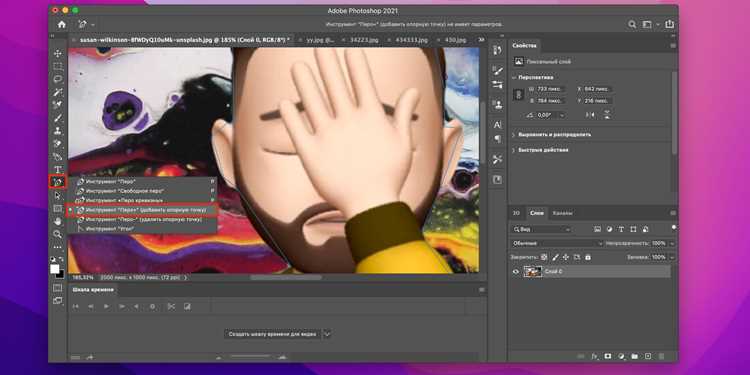
Первый шаг – выделение. Используйте инструмент «Перо» (P) для объектов с чёткими границами: обведите контур, замкните путь и преобразуйте его в выделение (Ctrl/Cmd + Enter). Для размытых краёв подойдёт «Быстрое выделение» (W): настройте размер кисти (50–100 пикселей) и пройдитесь по объекту, удерживая Alt для удаления лишних областей. В сложных случаях комбинируйте инструменты: сначала «Перо», затем уточняйте выделение с помощью «Уточнить край» (Select and Mask).
Второй шаг – удаление фона. После выделения нажмите Delete или добавьте маску слоя (иконка в панели слоёв). Маска предпочтительнее: она не разрушает пиксели и позволяет корректировать результат. Для уточнения краёв используйте кисть чёрного/белого цвета на маске: чёрный удаляет, белый восстанавливает. При работе с волосами или мелкими деталями увеличьте масштаб до 200–300% и используйте кисть с жёсткостью 0–30%.
Третий шаг – финальная обработка. Проверьте края на артефакты: остатки фона, неровности, цветовые ореолы. Исправьте их с помощью инструмента «Ластик» (E) или корректировки маски. Для сглаживания краёв примените размытие по Гауссу (0,5–1 пиксель) к маске. Сохраните результат в формате PNG-24 с включённым альфа-каналом, чтобы сохранить прозрачность. Если файл предназначен для печати, экспортируйте в TIFF с разрешением 300 dpi.
Как выбрать подходящий инструмент для удаления фона в зависимости от изображения
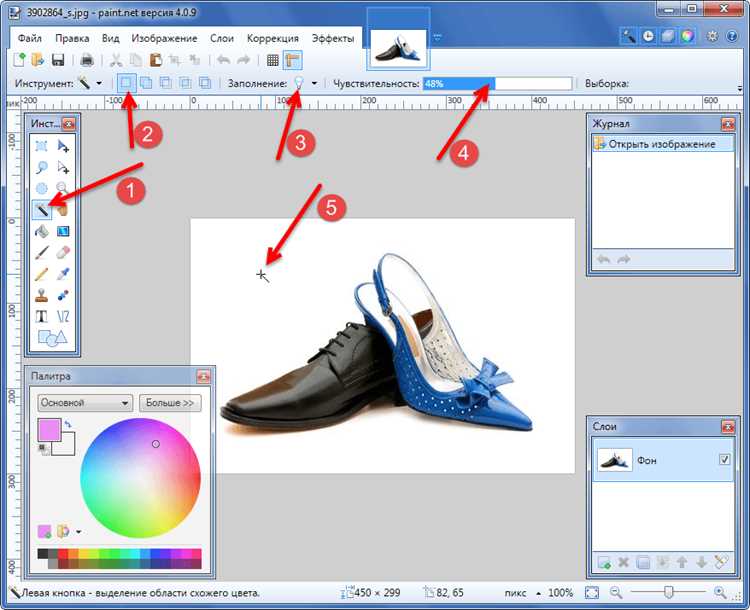
Для изображений с четкими границами и контрастным фоном (например, продуктовые фото на белом или однотонном фоне) оптимален инструмент «Волшебная палочка» (Magic Wand). Установите допуск в диапазоне 20–35 для точного захвата краев, а при необходимости используйте параметр «Смежные пиксели», чтобы избежать выделения несвязанных областей. Если фон неоднороден, но равномерен по цвету, предварительно примените корректирующий слой «Цветовой тон/Насыщенность» для усиления контраста.
Сложные объекты с размытыми краями (волосы, мех, полупрозрачные ткани) требуют использования «Быстрого выделения» (Quick Selection) в сочетании с «Уточнением края» (Refine Edge). Начните с грубого выделения объекта, затем переключитесь в режим «Уточнение края» и настройте радиус в пределах 1–5 пикселей в зависимости от степени размытости. Для волос активируйте параметр «Умный радиус» и используйте кисть с жесткостью 0% для корректировки границ.
Изображения с низким контрастом между объектом и фоном (например, светлый объект на светлом фоне) лучше обрабатывать инструментом «Перо» (Pen Tool). Создайте контур по точным границам объекта, преобразуйте его в выделение и примените маску слоя. Для ускорения работы используйте комбинацию клавиш Ctrl+Enter (Cmd+Enter на Mac) для преобразования контура в выделение. При наличии мелких деталей (например, ажурные узоры) увеличьте масштаб до 200–300% и работайте с шагом в 1–2 пикселя.
Для массовой обработки однотипных изображений (например, фотографии товаров для интернет-магазина) используйте «Инструмент удаления фона» (Background Eraser) с настройками: предел 50%, допуск 30%, дискретизация «Непрерывная». Установите размер кисти на 10–20 пикселей больше толщины границ объекта и активируйте параметр «Защита цвета переднего плана», чтобы сохранить детали. Перед началом работы создайте дубликат слоя (Ctrl+J) для возможности отката ошибок.
Как правильно настроить параметры инструмента «Волшебная палочка» для точного выделения
Точность работы «Волшебной палочки» зависит от трех ключевых параметров: Допуск, Смежные пиксели и Сглаживание. Допуск определяет диапазон цветовых значений, включаемых в выделение: при значении 20–30 инструмент захватывает близкие оттенки, а 50–70 – более контрастные переходы. Для однотонных фонов (например, белого или серого) оптимален допуск 15–25, для градиентов или текстур – 40–60. Смежные пиксели ограничивают выделение только прилегающими областями, что критично при работе с объектами, окруженными фоном схожего цвета. Сглаживание убирает «зубчатость» краев выделения, но его лучше отключать при последующей обработке маской.
Настройте параметры в зависимости от задачи:
| Тип фона | Допуск | Смежные пиксели | Сглаживание |
|---|---|---|---|
| Однотонный (белый, черный) | 15–25 | Включено | Выключено |
| Градиентный | 40–60 | Выключено | Включено |
| Текстурированный (дерево, ткань) | 30–50 | Включено | Включено |
Для сложных случаев (например, волосы на фоне неба) используйте комбинацию «Волшебной палочки» с Быстрым выделением или Пером, корректируя выделение в режиме Уточнить край (параметры Радиус и Смещение края). Начинайте с низкого допуска и постепенно увеличивайте его, удерживая Shift для добавления областей в выделение.
Как использовать инструмент «Быстрое выделение» для сложных контуров и мелких деталей
Инструмент «Быстрое выделение» (W) в Photoshop работает по принципу анализа контрастных границ, но для сложных объектов – например, волос, кружев или ажурных деталей – требует точной настройки. Установите размер кисти на 5–15 пикселей: слишком большая кисть захватит лишние области, а маленькая замедлит процесс. Для мелких деталей уменьшите жесткость кисти до 30–50%, чтобы края выделения не выглядели резкими.
Начните с основной части объекта, зажав клавишу Alt (Windows) или Option (Mac) для переключения в режим вычитания выделения. Это позволит оперативно исправлять ошибки, не отменяя действия. Если инструмент «захватывает» фон, уменьшите параметр «Жесткость» в панели настроек до 10–20% или временно переключитесь на «Волшебную палочку» (с допуском 10–15) для коррекции отдельных участков.
Для объектов с неоднородным фоном используйте комбинацию клавиш Ctrl+Alt+R (Cmd+Option+R на Mac), чтобы вызвать режим «Уточнить край». В открывшемся окне активируйте параметр «Умные радиусы» и увеличьте значение радиуса до 2–5 пикселей – это поможет Photoshop точнее определить границы сложных контуров. Для волос или пушистых краев включите «Обнаружение краев» и настройте контрастность на 20–40%.
При работе с мелкими деталями, такими как нити или тонкие прожилки, переключитесь в режим «Наложение» (клавиша O) для визуального контроля выделения. Красная маска покажет невыделенные области, а зеленая – лишние захваты. Используйте кисть с жесткостью 0% и размером 1–3 пикселя для ручной коррекции в этом режиме.
Если инструмент игнорирует полупрозрачные участки (например, стекло или дым), увеличьте параметр «Растушевка» в панели настроек до 0,5–1 пикселя. Это смягчит границы выделения, но потребует последующей доработки в режиме «Уточнить край» с включенным параметром «Обесцветить края» для удаления цветовых артефактов.
Для объектов с низким контрастом относительно фона (например, белый предмет на светлом фоне) предварительно настройте изображение: увеличьте контрастность через Ctrl+L (Cmd+L) или примените корректирующий слой «Уровни» с точечной настройкой теней и светов. Это улучшит распознавание границ инструментом «Быстрое выделение».
После завершения выделения сохраните результат в альфа-канал (Ctrl+Shift+S, затем выберите формат PSD или TIFF) или экспортируйте как маску слоя. Для дальнейшей обработки используйте слой-маску с градиентом или кистью низкой непрозрачности (10–30%), чтобы сгладить переходы между объектом и новым фоном.
Как уточнить края выделения с помощью функции «Уточнить край» или «Выделение и маска»
После грубого выделения объекта инструментами «Быстрое выделение» или «Волшебная палочка» края часто получаются рваными, особенно на волосах, мехе или полупрозрачных элементах. Функция «Выделение и маска» (в версиях Photoshop CC 2015.5 и новее) или устаревшая «Уточнить край» (в более ранних версиях) решает эту проблему, анализируя контраст и текстуру границ. Чтобы открыть панель, выделите объект, затем нажмите Ctrl+Alt+R (Windows) или Cmd+Option+R (Mac), либо выберите «Выделение и маска» в контекстном меню инструмента выделения.
На панели «Выделение и маска» используйте следующие параметры для корректировки:
- Просмотр: выберите режим отображения (например, «На черном» или «На слоях»), чтобы лучше видеть недочеты. Для сложных объектов включите «Показать край» с параметром «Радиус» 1–3 пикселя – это подсветит проблемные зоны.
- Глобальные уточнения: ползунок «Сглаживание» (значение 2–5) убирает ступенчатость, «Растушевка» (0,5–2 пикселя) размывает границы для плавного перехода. «Контраст» (10–30%) усиливает резкость краев, но не переусердствуйте – иначе появятся артефакты.
- Локальные уточнения: инструмент «Уточнить край кистью» (радиус 10–50 пикселей) пройдитесь по волосам или ворсу, чтобы захватить тонкие детали. Для удаления лишних областей используйте «Очистить выделение» с жесткостью 50–70%.
Для объектов с полупрозрачными участками (например, дым, стекло) активируйте «Умный радиус» и увеличьте его значение до 5–20 пикселей. Это позволит Photoshop автоматически адаптировать выделение под размытые границы. Если результат содержит шум, уменьшите «Смещение края» до -5…-15% – это сузит выделение, исключив лишние пиксели. После настройки нажмите «ОК» и примените маску слоя для финальной корректировки.
Сохраните настройки как пресет, если часто работаете с похожими объектами. Для этого в панели «Выделение и маска» нажмите значок шестеренки и выберите «Сохранить настройки». В дальнейшем загружайте их через тот же пункт меню, экономя время на повторных настройках. Для максимальной точности комбинируйте функцию с ручной правкой маски: после применения «Выделения и маски» переключитесь на инструмент «Кисть» с жесткостью 0% и мягко подправьте проблемные участки.
Как удалить выделенный фон и сохранить прозрачность в слое
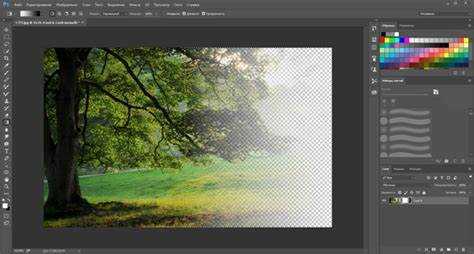
После выделения фона инструментом «Волшебная палочка» (Tolerance 20–30 для однородных областей) или «Быстрое выделение» (с жесткостью кисти 50–70%) нажмите Delete. Если фон не удалился полностью, уточните границы через Выделение → Модификация → Сгладить (1–2 пикселя) или Выделение → Уточнить край (радиус 0,5–1,5 пикселя для резких переходов).
Для сохранения прозрачности переключитесь на панель «Слои» и убедитесь, что активный слой не заблокирован (значок замка справа). Если фон удалился, но остались артефакты, используйте Слой → Новый → Слой через вырезание – это создаст копию объекта без фона на отдельном слое с прозрачностью.
Проверьте результат в режиме «Быстрая маска» (Q): красным подсветятся невыделенные области. Если остались фрагменты фона, доработайте выделение инструментом «Лассо» в режиме «Вычитание» (Alt + выделение). Для сложных краев (волосы, мех) примените Выделение → Уточнить край с параметрами: «Умный радиус» (включен), «Сглаживание» (10–20), «Контраст» (20–30).
Сохраните файл в формате .PNG или .PSD – только они поддерживают прозрачность. При экспорте в .PNG выберите Файл → Экспорт → Сохранить для Web (устаревшая версия), установите формат PNG-24 и активируйте опцию «Прозрачность». Для .PSD оставьте слой без фона и отключите видимость фонового слоя.
Если после удаления фона появились белые или цветные ореолы, примените Слой → Матовость → Удалить белый/черный ореол. Для ручной коррекции используйте инструмент "Штамп" с низкой непрозрачностью (10–20%) или "Восстанавливающая кисть" на новом слое с режимом наложения "Замена светлым".
Работайте с разрешением не ниже 300 PPI для качественной печати. При масштабировании объекта после удаления фона используйте Редактирование → Трансформирование → Деформация вместо обычного масштабирования – это сохранит четкость краев. Для векторных элементов конвертируйте слой в смарт-объект перед трансформацией.
Завершив редактирование, сохраните резервную копию в .PSD с видимыми слоями. Для проверки прозрачности создайте временный слой с ярким цветом (например, #FF00FF) под редактируемым объектом – это выявит незаметные остатки фона. Удалите временный слой перед финальным сохранением.
Как исправить ошибки выделения вручную с помощью ластика или кисти
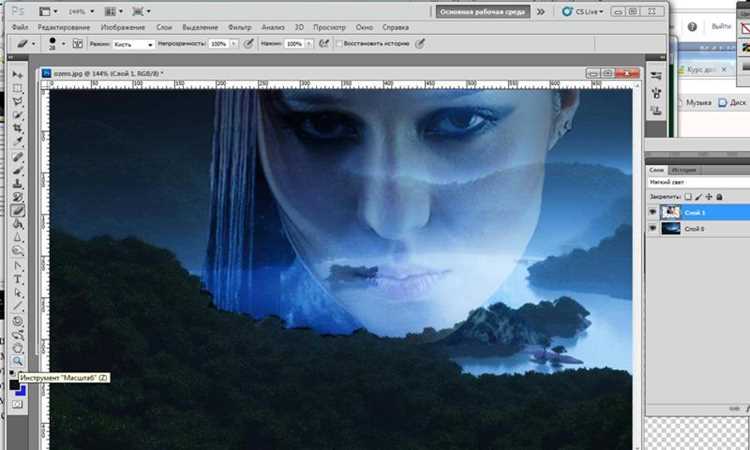
Даже после автоматического удаления фона в Фотошопе остаются артефакты: неровные края, случайные пиксели или неточности вдоль границ объекта. Ластик и кисть – инструменты для точечной коррекции, но их эффективность зависит от настроек и техники применения.
Выберите инструмент Ластик (E) с жесткостью 0% для мягкого стирания на границах. Установите размер кисти в 2–5 пикселей для работы с мелкими деталями (например, волосами или тонкими нитями). Для крупных областей увеличьте размер до 20–50 пикселей, но снизьте непрозрачность до 30–50%, чтобы избежать резких переходов.
- Используйте режим "Кисть" вместо ластика, если нужно восстановить удаленные участки. Переключитесь на белый цвет переднего плана и рисуйте поверх маски слоя – это быстрее и обратимо.
- Для сложных текстур (шерсть, трава) примените инструмент "Восстановление кисти" (J) с настройкой "Источник: образец". Зажмите Alt и выберите чистый участок фона, затем пройдитесь по артефактам.
- Включите режим "Быстрая маска" (Q) для визуализации ошибок. Красным подсветятся невыделенные области – исправьте их кистью, затем вернитесь в стандартный режим.
При работе с полупрозрачными объектами (стекло, дым) уменьшите жесткость кисти до 10–20% и используйте низкую непрозрачность (10–25%). Наносите коррекцию короткими мазками, проверяя результат после каждого действия. Для контроля включите проверку на черном/белом фоне (создайте новый слой с заливкой #000000 или #FFFFFF под редактируемым).
Ошибки вдоль границ часто возникают из-за неверного порога выделения. Если автоматический инструмент захватил лишние пиксели, переключитесь на инструмент "Уточнить край" (доступен в панели параметров при активном выделении). Установите радиус 1–3 пикселя и активируйте опцию "Умный радиус" для адаптивной коррекции.
Для исправления мелких дефектов используйте инструмент "Точечная восстанавливающая кисть" (J) с размером на 1–2 пикселя больше обрабатываемой области. Она автоматически подбирает текстуру из соседних участков, сохраняя естественность. Избегайте применения на границах с резкими переходами – инструмент может "размазать" края.
- Создайте копию слоя перед ручной коррекцией (Ctrl+J). Это позволит сравнить результат и откатиться к исходному состоянию.
- Используйте маску слоя вместо прямого стирания. Добавьте маску (значок в панели слоев) и рисуйте черным/белым для скрытия/восстановления областей.
- Для финальной доводки примените фильтр "Шум → Уменьшить шум" с параметрами: сила 2–5, сохранение деталей 50–70%. Это сгладит артефакты без потери четкости.
Если после коррекции остаются видимые пиксели фона, примените инструмент "Волшебный ластик" (E) с настройками: допуск 10–20, сглаживание включено, непрозрачность 100%. Кликните по проблемной области – инструмент удалит близкие по цвету пиксели. Не используйте на границах объекта, чтобы не повредить основное изображение.
Как сохранить изображение с прозрачным фоном в формате PNG
После удаления фона в Фотошопе перейдите в меню Файл → Сохранить как. В открывшемся окне выберите формат PNG (*.PNG) из выпадающего списка. PNG – единственный распространённый формат, поддерживающий прозрачность без потерь качества, в отличие от JPEG или BMP.
Убедитесь, что в настройках сохранения установлен флажок Прозрачность. Если его нет, Фотошоп автоматически зальёт фон белым цветом. В версии 2023 и новее этот параметр включён по умолчанию, но в старых версиях может отсутствовать – проверьте вручную.
Для оптимизации размера файла используйте параметр Сжатие PNG-24 с уровнем средний или высокий. Максимальное сжатие может слегка замедлить сохранение, но уменьшит вес изображения на 10–30% без видимых артефактов. Избегайте режима Быстрое – он даёт минимальную экономию.
Если изображение содержит градиенты или сложные текстуры, отключите опцию Чересстрочная развёртка. Она увеличивает размер файла на 5–15% и не даёт преимуществ при прозрачном фоне, так как браузеры и графические редакторы корректно отображают PNG без неё.
Перед финальным сохранением проверьте результат в окне предварительного просмотра. Убедитесь, что прозрачные области отображаются как шахматная сетка – это стандартный индикатор альфа-канала. Если фон залит цветом, вернитесь к этапу удаления фона и исправьте ошибки.
Сохраняйте файл с расширением .png в нижнем регистре – некоторые серверы и CMS чувствительны к регистру. Избегайте пробелов в имени: используйте дефисы или подчёркивания. Пример корректного имени: logo-transparent_v2.png.
Как проверить качество удаления фона и устранить артефакты по краям
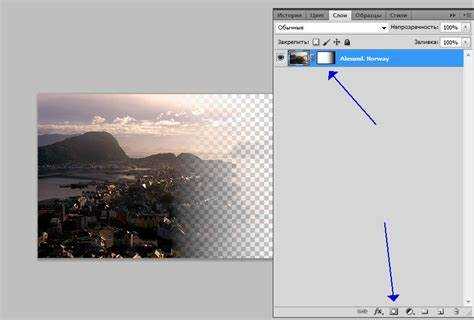
Первый этап проверки – увеличение масштаба до 200–400%. Осмотрите края объекта на предмет пиксельных ореолов, неровностей или остатков фона. Особое внимание уделите сложным участкам: волосам, меху, прозрачным элементам (стекло, дым). Если фон был однотонным, включите режим наложения слоя на Multiply или Screen – артефакты проявятся контрастными пятнами.
Используйте инструмент Refine Edge Brush Tool (в старых версиях – Refine Edge) для коррекции краев. Настройте параметры:
Radius– 1–3 пикселя для жестких краев, 5–10 для мягких (волосы, ткань).Smooth– 2–5 единиц для сглаживания ступенчатых переходов.Contrast– 15–30% для усиления четкости границ.Decontaminate Colors– устраняет цветовые ореолы, но увеличивает размер файла.
После применения проверьте результат на черном и белом фоне (Layer > New Fill Layer > Solid Color), чтобы выявить незаметные артефакты.
Для устранения остаточных пикселей используйте Layer Mask и кисть с жесткостью 0–30%. Выберите цвет переднего плана, близкий к краям объекта, и аккуратно закрасьте проблемные зоны. Если фон был градиентным или текстурным, примените Clone Stamp Tool с низкой непрозрачностью (10–20%) для восстановления утраченных деталей.
Проверьте экспорт в разных форматах:
PNG-24– сохраняет прозрачность, но может подчеркнуть артефакты на контрастных фонах.PNG-8– уменьшает размер файла, но искажает полупрозрачные края.WebP– оптимален для веба, поддерживает альфа-канал и сжатие без потерь.
Откройте файл в браузере или другом редакторе – сторонний взгляд часто выявляет недочеты, незаметные в Фотошопе.
Для финальной проверки используйте Channels Panel. Переключитесь на альфа-канал и оцените равномерность переходов: резкие перепады яркости указывают на плохо проработанные края. При необходимости примените Gaussian Blur (0.3–0.5 пикселя) к маске слоя, чтобы смягчить границы, или Unsharp Mask (Amount: 50–100%, Radius: 0.5–1 пиксель) для повышения четкости.

 Загрузка...