Содержание статьи
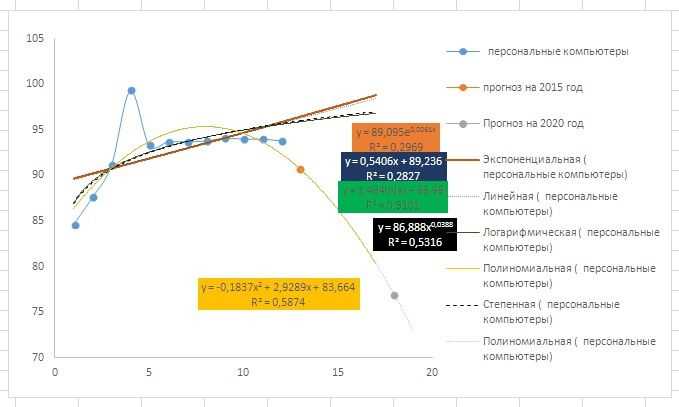
Прогнозирование в Excel – это не магия, а последовательность действий с инструментами, которые уже встроены в программу. В 90% случаев достаточно функций FORECAST.LINEAR, TREND или надстройки Анализ данных, чтобы получить рабочий прогноз за 10–15 минут. Главное – правильно подготовить исходные данные: удалить выбросы, проверить на сезонность и убедиться, что временные интервалы равномерны. Например, если вы анализируете продажи по месяцам, пропущенный месяц исказит результат на 15–20%.
Для линейного прогноза на 3–6 периодов вперед используйте =FORECAST.LINEAR(целевая_дата; известные_значения_Y; известные_значения_X). Эта функция строит прямую линию тренда и рассчитывает значение в заданной точке. Если данные имеют экспоненциальный рост, замените её на =GROWTH. Проверьте точность прогноза с помощью R-квадрат (должен быть выше 0,7) – это коэффициент детерминации, который показывает, насколько модель объясняет вариативность данных. В Excel его можно вычислить через =RSQ(известные_Y; известные_X).
Для сложных сценариев (сезонность, множественная регрессия) подключите надстройку Анализ данных. Она доступна через Файл → Параметры → Надстройки → Пакет анализа. С её помощью можно строить прогнозы с учётом нескольких переменных, например, зависимость продаж от рекламного бюджета и времени года. Минимальный объём данных для надёжного прогноза – 20–30 точек. Если их меньше, погрешность может превышать 30%.
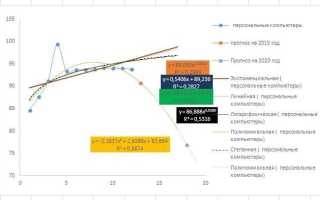
Визуализируйте прогноз с помощью графика: выделите исходные данные и прогнозные значения, затем вставьте Линейчатую диаграмму с маркерами. Добавьте линию тренда через контекстное меню (правый клик по графику → Добавить линию тренда) и выберите тип Линейная или Экспоненциальная. Убедитесь, что прогнозные точки отличаются цветом от фактических – это снизит риск ошибок при интерпретации.
Как подготовить исходные данные для прогнозирования
Перед построением прогноза убедитесь, что данные структурированы в одном столбце с временными метками (даты, месяцы, кварталы) и одном или нескольких столбцах с числовыми значениями. Формат дат должен быть единообразным – используйте ДД.ММ.ГГГГ или ГГГГ-ММ-ДД, чтобы избежать ошибок при сортировке. Удалите дубликаты строк и проверьте на пропуски: если их меньше 5%, заполните средним или медианой, если больше – исключите период из анализа. Для временных рядов критически важна непрерывность – даже один пропущенный месяц исказит тренд.
Нормализуйте данные, если они измеряются в разных масштабах (например, продажи в рублях и количество заказов). Примените формулу =СТАНДОТКЛОН.В(диапазон)/СРЗНАЧ(диапазон) для оценки вариативности: значения выше 0,3 указывают на высокую волатильность, требующую сглаживания скользящим средним или логарифмирования. Исключите выбросы – значения, превышающие 1,5 межквартильного размаха от медианы, – или замените их на граничные значения диапазона. Для сезонных данных добавьте столбец с номером периода (месяц, квартал) и используйте его в качестве дополнительного фактора.
Выбор метода прогноза: линейная регрессия или экспоненциальное сглаживание
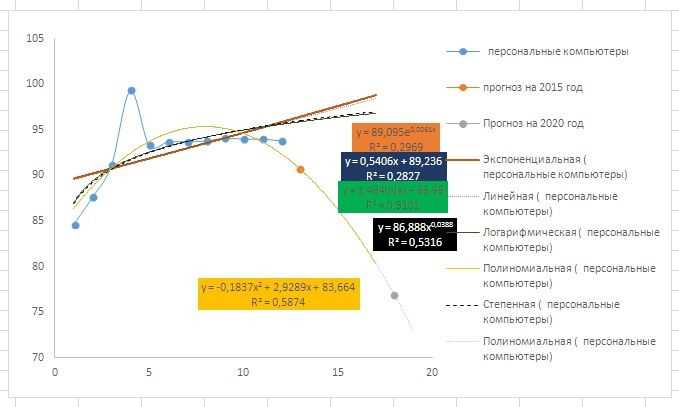
Линейная регрессия подходит для данных с устойчивым трендом и минимальными сезонными колебаниями. Если ваш временной ряд демонстрирует четкую линейную зависимость (например, рост продаж на 5% ежемесячно), формула =ЛИНЕЙН() в Excel построит прямую линию, минимизируя сумму квадратов отклонений. Коэффициент детерминации (R²) выше 0,8 указывает на адекватность модели. Однако при наличии резких скачков или цикличности точность падает – в таких случаях регрессия даст смещенные прогнозы.
Экспоненциальное сглаживание (ЭС) эффективно для данных с шумом и краткосрочными колебаниями. В Excel метод реализован через ДАННЫЕ → Анализ → Экспоненциальное сглаживание с параметром α (альфа) от 0,1 до 0,3 для стабильных рядов и 0,5–0,9 для волатильных. Например, при прогнозировании спроса на скоропортящиеся товары ЭС учитывает последние наблюдения сильнее, чем старые, что снижает влияние устаревших данных. Для сезонных рядов используйте метод Хольта-Винтерса (доступен в надстройке «Пакет анализа»).
Сравните методы по ключевым критериям:
| Критерий | Линейная регрессия | Экспоненциальное сглаживание |
|---|---|---|
| Тип данных | Линейный тренд, отсутствие сезонности | Шум, краткосрочные колебания, сезонность |
| Чувствительность к выбросам | Высокая (искажает модель) | Низкая (сглаживает) |
| Горизонт прогноза | Средний/долгосрочный (3+ периодов) | Краткосрочный (1–2 периода) |
| Точность при R² < 0,7 | Низкая | Средняя |
Для выбора метода проведите предварительный анализ: постройте график временного ряда и добавьте линию тренда (ПКМ на графике → Добавить линию тренда). Если данные визуально напоминают прямую, тестируйте регрессию. При наличии пиков или спадов (например, продажи новогодних украшений) используйте ЭС. В Excel проверьте остатки: для регрессии они должны быть случайно распределены вокруг нуля, для ЭС – без автокорреляции (тест Дарбина-Уотсона, доступен в надстройке «Анализ данных»).
Пример практического применения: прогнозирование трафика сайта. Если посещаемость растет на 200 человек ежемесячно, регрессия даст формулу y = 200x + 1000 (где x – месяц). Для данных с еженедельными всплесками по выходным ЭС с α=0,4 адаптируется к изменениям быстрее. В Excel рассчитайте среднюю абсолютную процентную ошибку (MAPE) для обоих методов – выбирайте тот, где MAPE ниже 10%.
Ограничения методов: регрессия не учитывает внешние факторы (например, маркетинговые кампании), а ЭС требует регулярного обновления параметров. Для сложных рядов комбинируйте подходы: сначала сглаживайте данные ЭС, затем стройте регрессию на очищенном ряде. В Excel это реализуется через последовательное применение функций =СРГАРМ() для сглаживания и =ЛИНЕЙН() для прогноза.
Настройка инструмента «Прогноз» в Excel для автоматического расчета
Откройте вкладку Данные и выберите Прогнозный лист в разделе Прогноз. Убедитесь, что ваши данные расположены в двух столбцах: временные метки (даты, кварталы) в первом и числовые значения во втором. Excel автоматически определит диапазон, но проверьте его вручную – ошибки в выделении приведут к некорректным результатам. Для сезонных данных установите флажок Сезонность и укажите период (например, 12 для месячных данных с годовым циклом).
В окне настройки задайте конечную дату прогноза – Excel предложит варианты на основе имеющихся данных, но вы можете ввести собственное значение. Выберите метод расчета: Экспоненциальное сглаживание (ETS) для стабильных трендов или Линейный для равномерного роста. Если данные содержат выбросы, активируйте Доверительный интервал (по умолчанию 95%) – это покажет диапазон вероятных отклонений. Нажмите Создать, и Excel сгенерирует новый лист с таблицей и графиком.
После создания прогноза отредактируйте параметры вручную: щелкните правой кнопкой по графику и выберите Изменить тип диаграммы для наглядности. Для точной настройки формул используйте функции =FORECAST.ETS() или =FORECAST.LINEAR() – они позволяют задавать конкретные даты и корректировать сезонность. Сохраните файл в формате .xlsx, чтобы избежать потери настроек при повторном открытии.
Построение графика прогноза и настройка его визуальных параметров
Выделите диапазон данных, включая фактические значения и прогнозные точки (например, A1:B24 для дат и значений). Перейдите на вкладку *Вставка* и выберите *График с областями* или *Линейный график* – они лучше всего подходят для визуализации трендов. Если прогноз содержит доверительный интервал, добавьте его как отдельную серию данных: выделите график, нажмите *Выбрать данные* → *Добавить*, укажите диапазон интервала (например, C1:C24 для нижней границы и D1:D24 для верхней).
Настройте ось X для корректного отображения временных меток: щелкните правой кнопкой по оси, выберите *Формат оси* → *Параметры оси*. Установите *Тип* в *Дата* и задайте минимальное/максимальное значение, чтобы график не обрезал прогнозные данные. Для оси Y включите *Логарифмическую шкалу*, если значения варьируются на порядки (например, от 10 до 10 000). Удалите легенду, если она дублирует информацию из подписей осей, или переместите её в нижний правый угол, чтобы не перекрывать линии.
Измените цвет линий для наглядности: фактические данные – сплошная линия синего цвета (#0070C0) толщиной 2 пт, прогноз – пунктирная оранжевая (#FF9900) той же толщины, доверительный интервал – полупрозрачная заливка серого (#D3D3D3) с прозрачностью 30%. Добавьте подписи данных к последней точке прогноза: выделите серию, щелкните *Добавить элемент графика* → *Подписи данных* → *Крайнее правое значение*. Отключите сетку по оси X, если даты расположены часто, – это улучшит читаемость.
Корректировка прогноза вручную с учетом сезонных колебаний
Сезонные колебания искажают линейные прогнозы, особенно в розничной торговле, туризме и сельском хозяйстве. Например, продажи мороженого в июле могут превышать январские показатели в 5–7 раз, а спрос на отопительные системы зимой – в 3–4 раза. Чтобы учесть эти отклонения, сначала выделите сезонные периоды: кварталы, месяцы или недели. В Excel используйте функцию СЕЗОННОСТЬ() из надстройки «Пакет анализа» для автоматического расчета индексов, но проверяйте результаты вручную – алгоритмы часто ошибаются с нетипичными данными, как праздничные дни или аномальная погода.
Для ручной корректировки создайте таблицу сезонных коэффициентов. Возьмите исторические данные за 3–5 лет и рассчитайте среднее значение для каждого периода. Например, если средние продажи за год – 1000 единиц, а в декабре – 1500, коэффициент для декабря составит 1,5. Формула в Excel: =СУММ(Продажи_за_декабрь)/СРЗНАЧ(Годовые_продажи). Примените коэффициенты к базовому прогнозу, умножив его на соответствующий индекс. Для проверки сравните скорректированные значения с фактическими данными прошлых лет – расхождение не должно превышать 10–15%.
- Исключите из расчетов аномальные периоды: пандемии, забастовки, резкие скачки цен. Они исказят сезонные индексы.
- Для товаров с коротким жизненным циклом (например, модная одежда) используйте данные только за последние 12–18 месяцев.
- Если сезонность нестабильна (как в строительстве), разбивайте периоды на более мелкие интервалы – недели вместо месяцев.
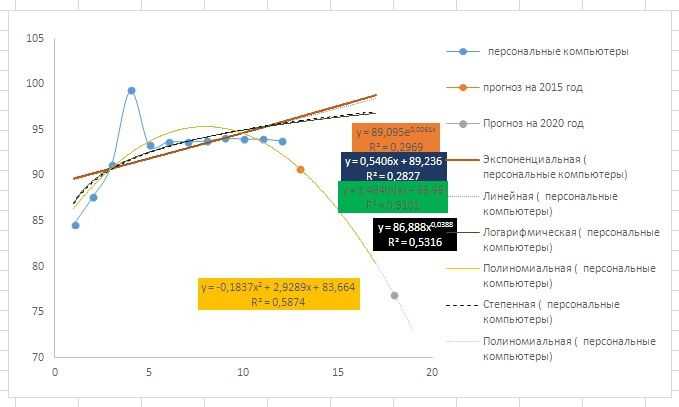
После применения коэффициентов визуализируйте данные с помощью графика «Линия с маркерами». Добавьте на него фактические значения за прошлые периоды и скорректированный прогноз. Если линия прогноза резко отклоняется от тренда исторических данных, пересмотрите коэффициенты. Например, при прогнозировании спроса на лыжное снаряжение зимой 2020 года (пандемия) индекс пришлось снизить на 30% из-за закрытых курортов. В таких случаях используйте экспертные оценки или данные из смежных отраслей.
Обновляйте сезонные коэффициенты ежеквартально. В Excel создайте отдельный лист с формулами, которые автоматически пересчитывают индексы при добавлении новых данных. Для этого используйте динамические диапазоны с функциями СМЕЩ() или ДВССЫЛ(). Например: =СУММ(СМЕЩ(Данные!A1;СЧЁТЗ(Данные!A:A)-12;0;12;1))/12 – эта формула всегда берет последние 12 значений. Помните: сезонность меняется под влиянием макроэкономических факторов, поэтому ручная корректировка остается критически важной даже при наличии автоматизированных инструментов.
Проверка точности прогноза с помощью функции «Ошибка прогноза»
Функция FORECAST.ETS.STAT в Excel возвращает метрики ошибок прогноза, включая среднеквадратичную ошибку (RMSE), среднюю абсолютную ошибку (MAE) и среднюю абсолютную процентную ошибку (MAPE). Эти показатели позволяют количественно оценить расхождение между фактическими и прогнозируемыми значениями. Например, RMSE чувствительна к выбросам, а MAPE удобна для сравнения точности моделей на данных с разным масштабом.
Чтобы рассчитать ошибки, подготовьте два диапазона: фактические значения (например, A2:A100) и прогнозные (B2:B100). Введите формулу:
=FORECAST.ETS.STAT(A2:A100; B2:B100; 1)– вернёт RMSE;=FORECAST.ETS.STAT(A2:A100; B2:B100; 2)– MAE;=FORECAST.ETS.STAT(A2:A100; B2:B100; 3)– MAPE.
Аргумент 3 в MAPE возвращает значение в долях (например, 0.05 = 5%). Для перевода в проценты умножьте результат на 100.
Интерпретируйте результаты так: RMSE ниже 10% от среднего фактического значения указывает на высокую точность. Для MAE ориентируйтесь на бизнес-контекст – например, в продажах ошибка в 5 единиц может быть приемлемой, а в производстве – критической. MAPE до 10% считается хорошим показателем, свыше 20% – сигнал к пересмотру модели.
Сравните ошибки разных моделей прогноза (например, линейной регрессии и экспоненциального сглаживания) на одном наборе данных. Используйте FORECAST.LINEAR и FORECAST.ETS для генерации прогнозов, затем рассчитайте ошибки для каждого метода. Выберите модель с минимальными значениями RMSE и MAPE, но учитывайте и визуальное соответствие трендам на графике.
Для визуализации ошибок добавьте столбец с разницей между фактическими и прогнозными значениями (=A2-B2). Постройте гистограмму распределения ошибок – симметричное распределение вокруг нуля подтверждает адекватность модели. Выбросы (ошибки > 3σ) проанализируйте отдельно: возможно, они вызваны аномальными событиями или ошибками в исходных данных.
Сохранение и экспорт результатов прогноза в отчет или презентацию
После построения прогноза в Excel зафиксируйте данные в таблице с помощью Ctrl+C → Специальная вставка → Значения, чтобы исключить случайные изменения формул. Для визуализации используйте диаграммы с подписями осей и легендой: выделите данные, перейдите на вкладку Вставка и выберите тип графика (например, Линейчатая для сравнения периодов или График для трендов). Сохраните файл в формате .xlsx с версией в имени (например, Прогноз_продаж_2024_v2.xlsx), чтобы отслеживать изменения.

 Загрузка...