Содержание статьи
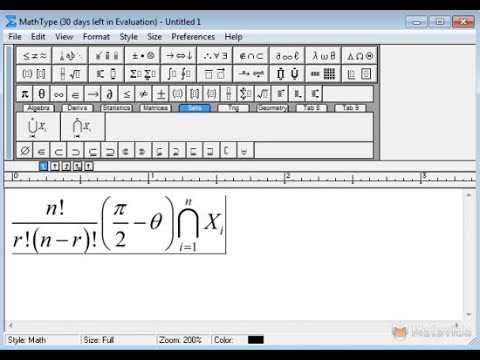
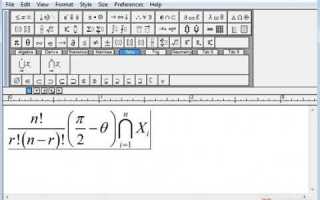
MathType – инструмент для набора математических формул, но его интерфейс не всегда интуитивно понятен. Одна из частых проблем – добавление пробелов между символами или выражениями. По умолчанию программа игнорирует обычные пробелы, вставленные с клавиатуры, что приводит к слипанию элементов формулы. Решение кроется в использовании специальных команд или горячих клавиш.
В MathType доступны четыре типа пробелов: тонкий (\thinspace), средний (\medspace), толстый (\thickspace) и неразрывный (
bsp). Каждый из них регулирует расстояние между элементами с разной степенью плотности. Например, тонкий пробел (Ctrl+Shift+Space) подходит для отделения индексов от переменных, а толстый (Ctrl+Alt+Space) – для разделения частей уравнений.
Для быстрого доступа к пробелам используйте панель инструментов: выберите вкладку «Формат» → «Пробелы и многоточия». Здесь отображаются все варианты с визуальными подсказками. Альтернативный способ – ввод команд вручную через обратную косую черту (\) с последующим автозаполнением. Например, наберите \thin и нажмите Tab – MathType автоматически заменит текст на нужный символ.
Если требуется добавить пробел между скобками или операторами, выделите область и примените горячие клавиши. Для точной настройки расстояния используйте «Свойства объекта» (правый клик по формуле) и измените параметр «Интервал» в разделе «Размер». Это полезно при работе с дробями или матрицами, где стандартные пробелы выглядят неестественно.
Где в интерфейсе MathType расположены инструменты для пробелов
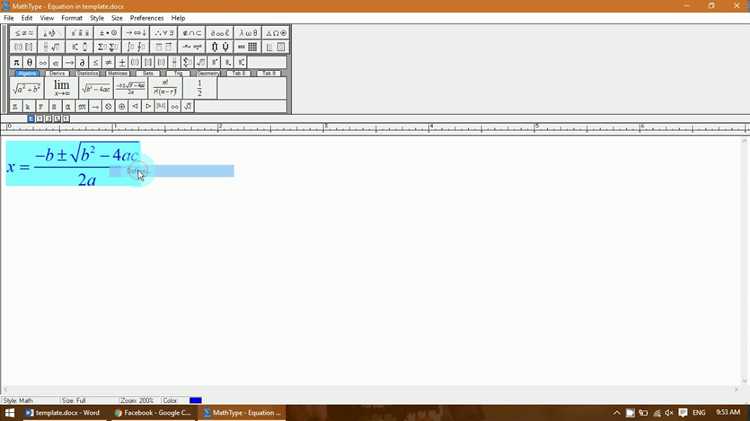
В MathType пробелы добавляются через панель инструментов «Пробелы и многоточия», расположенную в верхней части окна редактора. Она находится между вкладками «Символы» и «Шаблоны». Нажмите на значок с изображением горизонтальных линий разной длины – откроется выпадающее меню с вариантами пробелов.
Основные типы пробелов в меню:
- Тонкий пробел (Thin Space) – ширина 1/6 em, используется для разделения символов в формулах (например, между знаком интеграла и подынтегральной функцией).
- Средний пробел (Medium Space) – 2/9 em, подходит для разделения операторов и операндов (например, в выражениях типа
a + b). - Толстый пробел (Thick Space) – 5/18 em, применяется для визуального выделения частей формулы (например, между скобками и содержимым).
- Пробел фиксированной ширины (Fixed-Width Space) – задается вручную через диалоговое окно, вызываемое кнопкой «Другие…» в меню.
Для быстрого доступа к пробелам используйте горячие клавиши. Например, комбинация Ctrl+Shift+Space вставляет тонкий пробел, а Ctrl+Alt+Space – средний. Эти сочетания работают только в режиме редактирования формулы и не конфликтуют с системными хоткеями.
В версии MathType 7 и новее добавлена возможность настройки пользовательских пробелов. Перейдите в меню «Настройки» → «Настройка пробелов» и задайте ширину в пикселях или процентах от размера шрифта. Сохраненные шаблоны появятся в выпадающем меню под стандартными вариантами.
Если нужный пробел отсутствует в меню, используйте команду «Вставить пробел» из контекстного меню (правый клик по формуле). В открывшемся окне можно выбрать тип пробела из списка или ввести значение вручную в поле «Ширина». Поддерживаются единицы измерения: em, pt, px, %.
Для точной настройки расстояний между элементами формулы применяйте комбинацию пробелов и шаблонов. Например, сочетание тонкого пробела и скобок ( ) из вкладки «Шаблоны» позволяет корректно оформить выражения с функциями: sin(x) вместо sin(x).
Как вставить обычный пробел между символами в формуле
Если нужно добавить регулируемый пробел, выберите в панели инструментов вкладку «Пробелы и многоточия» (значок с горизонтальными линиями разной длины). Здесь доступны варианты: тонкий (\thinspace), средний (\medspace) и толстый (\thickspace) пробелы. Они отличаются шириной и подходят для разных случаев, например, при разделении операторов и операндов.
Для вставки пробела вручную через код используйте LaTeX-команды. Введите \ (обратный слеш и пробел) – это создаст обычный пробел в формуле. Альтернативный вариант: \text{ }, который также работает, но требует переключения в текстовый режим. Эти методы полезны при редактировании сложных выражений, где стандартные инструменты не дают нужного результата.
В некоторых случаях MathType игнорирует пробелы из-за автоматического форматирования. Чтобы обойти это, заключите символы в фигурные скобки: {a} {b}. Это заставит программу воспринимать их как отдельные элементы и сохранить пробел между ними. Метод особенно эффективен при работе с переменными или индексами.
Если пробел нужен внутри текстового фрагмента формулы, переключитесь в текстовый режим с помощью кнопки Текст на панели инструментов или клавиши F5. В этом режиме пробелы обрабатываются как в обычном тексте, без автоматического сжатия. После вставки пробела вернитесь в математический режим клавишей F5 повторно.
Для точной настройки ширины пробела используйте команду \hspace{длина}, где «длина» указывается в единицах измерения LaTeX (например, \hspace{5pt}). Это позволяет задать произвольное расстояние между символами, что полезно при выравнивании элементов в многострочных формулах или таблицах.
При экспорте формулы в LaTeX или другие форматы пробелы могут теряться или изменяться. Чтобы избежать этого, используйте неразрывные пробелы (~ в LaTeX) или явные команды типа \quad (широкий пробел). Проверяйте результат после экспорта, особенно если формула содержит сложные конструкции.
В MathType 7 и новее добавлена возможность настройки горячих клавиш для быстрого доступа к пробелам разной ширины. Откройте «Настройки» → «Горячие клавиши», найдите команды «Тонкий пробел», «Средний пробел» и назначьте удобные сочетания. Это ускорит работу с формулами, где часто требуются пробелы.
Использование горячих клавиш для быстрого добавления пробела
MathType поддерживает несколько комбинаций клавиш для вставки пробелов разной ширины без необходимости обращаться к панели инструментов. Основные сочетания: Ctrl+Shift+Space – стандартный пробел, Ctrl+Space – тонкий пробел (1/6 em), Ctrl+Alt+Space – средний пробел (2/9 em). Эти команды работают в режиме редактирования формул и ускоряют форматирование сложных выражений.
Для добавления толстого пробела (5/18 em) используйте Ctrl+Shift+Alt+Space. Эта комбинация полезна при выравнивании элементов в матрицах или длинных дробях, где требуется визуальное разделение без изменения структуры формулы. Запомните: тонкие пробелы чаще применяются между символами, средние – между операторами, толстые – для группировки.
В MathType 7 и новее комбинация Ctrl+Shift+M вставляет математический пробел фиксированной ширины (≈3.33 pt), который не растягивается при изменении размера шрифта. Это критично для сохранения пропорций в публикациях или презентациях, где формулы масштабируются. Для отмены действия используйте Ctrl+Z – это сэкономит время при ошибках.
Если горячие клавиши не срабатывают, проверьте настройки: перейдите в Настройки → Горячие клавиши и убедитесь, что комбинации не переназначены. В некоторых локализациях Windows сочетания могут конфликтовать с системными, тогда замените их на альтернативные, например, Ctrl+Shift+T для тонкого пробела.
Для быстрого добавления нескольких пробелов подряд удерживайте клавиши – MathType автоматически повторяет действие. Это работает с тонкими и стандартными пробелами, но не с толстыми. В сложных формулах комбинируйте разные типы пробелов: например, тонкий перед знаком равенства и средний после него для лучшей читаемости.
Запомните: горячие клавиши действуют только в активном поле редактирования формулы. Если курсор находится в текстовом режиме, пробелы будут вставляться как обычные символы. Переключайтесь между режимами с помощью F5 (формула) и F6 (текст) для корректной работы команд.
Как настроить размер пробела в зависимости от контекста формулы
MathType предлагает гибкие инструменты для управления пробелами, но их эффективное использование требует понимания синтаксиса и контекста. Для тонкой настройки применяйте LaTeX-команды напрямую в редакторе: \, (тонкий пробел, 3/18 em), \: (средний, 4/18 em), \; (толстый, 5/18 em) и \quad (фиксированный, 1 em). Эти команды работают в математических режимах и позволяют адаптировать расстояние между символами в зависимости от их роли – например, a\,b для индексов, a\:b для операторов, a\;b для бинарных отношений. В сложных формулах комбинируйте их с группировкой фигурными скобками: {x\,}^{2} предотвращает «слипание» показателя степени с основанием.
- Для функций и скобок используйте
\;перед открывающей скобкой:f\;(x)вместоf(x)– это улучшает читаемость. - В дробях и радикалах применяйте
\,для разделения числителя/знаменателя и подкоренного выражения:\frac{a\,+b}{c\,-d},\sqrt{x\,+y}. - В матрицах и системах уравнений задавайте пробелы через
\quadили\qquad(2 em) для выравнивания элементов:\begin{cases} x\quad & \text{если } a>0 \\ y\qquad & \text{иначе} \end{cases}. - Для автоматической корректировки пробелов в MathType включите опцию Пробелы → Автоматические пробелы в настройках, но проверяйте результат – алгоритм не всегда учитывает специфику формулы.
Добавление неразрывного пробела для фиксированного расстояния
Неразрывный пробел в MathType (Unicode U+00A0) сохраняет фиксированное расстояние между символами или выражениями, предотвращая их перенос на новую строку. Вставляется комбинацией Ctrl+Shift+Space или через меню: Insert → Space/Operator → Nonbreaking Space. Особенно полезен для обозначений единиц измерения (например, 5 м), где разрыв между числом и единицей недопустим.
Для точной настройки ширины пробела используйте специальные символы из таблицы ниже. Они позволяют задать расстояние в долях от стандартного пробела (em), что критично при верстке формул с жесткими требованиями к выравниванию.
| Символ | Unicode | Ширина (относительно em) | Применение |
|---|---|---|---|
| Неразрывный пробел | U+00A0 | 1 | Фиксированное расстояние без переноса |
| Тонкий пробел | U+2009 | 1/5 | Индексы, операторы (например, a + b) |
| Шестипёрстный пробел | U+2006 | 1/6 | Минимальные отступы в дробях |
| Пунктуационный пробел | U+2008 | Ширина точки | Разделение знаков препинания в формулах |
При работе с матрицами или системами уравнений неразрывные пробелы удерживают элементы в одной строке. Например, в выражении \[ \begin{cases} x = 2 \\ y = 3 \end{cases} \] они гарантируют, что знаки равенства останутся на одной линии с переменными. Для массовой замены обычных пробелов используйте поиск/замену в MathType с активацией опции Match case и вводом \s в поле поиска.
Исправление ошибок при некорректном отображении пробелов
Некорректные пробелы в MathType чаще всего возникают из-за конфликтов шрифтов или неверных настроек рендеринга. Проверьте, используется ли в формуле шрифт с поддержкой математических символов (например, *Cambria Math* или *Latin Modern Math*). Если пробелы отображаются как квадраты или сливаются с соседними символами, замените шрифт на один из рекомендованных в настройках MathType: *Format → Define → Fonts*. Убедитесь, что выбранный шрифт установлен в системе – отсутствующие шрифты подменяются стандартными, что ломает отступы.
Второй распространённый источник ошибок – неверный стиль пробела. MathType поддерживает несколько типов пробелов: тонкий (\,), средний (\:), толстый (\;), а также неразрывный (\ ). Если формула содержит ручной ввод пробелов через клавишу *Space*, замените их на соответствующие команды LaTeX или используйте панель *Spacing* в интерфейсе. Для проверки выделите формулу и нажмите *Ctrl+Shift+F* – это откроет окно с исходным кодом, где можно увидеть, какие пробелы используются.
Проблемы с пробелами могут появляться при экспорте формул в другие форматы. При сохранении в *Word* или *PDF* через *MathType → Publish to MathPage* убедитесь, что в настройках экспорта включена опция *Preserve spacing*. Если пробелы исчезают при копировании в *LaTeX*, используйте команду *Convert Equations* с параметром *UnicodeMath* вместо *TeX*. Для формул в *PowerPoint* выбирайте режим *MathType OLE Object* – вставка через *EMF* или *PNG* часто игнорирует пробелы.
Кэш MathType иногда сохраняет неверные данные о рендеринге. Очистите его через *Preferences → Reset All Preferences* и перезапустите программу. Если проблема сохраняется, проверьте обновления – в версиях до *7.4.4* были баги с пробелами в сложных формулах. Для диагностики создайте тестовую формулу с одним символом и добавьте пробелы разных типов: если они отображаются корректно, ошибка кроется в конкретной формуле, а не в настройках.
При работе с формулами, импортированными из других редакторов, пробелы могут кодироваться нестандартно. Используйте *Edit → Find and Replace* для поиска невидимых символов (например, *U+200B* или *U+00A0*). В *LaTeX*-исходниках замените ручные пробелы на команды *\quad*, *\qquad* или *\hspace{}* с указанием точного размера. Для автоматической коррекции используйте скрипт *MathType → Scripts → Fix Spacing*, который анализирует формулу и исправляет несоответствия в отступах.
Сохранение шаблонов с заранее заданными пробелами для повторного использования
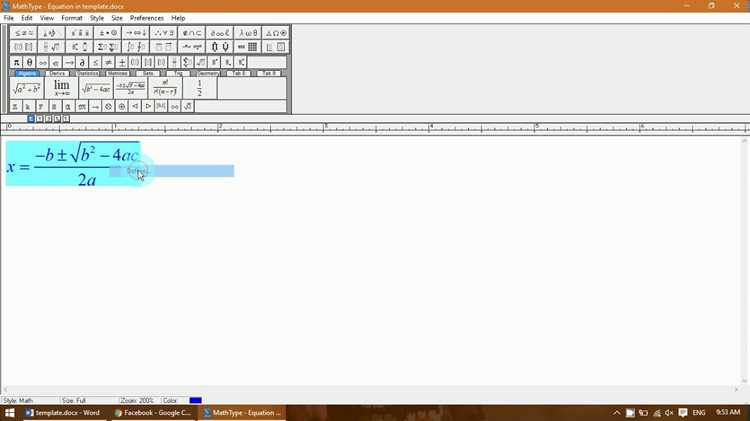
MathType позволяет сохранять формулы как шаблоны через функцию «Сохранить как шаблон» в меню «Файл». Для этого создайте выражение с нужными пробелами (например, через комбинации клавиш Ctrl+Shift+Пробел или вручную в настройках интервалов), затем выберите пункт меню. Шаблон появится в разделе «Мои шаблоны» панели инструментов, откуда его можно быстро вставлять в новые документы.
Чтобы пробелы в шаблоне оставались неизменными при редактировании, используйте жесткие интервалы вместо обычных. В MathType жесткие пробелы задаются через команду «Интервал» в меню «Формат» или сочетанием Alt+0160 (в Windows). Это предотвратит автоматическое сжатие или смещение пробелов при изменении размера формулы или стиля.
Для массового применения шаблонов с пробелами экспортируйте их в формат .mty (родной формат MathType). Файлы .mty хранят не только структуру формулы, но и все параметры форматирования, включая интервалы. Импортируйте шаблоны на другой компьютер через «Файл» → «Открыть» → выбор .mty-файла, затем сохраните их в локальной библиотеке.
При работе с LaTeX-совместимыми документами сохраняйте шаблоны с пробелами в виде LaTeX-кода. В MathType выделите формулу, скопируйте её через «Редактировать» → «Копировать в формате LaTeX» и вставьте в текстовый файл. Пробелы в LaTeX обозначаются командами \quad, \qquad или \, – замените их на нужные интервалы перед сохранением шаблона.
Для быстрого доступа к часто используемым шаблонам назначьте им горячие клавиши. В MathType перейдите в «Настройки» → «Горячие клавиши», выберите категорию «Мои шаблоны» и присвойте комбинацию (например, Ctrl+Alt+1). Это сократит время на поиск шаблона в панели инструментов и ускорит ввод формул с заданными пробелами.
Если пробелы в шаблоне критичны для визуального восприятия (например, в химических формулах или многоуровневых дробях), протестируйте их отображение в разных размерах шрифта. MathType позволяет масштабировать формулы через «Размер» → «Определить», но жесткие пробелы могут вести себя иначе, чем стандартные. Скорректируйте интервалы вручную после изменения размера.
Для совместной работы над документами с шаблонами используйте облачные хранилища. Сохраните .mty-файлы в Google Диске или OneDrive, затем поделитесь ссылкой с коллегами. При открытии файла на другом устройстве MathType автоматически подтянет все настройки пробелов, если программа установлена с теми же параметрами шрифтов и стилей.
Вопрос-ответ:
Почему в MathType иногда не получается вставить пробел обычным способом?
В MathType пробелы обрабатываются особым образом, так как программа ориентирована на работу с математическими выражениями, где пробелы могут иметь специальное значение. По умолчанию клавиша пробела может не срабатывать, если курсор находится внутри формулы или рядом с математическими символами, которые требуют строгого форматирования. Например, при вводе дроби или индекса MathType автоматически подстраивает расстояния между элементами, и ручное добавление пробела может игнорироваться или вызывать ошибки в отображении. Также в некоторых режимах (например, при работе с матрицами или системами уравнений) пробелы используются для выравнивания элементов, и программа блокирует их вставку, чтобы не нарушить структуру.
Как добавить пробел в MathType, если стандартная клавиша не работает?
Есть несколько способов вставить пробел в MathType, если обычная клавиша не реагирует. Самый простой — использовать комбинацию **Ctrl + Пробел**: она добавляет неразрывный пробел, который MathType распознаёт как часть формулы. Если нужен обычный пробел, попробуйте переключиться в текстовый режим: нажмите **Ctrl + Shift + E** (или выберите в меню «Стиль» → «Текст»), введите пробел, а затем вернитесь в математический режим (**Ctrl + Shift + M**). Ещё один вариант — использовать специальные команды из меню «Формат» → «Пробелы и многоточия», где можно выбрать разные типы пробелов (тонкий, средний, толстый) или вставить их через коды, например, `\quad` для широкого пробела.
Можно ли настроить MathType так, чтобы пробел всегда вставлялся без дополнительных действий?
Да, но с оговорками. В настройках MathType можно изменить поведение клавиши пробела, но это повлияет на всю программу. Для этого откройте «Настройки» (или «Параметры» в зависимости от версии), перейдите на вкладку «Клавиатура» и найдите пункт, связанный с пробелами. Там можно задать, чтобы пробел всегда вставлялся как текстовый символ, но это может нарушить автоматическое форматирование формул. Более безопасный способ — создать пользовательский шаблон с нужными пробелами и сохранять его в панели инструментов. Например, если часто требуется пробел после знака равенства, можно сделать шаблон «=␣» и вызывать его одним кликом. Однако полностью отключить проверку пробелов не получится, так как MathType использует их для корректного отображения математических конструкций.
Почему после вставки пробела в MathType формула «ломается» или элементы съезжают?
Это происходит из-за конфликта между ручным добавлением пробела и автоматическим форматированием MathType. Программа расставляет пробелы между символами по своим правилам (например, вокруг знаков операций или в индексах), и если пользователь вставляет дополнительный пробел, система может воспринять это как ошибку и перестроить формулу. Чаще всего проблема возникает в сложных выражениях, где пробелы используются для выравнивания (например, в многострочных уравнениях или матрицах). Чтобы избежать этого, вместо обычного пробела используйте специальные команды из меню «Формат» → «Пробелы и многоточия» — они вставляются как часть формулы и не вызывают сбоев. Если формула уже «сломалась», попробуйте выделить проблемный участок и применить команду «Переформатировать» (обычно в контекстном меню или в разделе «Формат»).

 Загрузка...