Содержание статьи
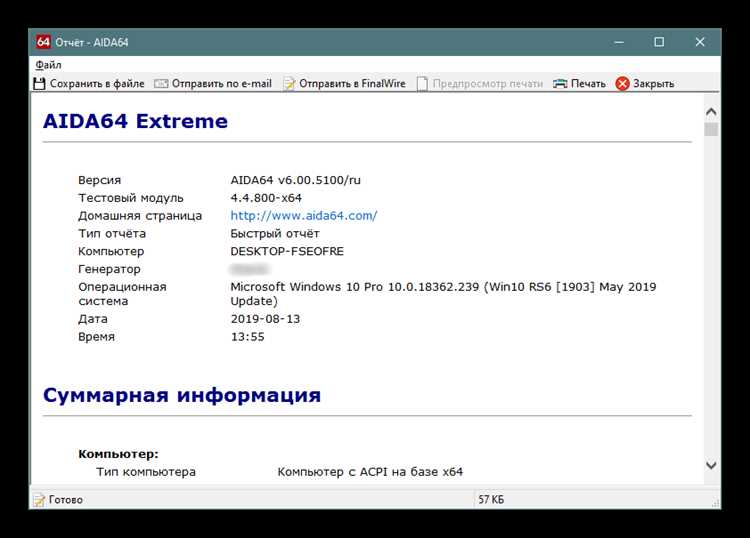
Настройка отображения начинается с выбора конкретных параметров, которые важно контролировать. Например, для игр с высокой графической нагрузкой рекомендуется отображать температуру GPU, использование видеопамяти и FPS. Для системного тестирования дополнительно стоит включить показатели CPU и напряжений на материнской плате.
Расположение и размер окна OSD напрямую влияют на удобство. Маленький прозрачный блок в углу экрана не закрывает игровое пространство, а крупные панели лучше подходят для мониторинга во время стримов или записи видео. Настройка шрифтов и цветов позволяет выделять критические значения, чтобы быстро реагировать на перегрев или падение производительности.
Для удобства контроля в Aida64 можно привязать показ датчиков к горячим клавишам. Это позволяет включать или выключать отображение без выхода из игры, а также переключаться между разными наборами параметров в зависимости от текущей задачи. Такой подход повышает точность мониторинга и сокращает отвлечение во время геймплея.
Aida64: настройка отображения датчиков на экране в игре

Для настройки OSD в Aida64 откройте меню «Настройки» и перейдите в раздел «SensorPanel» или «On-Screen Display». Здесь можно выбрать отдельные датчики для отображения, например, загрузку CPU по каждому ядру, температуру GPU и использование видеопамяти. Рекомендуется ограничивать количество показателей до 5–6, чтобы не перегружать экран.
Размер и расположение окна задаются через параметры «Position» и «Size». Для большинства игр оптимально размещать окно в верхнем или нижнем углу экрана с прозрачностью 70–80%, чтобы не мешать игровому процессу. Шрифт и цвет можно настроить под конкретный фон игры, чтобы значения оставались читаемыми при ярких сценах.
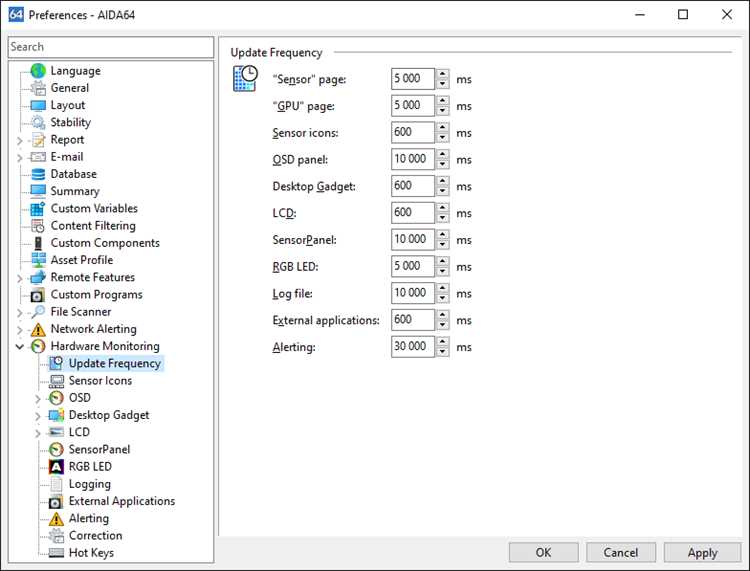
Обновление данных задается в миллисекундах в разделе «Update Interval». Для игр с динамичной нагрузкой рекомендуется интервал 500–1000 мс, что позволяет получать актуальные показатели без лишней нагрузки на систему. При необходимости отдельные датчики можно выделить красным цветом при критических значениях температуры или использования ресурсов.
Для быстрого переключения между профилями отображения создайте несколько шаблонов в Aida64 и привяжите их к горячим клавишам. Например, один профиль для игр с высокой графикой, другой для записи видео или стриминга. Это позволяет мгновенно менять набор отображаемых датчиков без перезапуска программы или выхода из игры.
Выбор датчиков для отображения во время игры

Для процессора рекомендуется отображать загрузку каждого ядра и температуру. В играх с высокой вычислительной нагрузкой CPU часто становится узким местом, поэтому такие данные позволяют оценивать распределение нагрузки и вовремя корректировать настройки графики.
Важно учитывать использование оперативной памяти и видеопамяти. Если показатели приближаются к максимуму, это может вызвать задержки и падение FPS. Отображение этих датчиков помогает вовремя освобождать ресурсы или снижать качество текстур.
Дополнительно можно включить скорость вентиляторов и напряжение на основных узлах системы. Эти показатели позволяют оценивать работу системы охлаждения и предотвращать критические перегревы без необходимости постоянного сворачивания игры.
Настройка расположения и размера окна OSD
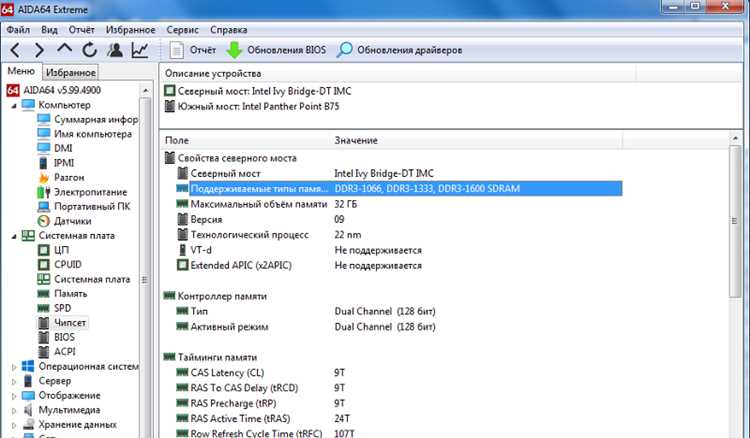
В Aida64 окно OSD можно размещать в любом углу экрана с помощью параметров «Position X» и «Position Y». Для большинства игр оптимально использовать верхний или нижний угол слева, чтобы минимально закрывать элементы интерфейса и HUD.
Размер окна задается через параметры «Width» и «Height». Рекомендуется устанавливать ширину 200–250 пикселей и высоту 80–120 пикселей для стандартного набора датчиков. При необходимости отображения дополнительных параметров размер увеличивается пропорционально, сохраняя читаемость.
Прозрачность окна регулируется через «Alpha» и обычно устанавливается в диапазоне 70–80%. Это позволяет видеть показатели без помех для игрового процесса и предотвращает слияние текста с яркими сценами на экране.
Для упрощения мониторинга отдельных датчиков можно включить группировку значений или изменить порядок отображения. Например, температуры и загрузка GPU размещаются сверху, а CPU и память – снизу. Такой подход обеспечивает быстрый визуальный контроль критических показателей.
Изменение цветов и шрифтов показателей
В Aida64 для каждого датчика можно задавать отдельный цвет текста, фон и выделение критических значений. Для температуры GPU и CPU рекомендуется использовать градиент от зелёного до красного, чтобы мгновенно видеть перегрев. Для загрузки ресурсов подходят контрастные цвета, например синий для памяти и жёлтый для загрузки процессора.
Шрифты настраиваются через параметры «Font» и «Size». Оптимальный размер для читаемости в игре – 10–14 пунктов при стандартном разрешении 1920×1080. Для игр с высоким разрешением следует увеличивать размер шрифта на 2–4 пункта, чтобы текст оставался различимым на расстоянии.
Выбор стиля шрифта влияет на визуальное восприятие показателей. Рекомендуется использовать моноширинные шрифты для числовых значений, чтобы легко сравнивать показатели между собой. Жирное начертание можно применять для критических данных, например превышения температуры или загрузки GPU выше 90%.
Для упрощения контроля создайте несколько цветовых схем для разных типов игр или условий освещения. Например, яркая схема для дневного времени, тёмная для ночных сессий. Это повышает удобство восприятия и снижает нагрузку на глаза при длительной игре.
Привязка отображения датчиков к горячим клавишам
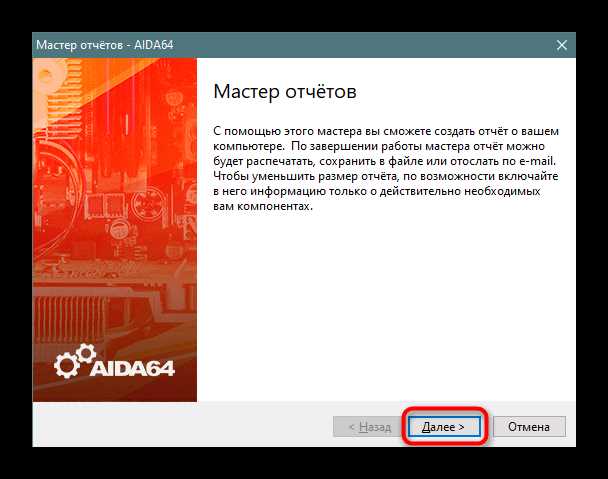
В Aida64 можно настроить быстрый доступ к включению и выключению OSD через горячие клавиши. Это позволяет менять отображаемые датчики без выхода из игры или сворачивания окна.
Для привязки используйте меню «Настройки» → «Hotkeys» и выполните следующие действия:
- Выберите действие, например «Показать/скрыть OSD».
- Назначьте удобную комбинацию клавиш, которая не конфликтует с игровыми командами.
- Повторите процесс для переключения между разными профилями датчиков.
Рекомендуется использовать комбинации с Ctrl, Alt или Shift, чтобы избежать случайного срабатывания во время игры. Для каждой игры можно создать отдельный профиль с уникальными горячими клавишами, что позволяет автоматически переключаться между отображаемыми параметрами.
Также можно настроить отдельные клавиши для изменения прозрачности или размера окна OSD на лету. Это удобно при смене сцен с разной яркостью или плотностью интерфейса, чтобы сохранять читаемость данных без выхода из игры.
Настройка обновления данных в реальном времени
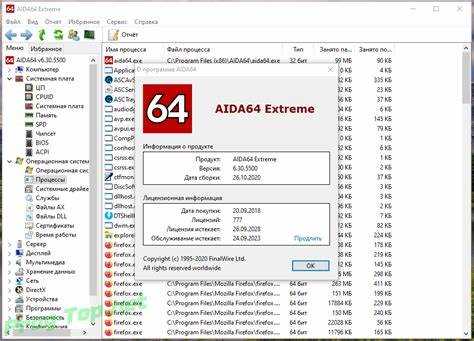
В Aida64 интервал обновления OSD задается в миллисекундах через параметр «Update Interval». Для игр с высокой динамикой рекомендуется устанавливать значение 500–1000 мс, чтобы показатели оставались актуальными без излишней нагрузки на систему.
Для критических показателей, таких как температура GPU и CPU, рекомендуется использовать цветовое выделение при превышении пороговых значений. Это позволяет визуально отслеживать перегрев в реальном времени и вовремя корректировать настройки графики или скорость вентиляторов.
Для оптимизации работы можно создать отдельные профили с разной частотой обновления для игр и для записи видео. Например, при стриминге интервал 1000 мс уменьшает нагрузку на процессор, сохраняя точность показателей.
Фильтрация и сортировка параметров для игры
Для удобного отображения датчиков в Aida64 важно отбирать только те параметры, которые реально влияют на игровой процесс. Лишние показатели создают визуальный шум и усложняют мониторинг.
Фильтрация выполняется через меню «Sensor Selection»:
- Выберите ключевые показатели CPU, GPU, память и FPS.
- Отключите датчики, которые не критичны для конкретной игры, например напряжения на материнской плате при стабильной системе.
- Оставьте отдельные датчики для вентиляторов, если игра нагружает графику и процессор одновременно.
Сортировка параметров задаётся в «Sensor Order». Рекомендуется:
- Разместить температурные показатели сверху, чтобы быстро реагировать на перегрев.
- Загрузку CPU и GPU – сразу под ними для оценки производительности.
- Показатели памяти и FPS – в нижней части окна, так как они служат для анализа нагрузки, а не критических действий.
Такая фильтрация и сортировка позволяют сосредоточиться на ключевых данных, не отвлекаясь на второстепенные показатели и поддерживая чистый вид OSD во время игры.
Совместимость OSD с популярными играми
OSD в Aida64 поддерживает большинство современных игр, но некоторые проекты с полноэкранным режимом DirectX 12 или Vulkan могут требовать дополнительных настроек. Для корректного отображения рекомендуется использовать оконный или полноэкранный режим с боковой буферизацией.
Ниже приведена таблица совместимости с популярными играми и рекомендуемыми настройками OSD:
| Игра | Режим экрана | Оптимальный интервал обновления | Особенности OSD |
|---|---|---|---|
| Cyberpunk 2077 | Оконный без рамки | 500–700 мс | Рекомендуется прозрачность 75%, мелкие шрифты для минимального закрытия HUD |
| Assassin’s Creed Valhalla | Полноэкранный | 700–1000 мс | Использовать яркие цвета для температур GPU и CPU |
| Call of Duty: Modern Warfare II | Оконный с рамкой | 500 мс | Разместить OSD в верхнем левом углу, минимальные размеры окна |
| Red Dead Redemption 2 | Полноэкранный | 600–800 мс | Выделение критических значений красным, прозрачность 70% |
| Fortnite | Оконный без рамки | 500 мс | OSD лучше располагать внизу, чтобы не закрывать миникарту и HUD |
Следуя этим рекомендациям, OSD отображается стабильно, данные остаются читаемыми, а производительность игры не снижается.
Сохранение и загрузка профилей отображения
В Aida64 все настройки OSD можно сохранять в виде отдельных профилей для разных игр или условий работы системы. Для этого используйте меню «File» → «Save Profile». Укажите имя профиля, чтобы легко идентифицировать его при следующем запуске.
Для загрузки профиля откройте «File» → «Load Profile» и выберите нужный файл. Это позволяет мгновенно менять набор отображаемых датчиков, цветовую схему, размер и расположение окна OSD без ручной перенастройки каждого параметра.
Рекомендуется создавать отдельные профили для игр с высокой графической нагрузкой, для стриминга и для записи видео. В каждом профиле можно менять интервал обновления, прозрачность и порядок датчиков, чтобы оптимизировать видимость и снизить нагрузку на систему.
Для быстрого переключения между профилями удобно привязать их к горячим клавишам через меню «Hotkeys». Это позволяет менять конфигурацию OSD на лету, без необходимости сворачивать игру или перезапускать Aida64.
Вопрос-ответ:
Какие датчики лучше всего выводить на экран во время игры?
Для игр с высокой графической нагрузкой рекомендуется отображать температуру GPU, загрузку видеокарты, использование видеопамяти и FPS. Для игр, нагружающих процессор, полезно включать загрузку каждого ядра CPU и температуру процессора. Дополнительно можно добавить скорость вентиляторов и напряжение, чтобы отслеживать работу системы охлаждения.
Как правильно разместить окно OSD, чтобы оно не мешало игре?
Расположение окна OSD зависит от интерфейса конкретной игры. Обычно верхний или нижний угол экрана слева минимально закрывает элементы HUD. Размер окна стоит устанавливать так, чтобы помещались все выбранные датчики, при этом текст оставался читаемым. Прозрачность рекомендуется в диапазоне 70–80% для сохранения видимости игрового контента.
Можно ли менять отображение датчиков без выхода из игры?
Да, в Aida64 можно привязать показ OSD к горячим клавишам. Это позволяет включать или выключать окно на лету, переключаться между разными профилями и изменять прозрачность или размер окна без сворачивания игры. Рекомендуется использовать комбинации с Ctrl, Alt или Shift, чтобы избежать конфликтов с игровыми командами.
Какой интервал обновления данных лучше всего использовать для игр?
Оптимальный интервал обновления OSD зависит от динамики игры и количества отображаемых датчиков. Для большинства современных игр рекомендуется 500–1000 мс. Если выводится более шести параметров одновременно, уменьшение интервала ниже 500 мс может вызвать заметную нагрузку на систему.
Как сохранить разные настройки OSD для нескольких игр?
В Aida64 можно создавать отдельные профили через меню «File» → «Save Profile». Для каждой игры задаются свои параметры: набор датчиков, порядок, цветовая схема, размер и расположение окна OSD. Профили можно загружать через «Load Profile» или привязать к горячим клавишам для быстрого переключения между ними во время игры.
Как настроить отображение датчиков в Aida64 так, чтобы они не мешали игровому процессу и одновременно давали полную информацию о системе?
Для удобного мониторинга во время игры важно выбрать только критически значимые параметры: температуру GPU и CPU, загрузку видеокарты и процессора, использование видеопамяти и FPS. Окно OSD лучше размещать в углу экрана с прозрачностью 70–80%, чтобы оно не перекрывало элементы интерфейса игры. Размер окна подбирается так, чтобы все данные оставались читаемыми. Для быстрого включения и отключения отображения датчиков стоит привязать горячие клавиши. Интервал обновления лучше установить в пределах 500–1000 мс, чтобы показатели оставались актуальными без лишней нагрузки на систему. Дополнительно можно создать несколько профилей с разными наборами датчиков и цветовой схемой для разных игр и условий, что позволит быстро переключаться между ними во время игрового процесса.

 Загрузка...