Содержание статьи
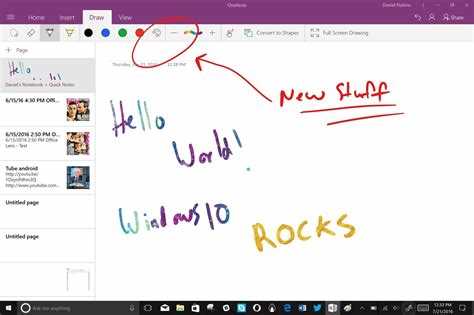
OneNote for Windows 10 – это версия цифрового блокнота Microsoft, разработанная как универсальное приложение для устройств на Windows 10. В отличие от классического OneNote, она распространялась через Microsoft Store и была тесно интегрирована с экосистемой Windows: учетной записью Microsoft, OneDrive, сенсорным вводом и системными функциями. Приложение ориентировано на хранение разрозненной информации в одном пространстве – от коротких текстовых заметок до сканов документов и рукописных записей.
Практическая ценность OneNote for Windows 10 заключается в гибкой структуре хранения данных. Пользователь работает не с отдельными файлами, а с блокнотами, которые делятся на разделы и страницы без жестких ограничений по объему. Это позволяет вести конспекты занятий, собирать рабочие материалы по проектам, фиксировать идеи, добавлять изображения, PDF и ссылки без необходимости заранее продумывать формат документа.
Приложение особенно востребовано на устройствах с сенсорным экраном. Поддержка стилуса и рукописного ввода позволяет делать пометки от руки, рисовать схемы, выделять фрагменты текста и сохранять их в цифровом виде. Все записи автоматически синхронизируются через OneDrive, поэтому доступ к блокнотам возможен с другого компьютера или мобильного устройства под той же учетной записью.
OneNote for Windows 10 часто выбирают студенты, преподаватели, специалисты, работающие с большим количеством информации, а также пользователи, которым важно быстро сохранять данные из разных источников. Понимание возможностей этой версии помогает определить, подходит ли она для конкретных задач или стоит рассмотреть другие варианты OneNote.
Как установить OneNote for Windows 10 и чем он отличается от настольной версии
Установка OneNote for Windows 10 выполняется через Microsoft Store. Приложение доступно бесплатно и устанавливается только на устройства с Windows 10. Для работы требуется учетная запись Microsoft, так как все блокноты по умолчанию сохраняются в облачном хранилище OneDrive. После установки достаточно войти в учетную запись, и ранее созданные блокноты автоматически появятся в приложении.
OneNote for Windows 10 отличается от настольной версии способом распространения и архитектурой. Версия из Store является универсальным приложением (UWP), адаптированным под сенсорные экраны, планшеты и устройства с гибридным управлением. Интерфейс упрощен, элементы управления оптимизированы под касания, а многие настройки скрыты, чтобы сократить количество действий при создании заметок.
Настольная версия OneNote устанавливается вместе с пакетом Microsoft Office или отдельно через официальный сайт Microsoft. Она ориентирована на классическую работу с клавиатурой и мышью, предлагает расширенные параметры форматирования, поддержку локального хранения блокнотов и более глубокую интеграцию с другими приложениями Office, такими как Outlook и Word.
Выбор между версиями зависит от сценариев использования. OneNote for Windows 10 подходит для мобильной работы, рукописных заметок и быстрого доступа к данным на разных устройствах. Настольная версия предпочтительна, если требуется полный контроль над файлами, сложное форматирование или работа без постоянного подключения к интернету.
Для каких задач подходит OneNote for Windows 10 в учебе и работе
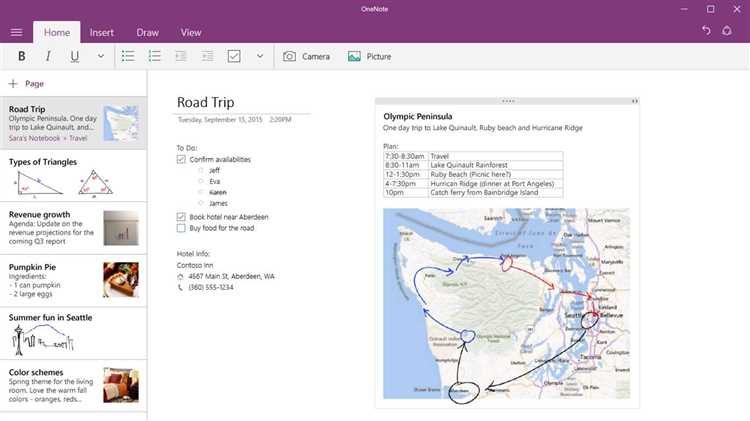
В учебной среде OneNote for Windows 10 используют для ведения конспектов лекций и семинаров. Приложение позволяет размещать текст в произвольной области страницы, добавлять изображения с доски, сканы раздаточных материалов и аудиозаписи занятий. Это удобно при смешанном формате обучения, когда часть информации фиксируется вручную, а часть поступает в цифровом виде.
Для подготовки к экзаменам и зачетам OneNote подходит как инструмент накопления и группировки материалов по предметам. Каждый курс можно вынести в отдельный блокнот, разделы использовать для тем, а страницы – для конкретных занятий. Поиск по тексту и рукописным записям ускоряет нахождение нужных фрагментов без ручного перелистывания записей.
В рабочей среде приложение применяют для фиксации результатов встреч, планирования задач и хранения проектной информации. Страницы удобно использовать как протоколы совещаний с прикрепленными файлами, ссылками и комментариями. Синхронизация через OneDrive позволяет открывать заметки на другом устройстве сразу после их создания.
OneNote for Windows 10 также подходит для индивидуальной организации знаний: ведения базы инструкций, чек-листов, заметок по обучающим курсам и рабочим процессам. Возможность быстро дополнять страницы без строгих шаблонов делает приложение удобным для ситуаций, когда структура информации формируется постепенно.
Как устроены блокноты, разделы и страницы в OneNote for Windows 10
В основе OneNote for Windows 10 лежит трехуровневая структура хранения данных, которая заменяет привычную файловую систему. Пользователь работает не с папками и документами, а с логически связанными элементами, которые упрощают навигацию и масштабирование информации.
Блокнот – это верхний уровень, предназначенный для объединения материалов по одной крупной теме. Обычно создают отдельные блокноты для учебных курсов, рабочих проектов или личных заметок. Каждый блокнот хранится в OneDrive и синхронизируется автоматически.
- можно создавать неограниченное количество блокнотов;
- один блокнот может использоваться на нескольких устройствах;
- переключение между блокнотами выполняется без закрытия приложения.
Разделы служат для логического дробления содержимого блокнота. Они отображаются в виде вкладок и подходят для группировки информации по темам, этапам работы или временным периодам.
- разделы удобно использовать для тем лекций или этапов проекта;
- их можно переименовывать и менять порядок;
- допускается быстрое создание новых разделов без шаблонов.
Страницы – основной рабочий элемент, в котором размещается контент. В отличие от текстовых редакторов, страница не имеет фиксированных границ, что позволяет свободно располагать блоки информации.
- на одной странице можно сочетать текст, изображения и заметки от руки;
- блоки перемещаются независимо друг от друга;
- длина страницы не ограничена и расширяется по мере заполнения.
Такая структура подходит для ситуаций, когда объем данных растет со временем и заранее неизвестно, в каком виде будет храниться информация. OneNote for Windows 10 позволяет изменять организацию записей без потери уже созданного содержимого.
Какие типы заметок можно создавать: текст, рисунки, файлы, ссылки

OneNote for Windows 10 поддерживает несколько форматов заметок в рамках одной страницы, что позволяет объединять разрозненную информацию без создания отдельных документов. Все элементы размещаются в независимых контейнерах, которые можно свободно перемещать и редактировать.
Текстовые заметки подходят для конспектов, списков задач и комментариев. Текст вводится в любом месте страницы, поддерживаются базовое форматирование, маркированные и нумерованные списки, а также быстрые теги для пометок. Такой подход удобен при фиксации информации в произвольном порядке.
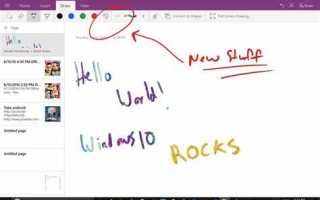
Рисунки и рукописные записи создаются с помощью мыши, стилуса или сенсорного экрана. Можно делать схемы, выделять важные фрагменты, добавлять поясняющие пометки поверх изображений. Рукописный ввод сохраняется как отдельный объект и не мешает работе с текстом.
Файлы добавляются перетаскиванием или через меню вставки. OneNote позволяет прикреплять документы, PDF, презентации и другие форматы, сохраняя их прямо на странице или в виде ссылки на файл в облаке. Это удобно для хранения материалов, связанных с конкретной темой или задачей.
Ссылки используются для быстрого доступа к веб-страницам, облачным документам и внутренним разделам блокнота. Ссылку можно вставить как обычный URL или оформить в виде текстового описания, что упрощает навигацию между связанными записями.
Как работает синхронизация OneNote for Windows 10 через учетную запись Microsoft
Синхронизация в OneNote for Windows 10 основана на привязке блокнотов к учетной записи Microsoft и облачному хранилищу OneDrive. При первом входе в приложение пользователь автоматически получает доступ к ранее созданным блокнотам, которые загружаются без ручной настройки путей и папок.
Все изменения на страницах сохраняются в режиме почти реального времени. Добавление текста, рисунков или файлов фиксируется локально и затем передается в облако при наличии подключения к интернету. Если устройство временно работает офлайн, данные накапливаются и отправляются в OneDrive при следующем подключении.
OneNote for Windows 10 использует постраничную синхронизацию, что снижает риск потери данных при одновременной работе на нескольких устройствах. Если одна и та же страница была изменена в разных местах, приложение сохраняет обе версии и помечает конфликтные фрагменты, позволяя вручную выбрать нужный вариант.
Для стабильной работы рекомендуется использовать одну учетную запись Microsoft на всех устройствах и не перемещать блокноты напрямую через веб-интерфейс OneDrive. Управление синхронизацией выполняется автоматически, а пользователю остается лишь контролировать состояние подключения и доступность облачного хранилища.
Как использовать рукописный ввод и стилус в OneNote for Windows 10
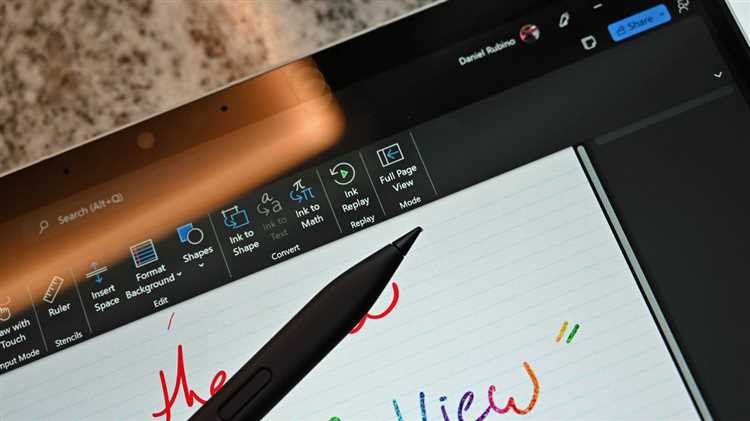
OneNote for Windows 10 поддерживает полноценный рукописный ввод на устройствах с сенсорным экраном и активным стилусом. Для начала работы достаточно перейти на вкладку рисования и выбрать инструмент пера, карандаша или маркера. Записи создаются прямо на странице и сохраняются как отдельные объекты, которые можно перемещать, масштабировать и копировать.
Стилус используется не только для письма, но и для навигации. Жесты позволяют быстро выделять фрагменты, удалять записи ластиком и переключаться между инструментами без обращения к меню. Это удобно при ведении конспектов, когда важно не прерывать процесс записи.
OneNote for Windows 10 поддерживает преобразование рукописного текста в печатный. Функция полезна при создании аккуратных заметок из набросков или при подготовке материалов для совместного просмотра. Распознавание работает с русским языком, при этом качество зависит от разборчивости почерка и настроек ввода Windows.
Рисование схем и диаграмм – еще один сценарий использования стилуса. Можно быстро набросать структуру процесса, выделить связи между элементами и дополнить схему текстовыми комментариями. Такие записи остаются редактируемыми и не требуют создания отдельных графических файлов.
Для комфортной работы рекомендуется включить автоматическое определение пера и настроить чувствительность стилуса в параметрах системы. Это снижает количество случайных касаний и делает рукописный ввод более предсказуемым при длительном использовании.
Как искать информацию и структурировать записи внутри блокнотов
Поиск в OneNote for Windows 10 работает на уровне всех блокнотов, подключенных к учетной записи Microsoft. Приложение анализирует не только печатный текст, но и рукописные записи, а также слова внутри изображений и сканов. Это позволяет находить нужные фрагменты без точного знания места их сохранения.
Для ускорения поиска рекомендуется заранее выстраивать логичную структуру блокнотов. Четкое разделение тем снижает объем нерелевантных результатов и упрощает навигацию между связанными материалами.
- создавать отдельные блокноты для разных проектов или учебных дисциплин;
- использовать разделы для тем или этапов работы;
- давать страницам понятные и конкретные названия.
Внутри страниц удобно применять визуальное разделение информации. Свободное размещение блоков позволяет группировать данные по смыслу без жесткой привязки к линейной структуре документа.
- размещать связанные заметки рядом на одной странице;
- использовать списки для фиксирования задач и шагов;
- отделять комментарии и источники в отдельные текстовые блоки.
Для сложных блокнотов полезно создавать ссылки между страницами. Это позволяет быстро переходить от обзорных заметок к деталям и выстраивать собственную систему навигации без дублирования информации.
В каких случаях стоит выбрать OneNote for Windows 10, а когда – другую версию
Выбор версии OneNote напрямую зависит от условий работы и используемого устройства. OneNote for Windows 10 ориентирован на сценарии, где важны мобильность, сенсорный ввод и автоматическое облачное хранение. Он подходит пользователям, которые работают на ноутбуках с тачскрином, планшетах или трансформерах и не планируют хранить данные локально.
Если основная задача – быстрые заметки, рукописные конспекты, схемы и доступ к блокнотам с разных устройств без ручной настройки, версия для Windows 10 закрывает эти потребности. Она минимизирует количество параметров и предполагает работу через учетную запись Microsoft и OneDrive.
Другие версии OneNote, включая настольную, целесообразны при требованиях к расширенному форматированию, интеграции с Outlook, хранению блокнотов на локальном диске или в корпоративных хранилищах. Такие сценарии чаще встречаются в офисной среде с фиксированным рабочим местом.
| Сценарий использования | OneNote for Windows 10 | Настольная версия OneNote |
|---|---|---|
| Сенсорный экран и стилус | Поддержка встроена и ориентирована на рукописный ввод | Поддержка есть, но интерфейс рассчитан на мышь |
| Хранение данных | Только через OneDrive | Облако и локальные файлы |
| Глубокая интеграция с Office | Ограниченная | Расширенная |
| Работа без интернета | Временная, с последующей синхронизацией | Полноценная |
Таким образом, OneNote for Windows 10 стоит выбирать при упоре на мобильную работу и рукописные заметки, а другие версии – при необходимости контроля над файлами и тесной связи с настольными инструментами Microsoft.
Вопрос-ответ:
Можно ли использовать OneNote for Windows 10 без постоянного подключения к интернету?
Да, приложение сохраняет изменения локально на устройстве. Заметки можно создавать и редактировать в автономном режиме, например в дороге или на занятиях. При следующем подключении к сети данные автоматически передаются в OneDrive. Если вход в учетную запись Microsoft выполнен корректно, риск потери записей минимален.
Чем OneNote for Windows 10 удобен для студентов по сравнению с обычными текстовыми редакторами?
OneNote позволяет вести конспекты без жесткой структуры документа. На одной странице можно размещать текст лекции, фотографии с доски, рукописные пометки стилусом и файлы от преподавателя. Поиск работает по всем блокнотам сразу, включая записи от руки, что заметно упрощает подготовку к сессии.
Можно ли перенести заметки из OneNote for Windows 10 в другую версию OneNote?
Да, блокноты хранятся в OneDrive и привязываются к учетной записи Microsoft. При входе в ту же учетную запись в настольной версии OneNote все блокноты становятся доступны автоматически. Дополнительный экспорт файлов не требуется, структура и содержимое сохраняются.
Подходит ли OneNote for Windows 10 для работы с проектной документацией?
Приложение удобно для хранения рабочих материалов, заметок со встреч и ссылок на файлы, связанные с проектом. Однако при необходимости строгого форматирования, сложных шаблонов или локального хранения документов чаще выбирают настольную версию OneNote или другие офисные инструменты.

 Загрузка...