Содержание статьи
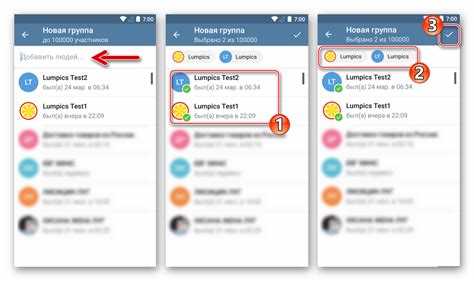
Владельцы и администраторы Telegram-групп регулярно сталкиваются с ситуациями, когда требуется временно приостановить активность: технические работы, волна спама, конфликт между участниками, подготовка к перезапуску проекта. Удаление группы в таких случаях нецелесообразно – теряется история сообщений, база участников и настройки доступа.
Telegram не предлагает отдельной кнопки «закрыть группу на паузу», однако функционал платформы позволяет полностью остановить общение за счёт комбинации встроенных инструментов. Ограничения прав, настройка типов сообщений, управление ссылками-приглашениями и использование ботов дают администратору полный контроль над происходящим в чате без риска потери данных.
Важно учитывать тип группы – публичная или приватная, количество администраторов и наличие автоматизации. Неправильная настройка может привести к тому, что участники продолжат писать сообщения или новые пользователи смогут присоединяться во время паузы. В статье разобраны прикладные способы временного закрытия группы с сохранением структуры, участников и истории.
Ограничение прав участников для приостановки общения
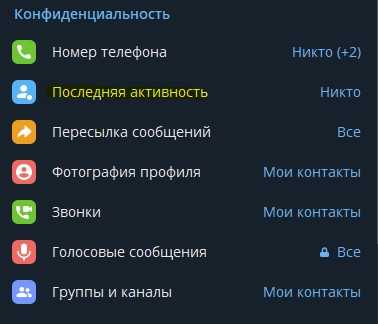
Временная блокировка активности в группе реализуется через раздел «Разрешения» в настройках Telegram. Администратор отключает право отправки сообщений для всех участников, кроме администраторов. После применения параметров пользователи теряют возможность писать текст, отправлять файлы, стикеры, реакции и голосовые сообщения, при этом доступ к просмотру истории сохраняется.
Чтобы исключить остаточную активность, необходимо вручную проверить дополнительные пункты: отправку медиа, ссылок, опросов и закреплённых реакций. В отдельных версиях клиента эти функции могут быть вынесены в отдельные переключатели и не блокироваться автоматически при общем запрете сообщений.
Если в группе несколько администраторов, стоит заранее определить, кто сохраняет права публикации. Для полной паузы рекомендуется временно ограничить права всех администраторов, кроме владельца, сняв разрешение на отправку сообщений и управление контентом. Это предотвращает публикации по ошибке и упрощает последующий возврат группы в рабочий режим.
Изменения вступают в силу мгновенно и не требуют подтверждения со стороны участников. При необходимости настройки можно откатить в любой момент, восстановив прежние права без повторного добавления пользователей и без потери данных.
Перевод группы в режим «только администраторы могут писать»
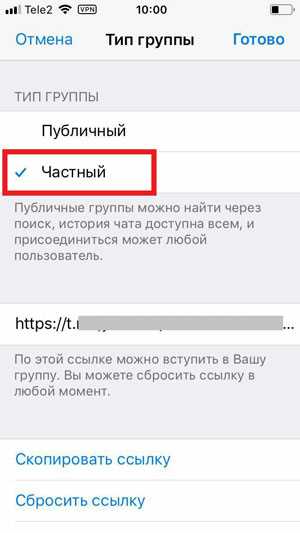
Режим, при котором сообщения могут публиковать исключительно администраторы, настраивается через параметры управления группой. Владелец открывает раздел разрешений и отключает отправку сообщений для участников, не имеющих административных прав. После сохранения изменений группа остаётся доступной для чтения, но поток новых сообщений полностью контролируется.
Такой формат подходит для временной паузы с сохранением возможности публиковать объявления. Администраторы могут разместить уведомление о причинах закрытия, сроках возобновления работы или правилах дальнейшего участия, не открывая обсуждение для всех пользователей.
При активации режима важно проверить, что участникам также запрещена отправка медиафайлов, реакций и опросов. В противном случае отдельные типы контента могут оставаться доступными и создавать иллюзию активности. Все изменения применяются сразу и не требуют перезапуска группы.
Возврат к обычному формату выполняется обратным включением прав на отправку сообщений. История переписки, список участников и ссылки-приглашения сохраняются без изменений, что позволяет продолжить работу группы без дополнительных настроек.
Временное закрытие через настройку публичности и приглашений
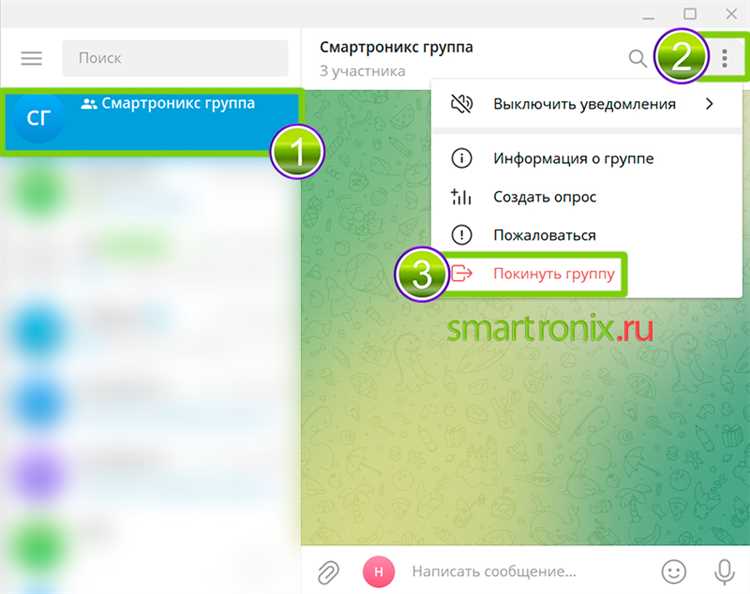
При необходимости остановить приток новых участников без вмешательства в текущие права удобно использовать настройки публичности группы. Для публичных сообществ изменение типа на приватный позволяет мгновенно убрать группу из поиска и отключить возможность входа по имени пользователя.
После перевода в приватный режим требуется проверить параметры приглашений:
- отозвать активную ссылку-приглашение, чтобы она перестала работать;
- запретить участникам создавать новые ссылки;
- при наличии нескольких ссылок удалить все, кроме служебной.
Для приватных групп ключевым шагом становится управление уже существующими ссылками. Даже при ограниченных правах на отправку сообщений активная ссылка позволяет присоединяться новым пользователям, что нарушает режим паузы.
Дополнительно рекомендуется отключить возможность добавления участников напрямую через контакты. Это предотвращает обход ссылки и сохраняет текущий состав группы неизменным до момента повторного открытия.
После завершения паузы достаточно создать новую ссылку-приглашение и, при необходимости, вернуть группе публичный статус. Старые ссылки не активируются автоматически, что позволяет контролировать повторный запуск без риска неконтролируемого роста аудитории.
Использование ботов для автоматической блокировки сообщений
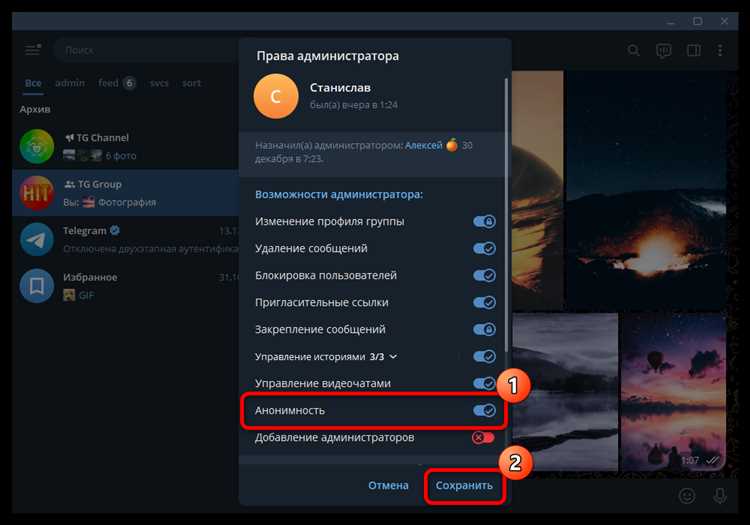
Административные боты позволяют приостановить общение без ручного изменения прав каждого участника. После добавления бота в группу ему необходимо выдать право удаления сообщений и управления участниками. В режиме паузы бот автоматически удаляет все новые публикации сразу после отправки, сохраняя визуальное ощущение закрытого чата.
Для настройки используется команда или панель управления бота, где задаётся сценарий блокировки: удаление текста, медиа, ссылок или любого контента без исключений. Некоторые решения позволяют включать паузу по таймеру, что удобно при заранее запланированном закрытии группы.
Важно проверить, что бот реагирует и на сообщения администраторов, если требуется полная тишина. В противном случае необходимо отдельно ограничить права администраторов или задать правило, при котором любое сообщение вне списка разрешённых удаляется автоматически.
Перед активацией блокировки рекомендуется закрепить сообщение с пояснением причин паузы. Боты не затрагивают уже опубликованный контент, не изменяют список участников и позволяют в любой момент отключить режим удаления без повторной настройки группы.
Отключение уведомлений и закрепление сообщения о паузе
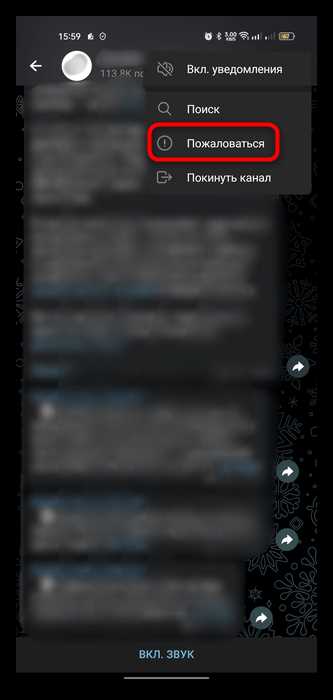
Даже при ограниченных правах участников уведомления о вступлении, системных событиях или действиях администраторов могут создавать ощущение активности. Для снижения шума администратору следует временно отключить уведомления о новых участниках и сервисных сообщениях через настройки группы, оставив только критические события.
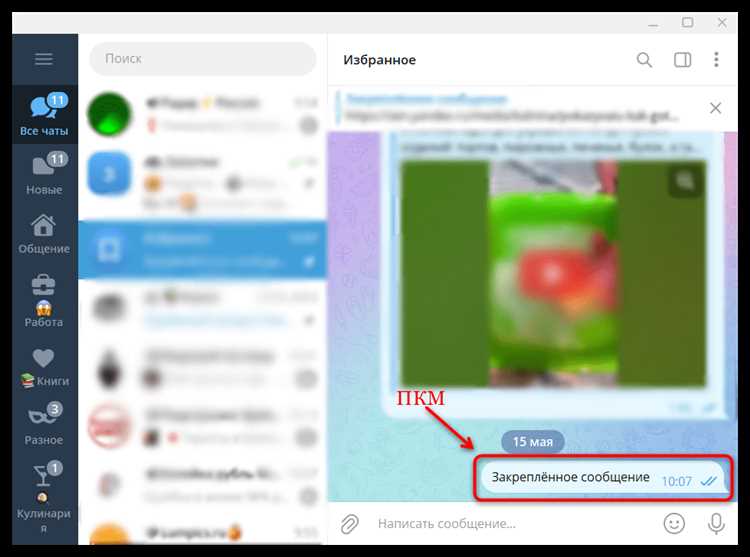
Ключевым элементом паузы становится закреплённое сообщение. В нём рекомендуется указать причину закрытия, ориентировочную дату возобновления и канал связи для срочных вопросов. Формулировка должна быть краткой, так как закреп всегда отображается вверху чата и читается с мобильных устройств.
Для повышения заметности сообщение можно оформить с использованием жирного текста и логичной структуры. После закрепления стоит проверить, что участники не могут снимать его с помощью реакций или ответов, если такие действия разрешены в группе.
При возобновлении работы достаточно заменить закреплённый текст или снять его полностью. История уведомлений и сообщений о паузе сохраняется, что позволяет участникам быстро понять причины временного закрытия даже после его окончания.
Возобновление работы группы после временного закрытия
Перед открытием общения необходимо поэтапно вернуть настройки, изменённые во время паузы. Резкое снятие всех ограничений повышает риск спама и хаотичной активности, особенно если группа насчитывает более нескольких сотен участников. Оптимальный подход – восстановление прав в контролируемом порядке.
В первую очередь администратор проверяет разрешения участников и администраторов, затем актуальность ссылок-приглашений и статус ботов. После этого рекомендуется опубликовать служебное сообщение о возобновлении работы и только затем разрешать отправку сообщений всем пользователям.
| Этап | Действие | Цель |
|---|---|---|
| 1 | Проверка прав администраторов | Исключение случайных ограничений и конфликтов ролей |
| 2 | Восстановление прав участников | Возврат возможности писать и отправлять медиа |
| 3 | Обновление или создание новой ссылки-приглашения | Контроль новых вступлений |
| 4 | Отключение режима блокировки у ботов | Разрешение публикации сообщений |
После открытия группы в течение первых часов стоит отслеживать активность и при необходимости временно включить ручную модерацию. Это позволяет стабилизировать обсуждение и плавно вернуть группу к обычному режиму без повторного закрытия.
Вопрос-ответ:
Можно ли временно закрыть группу так, чтобы участники видели старые сообщения, но не могли писать новые?
Да. Для этого достаточно отключить право отправки сообщений в настройках разрешений группы. История переписки остаётся доступной всем участникам, но поле ввода блокируется. Такой вариант подходит для паузы без потери контекста обсуждений и файлов.
Будут ли новые пользователи заходить в группу во время временного закрытия?
Это зависит от настроек приглашений. Если группа публичная или активна ссылка-приглашение, новые участники смогут присоединяться даже при закрытой переписке. Для полной паузы нужно перевести группу в приватный режим и отозвать все ссылки, кроме служебных.
Что произойдёт с ботами после ограничения прав участников?
Боты продолжают работать в пределах выданных им разрешений. Если у бота есть право отправлять сообщения или удалять контент, он сохранит эту возможность. При полном закрытии группы стоит временно отключить активные сценарии или убрать права публикации, чтобы бот не создавал активность.
Можно ли временно закрыть группу без изменения прав администраторов?
Можно, если использовать бота для автоматического удаления сообщений или режим «только администраторы могут писать». Однако в этом случае администраторы сохраняют возможность публиковать контент, что подходит для объявлений, но не для полной тишины.
Как правильно сообщить участникам о паузе, чтобы не отвечать на личные сообщения?
Оптимальный вариант — закрепить сообщение с чётким пояснением причин закрытия и сроков возобновления. Краткий текст в закрепе снижает количество вопросов в личных чатах и позволяет участникам сразу понять статус группы при входе.

 Загрузка...