Содержание статьи
Skype остается востребованным инструментом для видеозвонков, текстового общения и обмена файлами, в том числе в рабочей среде. В Linux Mint установка этого приложения имеет свои особенности, так как Skype не входит в стандартные репозитории дистрибутива и распространяется Microsoft в виде отдельных пакетов. Непонимание форматов установки и зависимостей часто приводит к ошибкам запуска или отсутствию обновлений.
В Linux Mint доступны несколько практических способов установки Skype: через официальный DEB-пакет и через систему Snap. Каждый из вариантов отличается требованиями к системе, способом обновления и уровнем интеграции с окружением Cinnamon, MATE или Xfce. Выбор подходящего метода зависит от версии Linux Mint, стабильности интернет-соединения и предпочтений пользователя по управлению программами.
Перед установкой важно проверить разрядность системы, так как Skype распространяется только в 64-битной версии, а также обновить список пакетов, чтобы избежать конфликтов библиотек. Отдельного внимания требует первый запуск программы: настройка доступа к микрофону, камере и проверка работы аудиосервера PulseAudio или PipeWire.
В этой инструкции разобраны все этапы установки Skype в Linux Mint – от подготовки системы до решения распространенных проблем после запуска. Описанные действия подходят для актуальных версий Linux Mint и не требуют глубоких знаний администрирования Linux.
Установка Skype в Linux Mint: пошаговая инструкция
Официальный способ установки – загрузка DEB-пакета с сайта Microsoft. После скачивания файла skypeforlinux-64.deb установка выполняется командой sudo apt install ./skypeforlinux-64.deb из каталога загрузки. Такой метод добавляет репозиторий Skype в систему, что обеспечивает получение обновлений через стандартный менеджер пакетов Linux Mint.
Альтернативный вариант – установка через Snap, если в системе установлен сервис snapd. Его наличие проверяется командой snap version. При отсутствии snapd он устанавливается через sudo apt install snapd, после чего Skype ставится командой sudo snap install skype —classic. Параметр —classic обязателен для корректного доступа приложения к системным ресурсам.
После завершения установки Skype появляется в меню приложений. При первом запуске система может запросить разрешения на доступ к микрофону и камере. Для корректной работы аудио и видео рекомендуется проверить настройки звука в разделе «Параметры системы» Linux Mint и убедиться, что используемое устройство выбрано по умолчанию.
Если приложение не запускается или отсутствует звук, следует проверить работу аудиосервиса и наличие пакета pulseaudio или активного PipeWire. В большинстве случаев переустановка Skype тем же способом, которым он был установлен изначально, устраняет подобные проблемы.
Проверка версии Linux Mint и разрядности системы
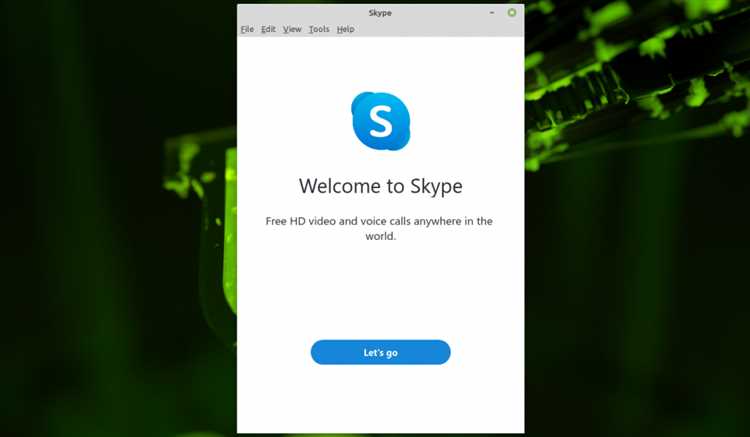
Перед установкой Skype необходимо точно определить версию Linux Mint, так как она напрямую связана с базовой версией Ubuntu и набором доступных библиотек. Текущая версия системы отображается командой lsb_release -a, где значение строки Release указывает номер выпуска Linux Mint. Эта информация помогает понять, какие пакеты и зависимости будут использоваться при установке.
Дополнительно стоит убедиться, что используется актуальное ядро Linux, так как устаревшие версии могут вызывать проблемы с драйверами звука и видео. Версия ядра определяется командой uname -r. При необходимости обновление ядра выполняется через «Менеджер обновлений» Linux Mint без переустановки системы.
Если система обновлялась с более раннего выпуска Linux Mint, рекомендуется проверить корректность источников пакетов в файле /etc/apt/sources.list и дополнительных списках в каталоге /etc/apt/sources.list.d. Это снижает риск ошибок при установке Skype и его последующих обновлениях.
Обновление списка пакетов перед установкой Skype
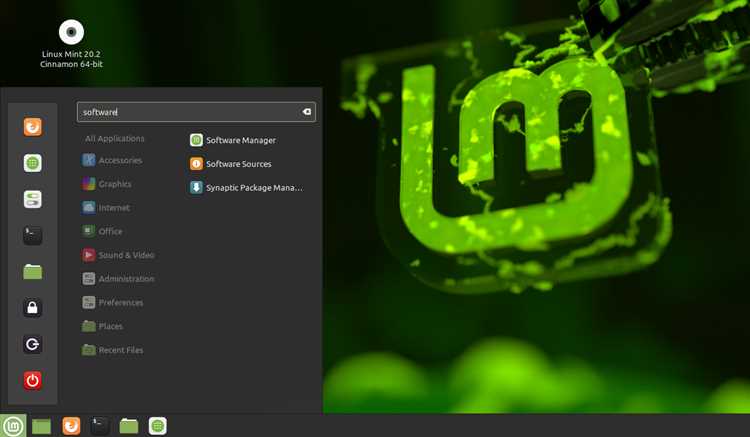
Перед установкой Skype необходимо синхронизировать локальный список пакетов с актуальными версиями из подключённых репозиториев. В Linux Mint это выполняется командой sudo apt update, которая загружает свежие метаданные о доступных пакетах и их зависимостях без изменения уже установленных программ.
Если система давно не обновлялась, после успешного обновления списка пакетов целесообразно установить обновления базовых компонентов командой sudo apt upgrade. Это снижает вероятность конфликтов библиотек при установке Skype, особенно компонентов, связанных с сетевыми соединениями и мультимедиа.
Для систем, где ранее использовались тестовые или удалённые репозитории, полезно очистить устаревший кэш пакетов командой sudo apt clean. После этого повторный запуск sudo apt update гарантирует использование только актуальной информации при последующей установке Skype.
Установка Skype через официальный пакет DEB

Официальный DEB-пакет Skype предназначен для дистрибутивов на базе Debian и полностью совместим с Linux Mint. Установка этим способом обеспечивает корректную интеграцию приложения в систему и автоматическое получение обновлений через менеджер пакетов.
Сначала необходимо загрузить файл skypeforlinux-64.deb с официального сайта Microsoft. Файл сохраняется в каталог «Загрузки» пользователя. После завершения загрузки установка выполняется через терминал с использованием стандартного инструмента apt, который автоматически обрабатывает зависимости.
| Действие | Команда |
|---|---|
| Переход в каталог загрузки | cd ~/Загрузки |
| Установка DEB-пакета Skype | sudo apt install ./skypeforlinux-64.deb |
Во время установки система добавляет официальный репозиторий Skype, что позволяет получать обновления вместе с остальными пакетами Linux Mint. При появлении запроса на подтверждение установки необходимо согласиться, нажав клавишу Y.
После завершения процесса Skype становится доступен в меню приложений. Проверить корректность установки можно командой skypeforlinux, запущенной из терминала. Если приложение стартует без ошибок, установка через DEB-пакет выполнена корректно.
Установка Skype из репозитория Snap
Установка Skype через Snap подходит для систем, где требуется изолированная среда запуска и независимость от версий библиотек Linux Mint. Перед началом необходимо убедиться, что служба snapd установлена и запущена.
Проверка и подготовка Snap выполняется в следующем порядке:
- Проверить наличие Snap командой snap version.
- При отсутствии snapd установить его через sudo apt install snapd.
- Перезагрузить систему или выполнить выход из сеанса для корректной инициализации службы.
После подготовки системы установка Skype выполняется одной командой с указанием режима доступа:
- sudo snap install skype —classic – установка приложения с доступом к системным ресурсам.
После завершения установки ярлык Skype появляется в меню приложений Linux Mint. Запуск возможен также из терминала командой skype. При первом старте Snap может запросить разрешения на использование камеры и микрофона, которые следует подтвердить для полноценной работы видеозвонков.
Обновление Skype, установленного через Snap, выполняется автоматически в фоновом режиме. Проверить версию и состояние пакета можно командой snap info skype.
Первый запуск Skype и вход в учетную запись

После установки Skype запуск выполняется через меню приложений Linux Mint или командой skypeforlinux либо skype, в зависимости от выбранного способа установки. При первом старте приложение может загружаться дольше обычного из-за инициализации профиля и проверки сетевых компонентов.
На экране входа используется учетная запись Microsoft. Для авторизации требуется стабильное интернет-соединение и доступ к HTTPS. Процесс входа включает следующие шаги:
- Ввод адреса электронной почты, телефона или имени Skype.
- Подтверждение пароля учетной записи Microsoft.
- Завершение входа с загрузкой истории чатов и контактов.
После авторизации Skype запрашивает доступ к системным устройствам. Для корректной работы видеозвонков рекомендуется сразу подтвердить разрешения:
- доступ к микрофону для голосовой связи;
- доступ к камере для видеозвонков;
В разделе настроек «Звук и видео» следует вручную проверить выбранные устройства. Если используется несколько микрофонов или камер, необходимо указать нужное оборудование и выполнить тестовый вызов для проверки уровня сигнала.
При использовании версии из Snap возможен дополнительный запрос разрешений на уровне системы. Их состояние проверяется командой snap connections skype. Отсутствие нужных разрешений может приводить к отсутствию звука или изображения во время звонков.
Решение типовых проблем при установке и запуске Skype
Если установка Skype завершается с ошибкой зависимостей, в большинстве случаев помогает команда sudo apt —fix-broken install. Она автоматически устанавливает недостающие пакеты и корректирует повреждённые зависимости, возникшие при установке DEB-файла.
При отсутствии запуска приложения после установки следует проверить способ установки. Для версии из DEB используется команда skypeforlinux, для Snap – skype. Ошибка в команде запуска часто создаёт ложное впечатление, что программа не установлена.
Проблемы со звуком обычно связаны с неверно выбранным аудиоустройством или неработающим аудиосервисом. Необходимо убедиться, что активен PulseAudio или PipeWire, выполнив pactl info. При отсутствии звука помогает перезапуск сервиса командой pulseaudio -k с последующим повторным входом в систему.
Если камера не определяется, стоит проверить её доступность в системе через ls /dev/video*. Для Snap-версии дополнительно проверяются разрешения командой snap connections skype. Отсутствующие подключения к camera или audio-record приводят к невозможности использования видео и микрофона.
При сбоях входа в учетную запись Microsoft рекомендуется очистить локальные данные профиля. Для DEB-версии каталог профиля находится в ~/.config/skypeforlinux, для Snap – в ~/snap/skype/common/.config/skypeforlinux. Удаление этих каталогов при закрытом Skype часто устраняет ошибки синхронизации и бесконечную загрузку интерфейса.
Если Skype потребляет чрезмерное количество ресурсов или зависает, стоит проверить наличие аппаратного ускорения в настройках графического драйвера. На системах с устаревшими драйверами временное отключение ускорения через параметры запуска снижает количество сбоев.
Вопрос-ответ:
Почему Skype не устанавливается на 32-битную версию Linux Mint?
Skype для Linux распространяется только в 64-битной сборке. Если система использует архитектуру i386 или i686, установка завершится ошибкой или пакет не запустится. Проверить разрядность можно командой uname -m. Для использования Skype требуется переустановка Linux Mint в 64-битном варианте.
Какой способ установки Skype лучше выбрать: DEB или Snap?
DEB-пакет подходит пользователям, которые хотят получать обновления через стандартный менеджер пакетов и иметь полную интеграцию с системой. Snap-версия удобна в случаях, когда в системе есть конфликты библиотек или требуется изолированный запуск приложения. Выбор зависит от предпочтений и текущего состояния системы.
Почему после установки Skype нет звука во время звонков?
Чаще всего причина связана с неверно выбранным устройством ввода или вывода. В настройках Skype нужно проверить раздел «Звук и видео» и вручную выбрать микрофон и динамики. Также стоит убедиться, что аудиосервис PulseAudio или PipeWire запущен и работает корректно.
Что делать, если Skype не запускается после установки из Snap?
Следует проверить наличие разрешений на доступ к микрофону и камере командой snap connections skype. Если нужные подключения отсутствуют, приложение не сможет работать корректно. Иногда помогает перезапуск системы после установки snapd или повторная установка пакета Skype.
Можно ли удалить Skype, не оставляя файлов конфигурации в системе?
После удаления пакета рекомендуется вручную удалить каталог профиля пользователя. Для DEB-версии он находится в ~/.config/skypeforlinux, для Snap — в ~/snap/skype/common/.config/skypeforlinux. Это полностью очищает данные учетной записи и настройки программы.
Почему Skype устанавливается, но не открывает окно входа в учетную запись?
Такая ситуация часто связана с повреждёнными локальными данными или конфликтом графических библиотек. Сначала стоит закрыть Skype и удалить каталог профиля пользователя: для установки через DEB это ~/.config/skypeforlinux, для Snap — ~/snap/skype/common/.config/skypeforlinux. После повторного запуска приложение создаст новый профиль и снова покажет форму входа. Если окно по-прежнему не появляется, следует проверить работу графического драйвера и наличие актуальных обновлений системы, так как устаревшие компоненты могут блокировать загрузку интерфейса.

 Загрузка...