Содержание статьи
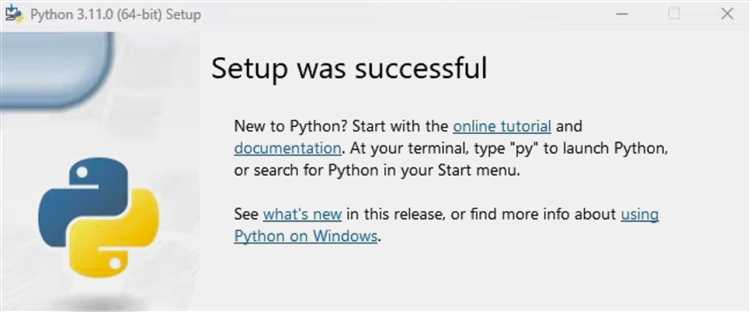
Установка Python через консоль востребована в ситуациях, когда графический интерфейс недоступен, ограничен политиками безопасности или просто не нужен. Такой подход часто используется на серверах, в контейнерах Docker, при работе по SSH и в средах автоматической настройки. Понимание консольной установки позволяет контролировать версию интерпретатора, путь установки и системные переменные без скрытых настроек установщиков.
Python распространяется в виде готовых пакетов для разных операционных систем, а также в виде исходного кода. В Windows установка через консоль обычно связана с использованием официального инсталлятора и параметров командной строки, тогда как в Linux и macOS чаще применяются пакетные менеджеры apt, dnf, pacman или brew. Каждый способ имеет свои особенности, влияющие на обновления, совместимость библиотек и расположение исполняемых файлов.
Перед началом установки важно определить, установлен ли Python в системе и какая версия используется по умолчанию. Это позволяет избежать конфликтов между Python 2 и Python 3, а также между системной версией и пользовательской. Проверка выполняется одной командой, а результат сразу показывает, требуется ли установка с нуля или достаточно добавить новую версию рядом с существующей.
Отдельное внимание уделяется переменной среды PATH, без которой вызов команды python или python3 может завершиться ошибкой. Корректная настройка PATH обеспечивает доступ к интерпретатору и менеджеру пакетов pip из любой директории. В статье подробно разобраны шаги, позволяющие получить рабочую установку Python, полностью управляемую через консоль.
Определение операционной системы и используемой консоли
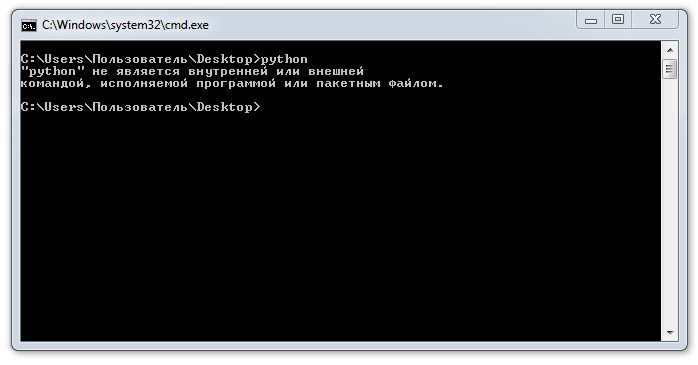
Процесс установки Python через консоль напрямую зависит от операционной системы, так как набор команд, формат пакетов и инструменты управления программами отличаются. Перед выполнением любых действий необходимо точно определить, с какой системой ведётся работа, чтобы выбрать корректный способ установки и избежать ошибок, связанных с неподдерживаемыми командами.
В Windows определить версию системы можно с помощью команды ver или systeminfo в командной строке. При работе в PowerShell дополнительно доступна команда $PSVersionTable.PSVersion, позволяющая понять, используется ли современная оболочка. Для установки Python важно также знать, запущена ли стандартная Command Prompt или PowerShell, так как синтаксис некоторых команд и параметры запуска инсталлятора различаются.
В Linux и macOS информация о системе определяется через терминал. Команды uname -a и lsb_release -a позволяют установить тип ядра и дистрибутив. Это критично для выбора пакетного менеджера, так как apt, dnf, yum и pacman не являются взаимозаменяемыми. В macOS дополнительно используется команда sw_vers, показывающая версию системы, от которой зависит доступность Homebrew и совместимость пакетов.
Тип используемой консоли влияет на формат команд, работу с правами доступа и переменными окружения. Например, запуск установки с правами администратора в Windows требует открытия консоли от имени администратора, а в Linux и macOS – использования sudo. Ниже приведено сопоставление систем и стандартных консольных инструментов.
| Операционная система | Основная консоль | Команда определения версии |
|---|---|---|
| Windows | Command Prompt / PowerShell | ver, systeminfo |
| Linux | Terminal (bash, zsh) | uname -a, lsb_release -a |
| macOS | Terminal (zsh) | sw_vers |
После определения операционной системы и консоли можно переходить к выбору способа установки Python, заранее зная, какие команды будут доступны и какие инструменты потребуется использовать на следующих шагах.
Проверка наличия Python и текущих версий в системе

Перед установкой Python через консоль необходимо определить, присутствует ли интерпретатор в системе и какие версии уже доступны. Это позволяет избежать конфликтов между системным Python и пользовательской установкой, а также понять, требуется ли установка с нуля или достаточно донастройки.
В Windows проверка выполняется командами python —version и py —version, запущенными в командной строке или PowerShell. Команда python указывает на интерпретатор, доступный через переменную PATH, тогда как py относится к Python Launcher и может показывать версию даже при отсутствии прямого пути к исполняемому файлу.
Для Linux и macOS используется терминал. Команды python —version и python3 —version позволяют определить, установлен ли Python 2 или Python 3 и какая версия назначена по умолчанию. В ряде дистрибутивов команда python может отсутствовать, тогда как python3 доступна и связана с системным интерпретатором.
Если в системе присутствует несколько версий Python, их список можно получить с помощью where python в Windows или which -a python и which -a python3 в Unix-подобных системах. Это показывает все найденные исполняемые файлы и их расположение, что помогает понять, какая версия будет запущена при вводе команды.
Дополнительно рекомендуется проверить менеджер пакетов pip, так как его версия связана с конкретным интерпретатором. Команды pip —version и pip3 —version отображают путь к используемому Python, что позволяет убедиться в корректной связке инструментов перед началом установки или обновления.
Выбор версии Python и разрядности под задачи пользователя
Перед установкой Python через консоль важно определить не только номер версии, но и разрядность интерпретатора. Неправильный выбор может привести к несовместимости библиотек, ошибкам сборки и ограничению по памяти.
На практике актуальны три основные ветки Python:
- Python 3.12 – оптимален для новых проектов, скриптов автоматизации и изучения языка; содержит улучшения производительности и обновлённый модульный API
- Python 3.11 – стабильный выбор для серверных приложений, веб-фреймворков и асинхронных задач; поддерживается большинством библиотек
- Python 3.10 – используется при работе с устаревшими проектами и корпоративными системами, где обновление окружения ограничено
Для выбора версии необходимо учитывать требования используемых библиотек. Например, некоторые научные пакеты и драйверы С/С++ могут не поддерживать самые новые релизы Python.
Разрядность интерпретатора напрямую связана с архитектурой операционной системы и объёмом обрабатываемых данных:
- 64-bit Python – рекомендуется для систем с 8 ГБ ОЗУ и выше, работы с большими массивами данных, машинного обучения, обработки изображений и видео
- 32-bit Python – оправдан только для старых ОС или при использовании бинарных библиотек, не имеющих 64-битной сборки
При установке через консоль важно, чтобы разрядность Python совпадала с разрядностью сторонних зависимостей. Несовпадение приводит к ошибкам загрузки модулей и невозможности компиляции расширений.
Рекомендации по выбору:
- Для автоматизации, CLI-утилит и DevOps – Python 3.11 или 3.12, 64-bit
- Для Data Science и ML – Python 3.10 или 3.11, строго 64-bit
- Для поддержки старых проектов – версия, указанная в документации проекта, независимо от актуальности
Перед установкой рекомендуется проверить поддержку версии Python в официальной документации используемых библиотек и фреймворков, чтобы избежать необходимости переустановки окружения.
Загрузка дистрибутива Python через консольные утилиты
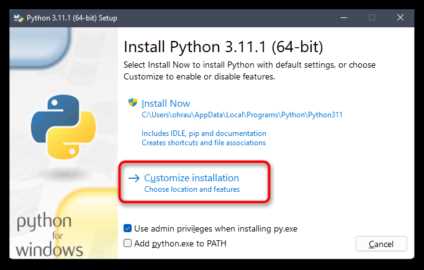
Загрузка Python без браузера выполняется напрямую из официальных репозиториев с использованием консольных утилит. Это обеспечивает контроль версии, разрядности и исключает установку неподходящих сборок.
Официальный источник дистрибутивов – домен python.org. Все файлы доступны по HTTPS и имеют контрольные суммы для проверки целостности.
В Linux и macOS чаще всего используется утилита curl или wget. Пример загрузки Python 3.12.1 для Linux x86_64:
curl -O https://www.python.org/ftp/python/3.12.1/Python-3.12.1.tgzАналогичная команда с использованием wget:
wget https://www.python.org/ftp/python/3.12.1/Python-3.12.1.tgzДля Windows загрузка выполняется через PowerShell с помощью Invoke-WebRequest:
Invoke-WebRequest -Uri https://www.python.org/ftp/python/3.12.1/python-3.12.1-amd64.exe -OutFile python-installer.exeПри выборе файла необходимо учитывать тип дистрибутива:
Для Linux:
tgz – исходный код для сборки; используется при кастомной компиляции и оптимизации под систему.
Для Windows:
amd64.exe – 64-битный установщик; win32.exe – 32-битный, используется редко.
После загрузки рекомендуется проверить контрольную сумму. Пример для Linux:
sha256sum Python-3.12.1.tgzХеш должен совпадать со значением, указанным на странице релиза Python. Несовпадение указывает на повреждённый или подменённый файл.
Хранить дистрибутив лучше в отдельном каталоге, предназначенном для сборок и установочных файлов, чтобы упростить повторную установку и автоматизацию.
Установка Python в Windows с помощью командной строки
Установка Python в Windows может быть полностью выполнена через командную строку без графического интерфейса, что удобно для автоматизации и серверных сред.
Для начала требуется заранее загруженный установщик формата .exe, соответствующий версии и разрядности системы. Проверка архитектуры выполняется командой:
wmic os get osarchitectureУстановка запускается из PowerShell или CMD с использованием параметров тихого режима. Пример для 64-битной версии Python 3.12.1:
python-3.12.1-amd64.exe /quiet InstallAllUsers=1 PrependPath=1 Include_test=0Ключевые параметры установки:
/quiet – установка без диалоговых окон.
InstallAllUsers=1 – установка для всех пользователей системы.
PrependPath=1 – автоматическое добавление Python в переменную PATH.
Include_test=0 – исключение тестовых файлов для уменьшения размера.
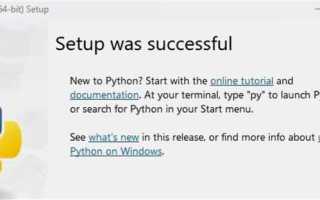
После завершения установки необходимо закрыть и заново открыть консоль, чтобы обновилась переменная PATH.
Проверка корректности установки выполняется командой:
python --versionДля уточнения пути к интерпретатору используется:
where pythonЕсли система содержит несколько версий Python, рекомендуется использовать команду py:
py -3.12 --versionПри установке в автоматизированных сценариях (CI/CD, PowerShell-скрипты) следует явно указывать версию интерпретатора и избегать установки в пользовательский каталог, чтобы исключить проблемы с правами доступа.
Установка Python в macOS и Linux через терминал
В macOS и Linux установка Python через терминал выполняется либо из официальных репозиториев дистрибутива, либо путём сборки из исходного кода. Выбор способа влияет на доступную версию и контроль над конфигурацией.
В macOS предпочтительным вариантом является Homebrew. Установка актуальной версии Python выполняется командой:
brew install pythonПосле установки бинарные файлы размещаются в /opt/homebrew/bin (Apple Silicon) или /usr/local/bin (Intel). Проверка версии:
python3 --versionДля Linux установка чаще всего производится через пакетный менеджер дистрибутива.
Ubuntu и Debian:
sudo apt update
sudo apt install python3 python3-pip
Fedora:
sudo dnf install python3 python3-pipArch Linux:
sudo pacman -S python python-pipПакетные версии Python в Linux могут отставать от последних релизов. Для установки конкретной версии используется сборка из исходников.
Пример сборки Python 3.12.1:
tar -xzf Python-3.12.1.tgz
cd Python-3.12.1
./configure --enable-optimizations
make -j$(nproc)
sudo make altinstall
Параметр altinstall предотвращает перезапись системного python и сохраняет стабильность ОС.
После установки рекомендуется проверить путь интерпретатора:
which python3.12Для управления несколькими версиями Python в macOS и Linux целесообразно использовать изолированные интерпретаторы и не изменять системную версию, от которой зависят служебные компоненты.
Проверка установки Python и настройка переменной PATH
После установки Python необходимо убедиться, что интерпретатор корректно доступен из консоли и зарегистрирован в системной переменной PATH. Отсутствие PATH приводит к ошибкам вызова команд и невозможности запуска скриптов.
Базовая проверка выполняется командой:
python --versionВ системах, где используется разделение имён, применяется:
python3 --versionЕсли команда не распознаётся, требуется определить фактическое расположение бинарного файла.
- Windows:
where python - Linux и macOS:
which python3
Для Windows корректные пути обычно располагаются в:
C:\Users\Имя_пользователя\AppData\Local\Programs\Python\Python312\C:\Program Files\Python312\
Добавление Python в PATH через консоль выполняется командой PowerShell с правами администратора:
setx PATH "%PATH%;C:\Program Files\Python312\;C:\Program Files\Python312\Scripts\"Изменения вступают в силу только после перезапуска терминала.
В Linux и macOS PATH настраивается через конфигурационные файлы оболочки:
nano ~/.bashrcИли для zsh:
nano ~/.zshrcДобавляем строку:
export PATH="/usr/local/bin:$PATH"После сохранения применяется команда:
source ~/.bashrcpython3 -c "import sys; print(sys.executable)"Рекомендации по контролю PATH:
- Не заменять системный Python в Linux и macOS
- Избегать дублирования путей
- Явно указывать версию интерпретатора при работе с несколькими сборками
Корректно настроенный PATH обеспечивает стабильную работу pip, виртуальных окружений и автоматизированных сценариев.
Вопрос-ответ:
Почему команда python не работает после установки через консоль?
Чаще всего причина связана с отсутствием пути к интерпретатору в переменной PATH. Установка могла пройти корректно, но система не знает, где искать бинарный файл. Нужно проверить расположение python.exe или python3 с помощью where или which и добавить соответствующий каталог в PATH, затем перезапустить терминал.
Как понять, какая версия Python реально используется при вводе команды?
Команда python или python3 может указывать на разные интерпретаторы. Для точной проверки используется python -c «import sys; print(sys.executable)». Она показывает полный путь к файлу, который запускается. В Windows также помогает команда py -0, выводящая список зарегистрированных версий.
Можно ли устанавливать Python через пакетный менеджер и через официальный установщик одновременно?
Технически это возможно, но приводит к путанице. В системе появляются несколько интерпретаторов с разными путями и поведением pip. Такой подход усложняет запуск скриптов и работу виртуальных окружений. Лучше выбрать один способ установки и придерживаться его.
Почему в Linux не рекомендуется заменять системный Python?
Многие служебные компоненты дистрибутива используют системный Python для своей работы. Его замена или удаление может привести к сбоям пакетного менеджера и системных утилит. Безопаснее устанавливать дополнительные версии через altinstall или использовать виртуальные окружения.
Зачем после установки Python проверять pip отдельно?
pip может быть не установлен автоматически или привязан к другой версии интерпретатора. Проверка выполняется командой pip —version или python -m pip —version. Это позволяет убедиться, что пакеты будут устанавливаться именно в то окружение, с которым планируется работать.
Почему после установки Python через терминал команда pip указывает на другую версию?
pip привязывается к тому интерпретатору, который первым попадает в PATH. Если в системе установлено несколько версий Python, команда pip может запускать модуль из другой сборки. Проверка выполняется через python -m pip —version, где python — нужный интерпретатор. Такой способ исключает установку пакетов в неподходящую среду.
Как корректно установить Python через консоль без прав администратора?
В Windows установщик запускается с параметром InstallAllUsers=0 и указанием пользовательского каталога через TargetDir. В Linux и macOS используется сборка в домашний каталог или менеджеры версий, которые не затрагивают системные пути. После установки требуется вручную добавить каталог с бинарными файлами в PATH текущего пользователя.

 Загрузка...