Содержание статьи
Функция ВПР в LibreOffice Calc используется для поиска значений в таблицах по заданному ключу и возврата связанных данных из соседних столбцов. Она применяется при работе с прайс-листами, ведомостями, журналами успеваемости и любыми массивами данных, где требуется автоматическое сопоставление информации. В Calc эта функция работает по тем же логическим принципам, что и в других табличных редакторах, но имеет особенности синтаксиса и настройки, которые важно учитывать.
Перед использованием ВПР необходимо понимать структуру таблицы: искомое значение всегда должно находиться в первом столбце диапазона. Если данные расположены иначе, функция вернёт ошибку или некорректный результат. Поэтому подготовка исходных данных – выравнивание столбцов, удаление объединённых ячеек, проверка форматов чисел и текста – является обязательным шагом перед вводом формулы.
LibreOffice Calc позволяет использовать ВПР как для точного совпадения, так и для поиска по диапазонам значений. Выбор режима влияет на аргумент сравнения и напрямую определяет корректность результата. Неправильная настройка этого параметра часто приводит к возврату неверных данных, особенно при работе с числовыми идентификаторами и кодами.
Отдельного внимания требует работа с несколькими листами и большими диапазонами. ВПР поддерживает ссылки на другие листы документа, однако при этом важно правильно зафиксировать диапазон и учитывать относительные и абсолютные ссылки. Это позволяет копировать формулы без потери логики поиска и использовать их в масштабируемых расчётах.
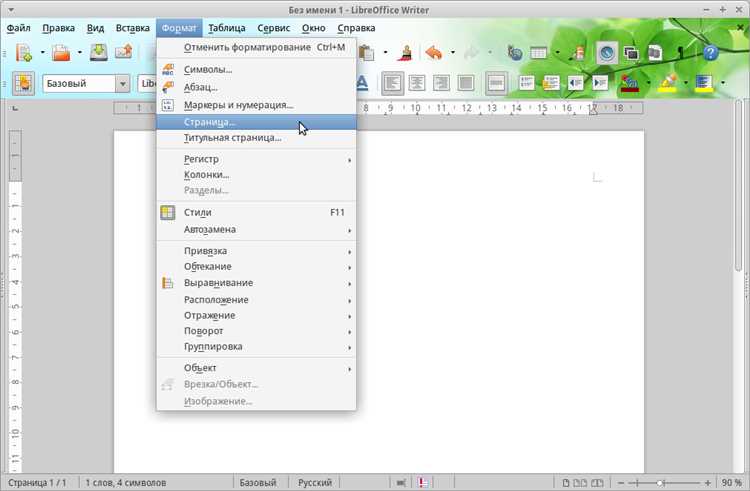
Где находится функция ВПР в LibreOffice Calc
В открывшемся мастере функций ВПР находится в категории Поиск и ссылки. После выбора этой категории в списке функций отображается пункт ВПР с кратким описанием назначения и структуры аргументов. Двойной щелчок по названию или нажатие кнопки подтверждения переносит пользователя к окну ввода параметров.
Альтернативный способ – ручной ввод формулы напрямую в строке формул. Для этого достаточно начать ввод с символа =ВПР(, после чего Calc автоматически подскажет имя функции и список аргументов. Этот вариант удобен при частом использовании ВПР и позволяет работать без вызова мастера.
При использовании англоязычного интерфейса или изменённых региональных настроек имя функции может отображаться как VLOOKUP, однако логика работы и расположение в мастере функций остаются неизменными. Проверка языка интерфейса и разделителей аргументов помогает избежать ошибок при вводе формулы.
Как правильно подготовить таблицу для работы ВПР
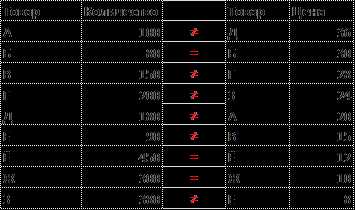
Для корректной работы функции ВПР в LibreOffice Calc данные должны быть организованы в строгой структуре. Ключевое условие – искомое значение располагается в первом столбце диапазона, из которого выполняется поиск. Если идентификатор находится правее, формула не сможет вернуть результат без перестройки таблицы.
Все строки диапазона должны содержать однотипные данные без пропусков. Пустые строки внутри диапазона нарушают логику поиска и могут привести к возврату ошибки #Н/Д. Перед использованием ВПР необходимо удалить пустые строки и убедиться, что диапазон представляет собой непрерывный блок ячеек.
Форматы данных в столбце поиска должны совпадать с форматом искомого значения. Например, числовой код, сохранённый как текст, не будет найден при поиске по числу. Проверка формата выполняется через панель свойств ячейки, а преобразование – с помощью стандартных инструментов форматирования Calc.
Не допускается использование объединённых ячеек в диапазоне поиска. Объединение нарушает адресацию строк и столбцов, из-за чего ВПР возвращает неверные данные. Все заголовки должны находиться в отдельных ячейках, а сам диапазон начинаться строго с первой строки данных.
| Правильно | Код товара | Наименование | Цена |
| Неправильно | Объединённые ячейки или пустые строки | ||
Если предполагается копирование формулы ВПР на другие строки, диапазон поиска следует зафиксировать с помощью абсолютных ссылок. Это предотвращает смещение диапазона и сохраняет корректность поиска при масштабировании расчётов.
Синтаксис функции ВПР и назначение каждого аргумента
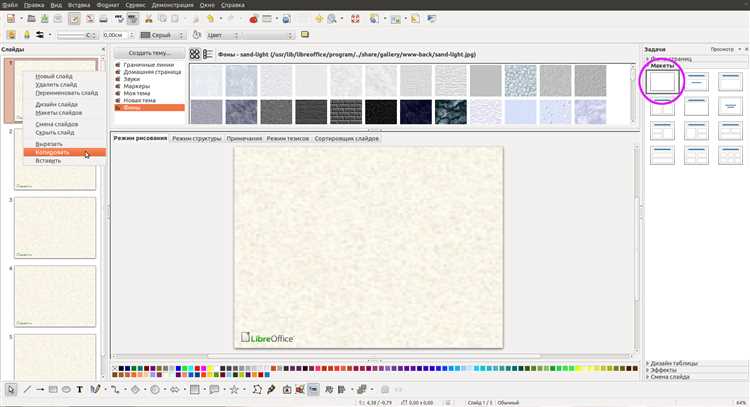
В LibreOffice Calc функция записывается в следующем виде: =ВПР(искомое_значение; диапазон; номер_столбца; тип_сравнения). Все аргументы вводятся в строгой последовательности, разделяются точкой с запятой и не допускают пропусков между обязательными параметрами.
Аргумент искомое_значение указывает на ячейку или конкретное значение, по которому выполняется поиск. Это может быть число, текст или ссылка на ячейку, однако формат должен полностью совпадать с форматом данных в первом столбце диапазона, иначе совпадение не будет найдено.
Аргумент диапазон задаёт область таблицы, в которой производится поиск. Первый столбец этого диапазона используется исключительно для сравнения, а остальные – для возврата данных. При дальнейшем копировании формулы диапазон рекомендуется фиксировать абсолютной ссылкой, чтобы исключить смещение.
Номер_столбца определяет, из какого столбца диапазона будет возвращено значение. Отсчёт начинается с единицы, где первый столбец – это столбец поиска. Указание номера, превышающего фактическое количество столбцов в диапазоне, приводит к ошибке вычисления.
Аргумент тип_сравнения управляет режимом поиска. Значение 0 задаёт поиск по точному совпадению и применяется для кодов, артикулов и идентификаторов. Значение 1 используется для поиска по диапазонам и требует сортировки первого столбца по возрастанию, иначе результат будет некорректным.
Как искать данные по точному совпадению значений
Для поиска по точному совпадению в LibreOffice Calc в функции ВПР необходимо указать четвёртый аргумент со значением 0. Это принуждает формулу возвращать результат только при полном совпадении искомого значения с данными первого столбца диапазона без допущений и интерпретаций.
Искомое значение должно совпадать не только визуально, но и по типу данных. Число и текст с одинаковым отображением считаются разными значениями. Перед вводом формулы следует проверить формат ячеек и при необходимости привести данные к единому виду, иначе ВПР вернёт ошибку отсутствия результата.
Поиск по точному совпадению не требует сортировки столбца поиска. Это позволяет использовать ВПР для работы с артикулами, табельными номерами, серийными кодами и другими уникальными идентификаторами, расположенными в произвольном порядке.
При наличии пробелов в начале или конце текстовых значений совпадение не будет найдено. Для устранения этой проблемы рекомендуется предварительно очистить данные от лишних символов с помощью стандартных функций обработки текста Calc, после чего применять ВПР.
Если функция возвращает ошибку #Н/Д, это указывает на отсутствие точного соответствия в диапазоне. В таких случаях необходимо проверить правильность ссылки на диапазон, позицию столбца поиска и корректность указания аргумента точного сравнения.
Как использовать ВПР с диапазонами на других листах
Функция ВПР в LibreOffice Calc поддерживает поиск данных на других листах одного документа. Для этого в аргументе диапазона указывается имя листа и адрес ячеек через восклицательный знак. Например, ссылка вида Лист2.A2:D100 позволяет выполнять поиск без копирования данных на текущий лист.
При указании диапазона на другом листе рекомендуется сразу зафиксировать его абсолютной ссылкой. Это предотвращает смещение области поиска при копировании формулы вниз или в стороны и сохраняет корректные результаты при массовых расчётах.
- имя листа должно точно совпадать с его названием, включая регистр и пробелы
- если в названии листа есть пробелы, оно заключается в одинарные кавычки
- диапазон поиска всегда начинается с первого столбца, содержащего искомые значения
При работе с несколькими листами удобно выносить справочные данные на отдельный лист и использовать ВПР как связующий механизм. Это упрощает обновление информации и исключает дублирование данных в документе.
- выделить ячейку для результата
- ввести функцию ВПР
- указать искомое значение
- задать диапазон с указанием листа
- ввести номер столбца и режим сравнения
Если лист с диапазоном будет переименован, формулы ВПР обновятся автоматически. Однако удаление или перемещение столбцов внутри диапазона может привести к возврату некорректных данных, поэтому структуру справочного листа следует сохранять неизменной.
Типичные ошибки ВПР и способы их исправления
Ошибка #Н/Д возникает, когда искомое значение отсутствует в первом столбце диапазона или не совпадает по типу данных. Для устранения необходимо проверить формат ячеек, наличие скрытых пробелов и точность ссылки на диапазон поиска.
Возврат неверных данных часто связан с неправильным указанием номера столбца. В ВПР нумерация начинается с первого столбца заданного диапазона, а не с фактического положения столбца на листе. Исправление заключается в пересчёте номера столбца внутри выбранного диапазона.
Ошибка вычисления появляется при указании номера столбца, превышающего количество столбцов в диапазоне. В таких случаях следует либо расширить диапазон, либо скорректировать номер возвращаемого столбца.
Некорректные результаты при использовании диапазонного поиска возникают из-за отсутствия сортировки первого столбца по возрастанию. Если сортировка невозможна, необходимо использовать режим точного совпадения с четвёртым аргументом, равным нулю.
Смещение диапазона при копировании формулы приводит к потере корректных ссылок. Для исправления требуется зафиксировать диапазон абсолютной ссылкой, чтобы ВПР всегда обращалась к одному и тому же блоку данных.
Использование объединённых ячеек внутри диапазона нарушает адресацию строк и столбцов. Устранение объединения и приведение таблицы к прямоугольной структуре восстанавливает корректную работу функции.
Вопрос-ответ:
Почему ВПР не находит значение, хотя оно есть в таблице?
Чаще всего причина связана с разным типом данных. Например, искомое значение введено как число, а в столбце поиска оно сохранено как текст. Также проблема возникает из-за пробелов в начале или конце ячеек. Проверка формата ячеек и очистка лишних символов обычно устраняет ошибку.
Можно ли использовать ВПР, если столбец с нужными данными находится слева?
Нет, ВПР ищет значение только в первом столбце диапазона и возвращает данные из столбцов справа. Если нужный столбец расположен левее, таблицу требуется перестроить или использовать другую функцию поиска, поддерживающую произвольное направление.
Почему при копировании формулы ВПР вниз результаты становятся неверными?
При копировании формулы диапазон поиска смещается, если он задан относительной ссылкой. Решение — зафиксировать диапазон с помощью абсолютных ссылок, чтобы при перемещении формулы адрес таблицы оставался неизменным.
Как использовать ВПР для поиска данных на другом листе?
В аргументе диапазона указывается имя листа и адрес ячеек через восклицательный знак. Если в названии листа есть пробелы, его нужно заключить в одинарные кавычки. Такой подход позволяет хранить справочные данные отдельно от расчётов.
Почему ВПР возвращает неправильное значение при поиске по диапазонам?
Это происходит, если используется режим поиска по диапазонам, а первый столбец не отсортирован по возрастанию. В такой ситуации формула сопоставляет данные неверно. Исправление заключается либо в сортировке столбца, либо в переходе на режим точного совпадения.
Как избежать ошибки при поиске текстовых значений с разным регистром букв?
ВПР в LibreOffice Calc не различает регистр символов, поэтому «код123» и «КОД123» считаются одинаковыми. Ошибки появляются по другой причине — из-за пробелов, неразрывных символов или смешения чисел и текста. Для проверки стоит включить отображение непечатаемых символов и привести данные к одному формату.
Можно ли использовать ВПР для работы с динамически расширяющимися списками?
Да, но фиксированный диапазон придётся регулярно корректировать. Более удобный вариант — задать диапазон с запасом по строкам или использовать именованный диапазон, который обновляется при добавлении новых данных. Это позволяет формуле корректно обрабатывать новые записи без ручного редактирования.

 Загрузка...