Содержание статьи
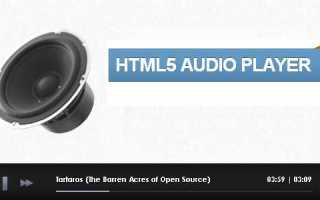
HTML-плеер – это встроенный в страницу механизм воспроизведения аудио или видео, основанный на стандартных тегах <audio> и <video>. Он работает без сторонних плагинов, поддерживается современными браузерами и позволяет полностью контролировать поведение медиафайлов через JavaScript. Такой подход подходит для сайтов с подкастами, обучающими роликами, презентациями и любым контентом, где важно управлять воспроизведением.
Браузеры по-разному обрабатывают медиафайлы, поэтому при создании плеера необходимо учитывать форматы, кодеки и ограничения автозапуска. Например, видео в формате MP4 с кодеком H.264 и аудио в формате MP3 воспроизводятся практически везде, тогда как WebM или OGG требуют дополнительной проверки поддержки. Игнорирование этих нюансов приводит к ситуации, когда плеер отображается, но контент не запускается.
Стандартный интерфейс HTML-плеера подходит не всегда. Часто требуется заменить системные кнопки собственными элементами управления, синхронизировать прогресс-бар, вывести текущее время или реагировать на события буферизации. Для этого используется JavaScript API медиатегов, который предоставляет доступ к состоянию воспроизведения, громкости, скорости и списку событий.
Внешний вид плеера напрямую влияет на восприятие сайта. С помощью CSS можно скрыть стандартные элементы управления, задать собственную компоновку и адаптировать плеер под мобильные экраны. Грамотная разметка и разделение логики, стилей и структуры упрощают доработку и масштабирование решения без переписывания кода.
Выбор формата медиафайлов и кодеков для браузерной совместимости

HTML-плеер взаимодействует с медиаданными на уровне кодеков, поэтому ключевым фактором становится не расширение файла, а параметры видеопотока и аудиопотока. Браузер анализирует кодек, профиль, уровень и цветовое пространство, и при несоответствии прекращает попытку воспроизведения без уведомлений.
Для видеоконтента на сайте надёжной базой считается MP4 с кодированием H.264 и аудио AAC. При экспорте рекомендуется использовать профиль Baseline или Main, уровень не выше 4.1, прогрессивную развёртку и формат пикселей yuv420p. Эти параметры стабильно поддерживаются Chrome, Firefox, Edge и Safari, включая мобильные версии.
WebM подключается как дополнительный источник. Кодеки VP8 и VP9 позволяют уменьшить размер файлов, но Safari не воспроизводит их нативно. Размещение WebM после MP4 в списке источников даёт браузеру возможность автоматически выбрать совместимый вариант без проверки через JavaScript.
Для аудиоплееров универсальным форматом остаётся MP3. Он корректно работает во всех браузерах и на всех платформах. Для речи достаточно битрейта 128 kbps, для музыкального контента целесообразно использовать 192–256 kbps. Форматы OGG и Opus применяются как резервные источники.
| Тип | Контейнер | Кодек | Назначение |
|---|---|---|---|
| Видео | MP4 | H.264 + AAC | Основной источник для всех браузеров |
| Видео | WebM | VP9 + Opus | Дополнительный источник |
| Аудио | MP3 | MPEG Layer III | Базовый формат |
| Аудио | OGG | Vorbis | Резервный вариант |
Перед публикацией медиафайлов необходимо проверять реальные параметры кодирования через MediaInfo или ffmpeg. Это позволяет выявить неподдерживаемые профили и уровни до загрузки на сайт и избежать ситуации, когда HTML-плеер отображается корректно, но воспроизведение не запускается.
Подключение тега <audio> или <video> с базовыми атрибутами
Для встраивания медиаплеера на страницу используются теги <audio> и <video>, которые добавляются напрямую в HTML-разметку. Минимально рабочая версия включает атрибут controls, отвечающий за отображение стандартных элементов управления. Без него воспроизведение возможно только через JavaScript, что усложняет отладку.
Атрибут src указывает путь к медиафайлу, однако предпочтительнее использовать вложенные теги <source>. Такой подход позволяет задать несколько источников с разными форматами, и браузер автоматически выберет совместимый вариант без дополнительной логики.
Атрибут preload управляет загрузкой данных до начала воспроизведения. Значение metadata загружает только информацию о длительности и размерах, auto разрешает предварительную загрузку всего файла, none полностью отключает загрузку до взаимодействия пользователя. Для большинства сайтов подходит metadata, так как он снижает нагрузку на сеть.
Для видео рекомендуется указывать атрибуты width и height, чтобы браузер заранее зарезервировал место под плеер и не смещал разметку при загрузке. Атрибут playsinline обязателен для мобильных устройств, если видео должно воспроизводиться внутри страницы, а не в полноэкранном режиме.
Атрибут muted часто используется вместе с autoplay, так как большинство браузеров блокирует автоматическое воспроизведение со звуком. Для аудиоплееров автозапуск без явного действия пользователя обычно отключён полностью, и это необходимо учитывать при проектировании интерфейса.
Реализация собственных кнопок управления через JavaScript
Для создания собственного интерфейса стандартные элементы управления отключаются удалением атрибута controls. Управление воспроизведением выполняется через JavaScript API медиатегов, который предоставляет доступ к методам play(), pause(), load() и свойствам текущего состояния.
Кнопка воспроизведения обычно привязывается к проверке свойства paused. Если медиатег находится в паузе, вызывается play(), в противном случае – pause(). Такой подход позволяет использовать одну кнопку для двух состояний и синхронизировать её внешний вид с реальным статусом плеера.
Управление громкостью осуществляется через свойство volume, принимающее значения от 0 до 1. Для мгновенного отключения звука используется свойство muted, которое не влияет на текущее значение громкости и позволяет корректно возвращать звук при повторном нажатии.
Перемотка реализуется изменением свойства currentTime, которое хранит позицию воспроизведения в секундах. Для корректной работы необходимо дожидаться события loadedmetadata, иначе длительность и доступные диапазоны времени будут недоступны.
Для синхронизации интерфейса с состоянием плеера используются события play, pause, timeupdate и ended. Обработка этих событий позволяет обновлять иконки кнопок, прогресс-бар и текущее время без опроса состояния в цикле.
Настройка внешнего вида плеера с помощью CSS

Внешний вид HTML-плеера формируется после отключения стандартных элементов управления и перехода на собственную разметку. CSS применяется не к самому тегу <audio> или <video>, а к контейнеру с кнопками, полосой прогресса и индикаторами состояния. Такой подход даёт полный контроль над компоновкой и адаптацией под разные экраны.
Для скрытия встроенных контролов используется удаление атрибута controls, а не попытки переопределить их стили. Системные элементы не поддаются полноценному кастомизированию и ведут себя по-разному в браузерах, поэтому собственный интерфейс всегда оформляется отдельно.
Полоса прогресса обычно реализуется как вложенный блок с изменяемой шириной. CSS отвечает за высоту, цвет и скругление, а JavaScript изменяет процент заполнения. Для плавного обновления визуального состояния применяется свойство transition с короткой длительностью, чтобы избежать резких скачков.
Кнопки управления оформляются через flex-контейнеры, что упрощает выравнивание и масштабирование. Размеры элементов задаются в относительных единицах, чтобы плеер корректно адаптировался к различным разрешениям и плотности пикселей.
Для видео важно управлять пропорциями контейнера. Использование фиксированного соотношения сторон предотвращает искажения при изменении ширины экрана. Дополнительные состояния, такие как наведение или активное воспроизведение, оформляются через псевдоклассы, чтобы визуальная обратная связь не зависела от логики JavaScript.
Обработка событий воспроизведения и паузы в JavaScript
Событие play возникает как при вызове метода play(), так и при взаимодействии пользователя с элементами управления. В обработчике этого события обычно обновляется состояние кнопки, запускается анимация индикаторов и блокируются элементы, несовместимые с активным воспроизведением.
Событие pause срабатывает при вызове pause(), при потере фокуса вкладки или при достижении конца файла, если не используется событие ended. Для корректной логики рекомендуется явно различать паузу и завершение воспроизведения, чтобы интерфейс не переходил в неверное состояние.
Для синхронизации интерфейса важно учитывать асинхронную природу медиавоспроизведения. Метод play() возвращает промис, который может быть отклонён браузером из-за ограничений автозапуска. Обработка этого промиса позволяет избежать ситуации, когда интерфейс показывает активное состояние при фактическом отсутствии воспроизведения.
Регистрация событий выполняется один раз при инициализации плеера. Повторное навешивание обработчиков приводит к дублированию реакций и ошибкам состояния. Чёткое разделение логики обработки play и pause упрощает поддержку и расширение плеера.
Добавление поддержки мобильных устройств и сенсорного управления
При работе HTML-плеера на мобильных устройствах необходимо учитывать ограничения браузеров и особенности сенсорного ввода. Большинство мобильных браузеров блокирует автозапуск медиа со звуком, поэтому воспроизведение должно начинаться только после явного действия пользователя. Для видео важно использовать атрибут playsinline, чтобы избежать принудительного перехода в полноэкранный режим.
Сенсорное управление требует увеличенных интерактивных зон. Минимальный рекомендуемый размер кнопок составляет около 44 пикселей, чтобы нажатия регистрировались точно и без случайных промахов. Отступы между элементами управления должны предотвращать ошибочные касания.
- Использовать события touchstart и touchend вместе с click для корректной реакции на касания
- Предотвращать двойную обработку событий, проверяя тип ввода
- Отключать выделение текста и стандартные жесты на элементах управления
Для мобильных сетей важно снижать объём передаваемых данных. Атрибут preload со значением metadata позволяет загрузить только служебную информацию до начала воспроизведения. Видео высокого разрешения целесообразно подгружать по запросу, а не сразу при открытии страницы.
- Ограничивать начальное разрешение видео для экранов малого размера
- Избегать тяжёлых анимаций во время воспроизведения
- Проверять ориентацию экрана и адаптировать расположение элементов
Тестирование плеера должно проводиться на реальных устройствах с разными версиями iOS и Android. Эмуляторы не всегда корректно воспроизводят поведение медиатегов, особенно в части автозапуска, полноэкранного режима и обработки жестов.
Вопрос-ответ:
Почему видео в HTML-плеере не запускается, хотя файл загружается без ошибок?
Чаще всего причина связана с кодеком, а не с тегом
Можно ли полностью отказаться от стандартных элементов управления плеера?
Да, для этого атрибут controls не используется. Управление реализуется через JavaScript с помощью методов play(), pause() и свойств currentTime, volume. Такой подход позволяет создать собственные кнопки, прогресс-бар и индикаторы, но требует обработки событий play, pause и timeupdate, чтобы интерфейс не расходился с реальным состоянием воспроизведения.
Как правильно подключить несколько форматов видео для разных браузеров?
Внутрь тега
Почему autoplay работает на компьютере, но не срабатывает на телефоне?
Мобильные браузеры блокируют автозапуск медиа со звуком. Видео может стартовать автоматически только при наличии атрибута muted. Для аудиоплееров автозапуск практически всегда запрещён, и воспроизведение должно начинаться после касания пользователя по элементу управления.
Как корректно реализовать перемотку при клике по полосе прогресса?
Перемотка выполняется через изменение свойства currentTime, но только после загрузки метаданных. Нужно дождаться события loadedmetadata, получить длительность файла и вычислить новую позицию в секундах на основе координаты клика. Без этого браузер может игнорировать изменение времени воспроизведения.
Почему плеер отображается, но кнопка воспроизведения не реагирует на нажатие?
Чаще всего проблема связана с тем, что метод play() вызывается без прямого действия пользователя. Браузеры блокируют воспроизведение, если событие не инициировано кликом или касанием. Также стоит проверить, что обработчик события навешан на нужный элемент и не срабатывает несколько раз из-за повторной инициализации скрипта.
Как сделать так, чтобы видео не растягивалось на мобильных экранах?
Для этого используется фиксированное соотношение сторон контейнера и отключение изменения размеров самого тега video через CSS. Дополнительно помогает атрибут playsinline, который предотвращает переход в системный полноэкранный режим. При таком подходе видео масштабируется пропорционально ширине экрана без искажений.

 Загрузка...