Содержание статьи
LibreCAD – это бесплатная САПР-программа для создания 2D-чертежей в формате DXF, ориентированная на техническое черчение, схемы и планировки. В отличие от универсальных графических редакторов, здесь работа строится вокруг точных координат, привязок и геометрических зависимостей. Уже на старте важно понимать, что каждый объект создаётся с числовыми параметрами: длиной, углом, радиусом или координатами начала и конца.
Рисование в LibreCAD начинается не с линий, а с подготовки рабочей среды. Настройка единиц измерения, шага сетки и режимов привязки напрямую влияет на точность построений. Например, при проектировании плана помещения удобнее задать миллиметры и активировать привязку к узлам сетки и пересечениям, чтобы избежать накопления ошибок при масштабировании и редактировании.
Инструменты рисования в LibreCAD разделены по типам объектов: линии, дуги, окружности, полилинии и сплайны. Каждый из них имеет несколько режимов построения – по двум точкам, по углу и длине, по касательным. Использование командной строки позволяет вводить значения вручную, что особенно полезно при работе с чертежами, требующими строгого соответствия размерам.
Отдельное внимание заслуживает редактирование уже созданных элементов. Операции обрезки, смещения, поворота и зеркального отражения применяются к объектам без потери их геометрических свойств. Связка слоёв, цветов и типов линий помогает структурировать чертёж и подготовить его к печати или передаче в производство без дополнительной доработки.
Как рисовать в LibreCAD: пошаговое руководство
Работа в LibreCAD строится вокруг последовательного выполнения команд, каждая из которых задаёт конкретное действие над чертежом. После запуска программы необходимо создать новый файл через меню Файл → Новый и сразу сохранить его в формате DXF, чтобы избежать потери данных при сбоях. Далее в параметрах чертежа задаются единицы измерения, обычно миллиметры для строительных и машиностроительных схем.
Перед началом построений активируются привязки: к конечным точкам, серединам отрезков, пересечениям и центрам окружностей. Эти режимы включаются на панели привязок и позволяют точно позиционировать объекты без ручного подбора координат. Для контроля масштаба используется сетка, шаг которой настраивается в зависимости от размеров будущего чертежа.
Основное рисование выполняется через инструменты линий, окружностей и дуг. Например, при построении отрезка можно выбрать режим «Две точки» и ввести координаты вручную в командной строке, либо указать длину и угол. Такой подход снижает вероятность геометрических неточностей при сложных построенияхздание сложных объектов упрощается за счёт полилиний, которые объединяют несколько сегментов в один элемент.
Редактирование выполняется после завершения базового контура. Команды смещения, обрезки и удлинения позволяют корректировать форму без повторного рисования. Работа со слоями даёт возможность разделять элементы по назначению, например, несущие конструкции, размеры и вспомогательные линии.
| Действие | Инструмент LibreCAD | Практическое применение |
|---|---|---|
| Построение отрезков | Линия → Две точки | Создание контуров и осей |
| Создание окружностей | Окружность → Центр и радиус | Отверстия, посадочные места |
| Коррекция формы | Обрезать / Удлинить | Подгонка элементов по пересечениям |
| Организация чертежа | Слои | Разделение элементов по типам |
Настройка интерфейса LibreCAD перед началом черчения
Перед созданием первого объекта в LibreCAD интерфейс следует привести в состояние, удобное для точного черчения. Основные параметры находятся в меню Правка → Настройки приложения, где задаётся поведение панелей, цветов и ввода команд. Начинать рекомендуется с включения командной строки, так как через неё вводятся координаты, длины и углы.
Панели инструментов лучше активировать вручную, оставив только те, которые используются постоянно. Избыточные панели занимают рабочее пространство и усложняют навигацию по чертежу.
- панель рисования линий, окружностей и дуг;
- панель редактирования объектов;
- панель привязок;
- панель слоёв.
Цветовую схему рабочей области настраивают для различимости элементов. В разделе параметров внешнего вида задаётся цвет фона, сетки и выделенных объектов. Для тёмного фона линии и вспомогательные элементы выбирают светлых оттенков, чтобы избежать слияния объектов.
Перед черчением настраиваются параметры курсора и ввода координат. Режим абсолютных координат удобен для построения по заданным точкам, относительный – для последовательного откладывания размеров. Переключение выполняется напрямую в командной строке, что ускоряет работу при серийных построениях.
Отдельно проверяется отображение сетки и шаг привязки. Сетка должна соответствовать масштабу будущего чертежа и не перегружать экран. Привязки включаются выборочно, чтобы курсор фиксировался только к нужным точкам.
- активировать привязку к конечным точкам;
- включить привязку к пересечениям;
- отключить временно ненужные режимы.
После выполнения этих шагов интерфейс LibreCAD становится пригодным для точного построения геометрии без постоянного изменения настроек в процессе черчения.
Создание и сохранение нового чертежа в формате DXF
Новый чертёж в LibreCAD создаётся через меню Файл → Новый. После открытия пустого рабочего поля рекомендуется сразу сохранить файл, чтобы зафиксировать формат и кодировку. LibreCAD работает с DXF без промежуточных конвертаций, поэтому файл сразу становится совместимым с другими САПР-системами.
Сохранение выполняется через Файл → Сохранить как, где указывается имя проекта и версия DXF. Для обмена с большинством программ выбирают DXF R2007 или R2010, так как эти версии корректно обрабатывают слои, типы линий и размеры.
- задать понятное имя файла без пробелов и кириллицы;
- выбрать версию DXF, подходящую для целевой среды;
- указать папку проекта до начала черчения.
После первого сохранения настраиваются параметры чертежа, которые будут применяться ко всем новым объектам. В свойствах чертежа задаются единицы измерения, точность отображения координат и масштаб. Эти параметры не влияют на геометрию, но определяют корректность размеров и печати.
Для защиты данных рекомендуется включить автоматическое сохранение. Интервал автосохранения задаётся в настройках приложения и обычно устанавливается в диапазоне от 5 до 10 минут при активной работе с чертежом.
- создать новый файл;
- выполнить первичное сохранение в DXF;
- настроить параметры чертежа;
- проверить автосохранение.
Такой порядок действий исключает потерю данных и упрощает дальнейшую работу с чертежом на всех этапах проектирования.
Настройка единиц измерения, сетки и привязок курсора
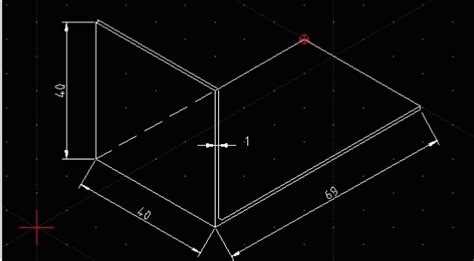
Точность черчения в LibreCAD начинается с выбора единиц измерения. В параметрах чертежа устанавливаются миллиметры, сантиметры или метры в зависимости от назначения проекта. Для технических схем и планов помещений чаще всего используют миллиметры, так как они позволяют задавать размеры без округлений. Одновременно настраивается количество знаков после запятой, чтобы значения в размерах и командной строке отображались без лишней детализации.
Сетка служит визуальным ориентиром и не влияет на геометрию объектов. В настройках задаётся шаг основной и вспомогательной сетки, а также её отображение. Для чертежей с небольшими элементами удобен мелкий шаг, например 5 или 10 единиц, при этом вторичную сетку можно отключить, чтобы не перегружать экран. Отображение сетки включается и выключается отдельно, без изменения её параметров.
Привязки курсора определяют точки, к которым LibreCAD будет фиксировать положение указателя. Их настройка выполняется через панель привязок и должна соответствовать текущей задаче. Постоянно активированными обычно оставляют только базовые режимы.
Рекомендуемые привязки для большинства чертежей:
привязка к конечным точкам отрезков, привязка к серединам, привязка к пересечениям, привязка к центрам окружностей.
При необходимости точного смещения или построения под заданным углом временно включают привязку к сетке или используют ввод координат через командную строку. Это сочетание ручного ввода и автоматической фиксации позволяет контролировать геометрию без постоянного изменения параметров чертежа.
После настройки единиц, сетки и привязок курсора LibreCAD начинает работать как инструмент точного черчения, где каждый объект создаётся в строгом соответствии с заданными размерами и координатами.
Построение базовых геометрических объектов инструментами рисования
Рисование в LibreCAD выполняется через набор инструментов, каждый из которых предназначен для конкретного типа геометрии. Основу большинства чертежей составляют отрезки, поэтому построение обычно начинается с инструмента Линия. Доступны режимы построения по двум точкам, по длине и углу, а также параллельные и перпендикулярные линии. При вводе значений через командную строку координаты фиксируются с заданной точностью.
Для создания замкнутых контуров используется полилиния. Она объединяет несколько сегментов в единый объект, что упрощает последующее редактирование и смещение. Полилинии применяются при построении контуров помещений, деталей и условных обозначений, где важна целостность формы.
Окружности и дуги добавляются отдельными инструментами с выбором метода построения. На практике чаще применяются варианты «центр и радиус» или «центр и точка». Для дуг доступны режимы по трём точкам, по углу и радиусу, а также касательные к существующим объектам. Эти способы позволяют вписывать криволинейные элементы без ручных расчётов.
Прямоугольники и многоугольники создаются на основе заданных параметров. Для прямоугольника указывается базовая точка и размеры сторон, для многоугольника – количество вершин и радиус описанной или вписанной окружности. Такой подход используется при построении стандартных элементов с повторяющейся геометрией.
Во всех инструментах рисования рекомендуется контролировать активный слой и текущие параметры линии. Цвет, тип и толщина задаются до начала построения, чтобы объекты сразу соответствовали структуре чертежа и не требовали массового исправления на следующих этапах.
Редактирование объектов: перемещение, обрезка и масштабирование
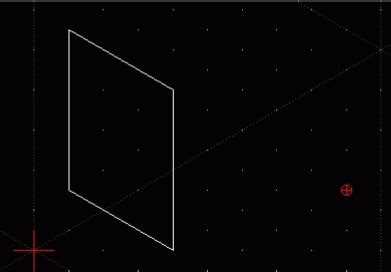
После построения геометрии в LibreCAD основная работа смещается к редактированию объектов. Команды редактирования применяются как к отдельным элементам, так и к группам, выделенным рамкой. Перед выполнением операций важно проверить активный слой, чтобы изменения не затронули вспомогательные или размерные элементы.
Перемещение выполняется через инструмент Переместить/Копировать. В качестве базовой точки выбирается характерная точка объекта, после чего указывается новое положение курсором или вводом смещения в командной строке. Для точного переноса на заданное расстояние используется относительный ввод координат, что позволяет избегать визуального выравнивания.
Обрезка применяется для удаления лишних фрагментов по границе пересечения. Сначала выбирается ограничивающий объект, затем сегмент, подлежащий удалению. При работе с полилиниями обрезка затрагивает только пересекающиеся участки, сохраняя целостность остальной формы. Это удобно при подгонке контуров и сопряжении линий.
Масштабирование используется при изменении размеров без перестроения геометрии. В инструменте задаётся опорная точка и коэффициент масштабирования. При значениях больше единицы объект увеличивается, при значениях меньше – уменьшается. Для сохранения пропорций применяется единый коэффициент по всем осям, а контроль размеров выполняется через измерительные команды.
Комбинирование этих операций позволяет корректировать чертёж на любом этапе. Перемещение задаёт точное положение элементов, обрезка формирует чистые пересечения, масштабирование помогает адаптировать готовую геометрию под новые размеры без повторного рисования.
Подготовка чертежа к печати и экспорту файлов
Настройка печати выполняется через параметры страницы, где задаётся формат листа, ориентация и поля. Масштаб устанавливается вручную, например 1:50 или 1:100, чтобы геометрия соответствовала реальным размерам на бумаге. Перед отправкой на печать используется предварительный просмотр, позволяющий оценить расположение чертежа на листе.
Экспорт файлов выполняется через меню Файл → Экспорт. Для передачи заказчику или коллегам чаще всего используется формат PDF, который сохраняет масштаб и структуру слоёв. При экспорте в растровые форматы задаётся разрешение, обычно не ниже 300 dpi, чтобы линии оставались чёткими при увеличении.
После экспорта рекомендуется открыть полученный файл в стороннем просмотрщике и проверить масштаб, читаемость текста и корректность линий. Этот шаг позволяет выявить ошибки до передачи чертежа в печать или производство.
Вопрос-ответ:
Почему линии в LibreCAD «не попадают» друг в друга при черчении?
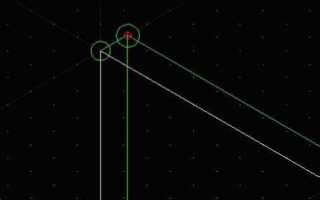
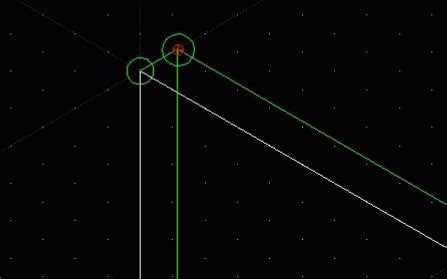
Чаще всего причина связана с отключёнными привязками курсора. Если не активна привязка к конечным точкам или пересечениям, линия визуально может выглядеть правильно, но фактически не соединяться с другим объектом. Следует включить нужные привязки на панели и проверять, чтобы курсор «прилипал» к характерным точкам. Дополнительно помогает увеличение масштаба при точных операциях.
Как задать точную длину линии, а не рисовать её «на глаз»?
После выбора инструмента линии длина и угол вводятся через командную строку. Сначала указывается начальная точка, затем вводится значение длины и направление в градусах. Такой способ удобен при работе с техническими чертежами, где размеры должны строго соответствовать заданным параметрам.
Можно ли изменить размеры уже нарисованного объекта без его перестроения?
Да, для этого используется инструмент масштабирования. Объект выделяется, задаётся опорная точка и коэффициент изменения размера. Все элементы изменяются пропорционально, включая дуги и окружности. После операции рекомендуется проверить размеры измерительными командами.
Почему при печати линии выглядят слишком тонкими или толстыми?
Такое поведение связано с настройками слоёв и режимом вывода толщин линий. Если включён вывод реальной толщины, печать будет учитывать параметры слоя. Нужно проверить толщину линий для каждого слоя и соответствие масштаба печати, так как при уменьшении масштаба линии могут сливаться или терять читаемость.

 Загрузка...