Содержание статьи
Wolfram Mathematica предоставляет точные инструменты для визуализации данных и аналитических выражений, но результат напрямую зависит от того, как задана функция и параметры построения. Даже простая команда Plot требует осмысленного выбора диапазона переменной, шага вычислений и способа отображения, иначе график может скрыть важные особенности поведения функции, такие как разрывы или экстремумы.
При работе с графиками в Mathematica важно понимать различия между Plot, ListPlot и ParametricPlot. Первый используется для аналитических выражений, второй – для наборов числовых точек, третий – для параметрических зависимостей. Неверный выбор функции построения часто приводит к ошибочной интерпретации данных, особенно при анализе экспериментальных результатов или численного моделирования.
Отдельного внимания заслуживают параметры визуального контроля: PlotRange задаёт видимую область, AxesLabel формирует читаемость осей, а PlotStyle позволяет различать несколько кривых на одном поле. Эти настройки не являются второстепенными – без них график сложно использовать в расчётных отчётах, научных публикациях и презентациях.
Пошаговый подход к построению графиков в Mathematica помогает избежать типичных ошибок: от некорректного масштабирования до потери данных при экспорте. Разбор каждой операции по отдельности даёт контроль над результатом и позволяет получать предсказуемые визуализации, пригодные для дальнейшего анализа и повторного использования.
Ввод и построение простого графика функции Plot

Базовое построение графика в Wolfram Mathematica выполняется функцией Plot, которая принимает аналитическое выражение и диапазон изменения переменной. Минимальный корректный синтаксис выглядит как Plot[f[x], {x, xmin, xmax}], где переменная должна быть указана явно, иначе система не сможет определить область вычислений.
При вводе функции важно учитывать особенности синтаксиса Mathematica:
- умножение всегда записывается явно: 2 x вызовет ошибку, корректно – 2*x
- степени задаются оператором ^, а не двойной звездочкой
- стандартные функции пишутся с заглавной буквы: Sin[x], Exp[x], Log[x]
Например, для построения графика квадратичной функции на отрезке от −3 до 3 используется команда Plot[x^2 — 2*x + 1, {x, -3, 3}]. Mathematica автоматически выбирает шаг дискретизации, но этот выбор не всегда подходит для функций с резкими изменениями.
Для контроля плотности вычислений применяется параметр PlotPoints. Он задаёт начальное количество точек, по которым строится кривая:
- малые значения подходят для гладких полиномов
- для тригонометрических и рациональных функций требуется увеличение параметра
Если функция содержит разрывы или быстро меняется, следует дополнительно использовать MaxRecursion, чтобы Mathematica уточняла форму графика в проблемных зонах, а не соединяла участки прямыми отрезками.
Перед интерпретацией результата полезно проверить, что выбранный диапазон аргумента действительно отражает интересующий участок функции. Слишком широкий интервал может скрыть локальные особенности, а слишком узкий – создать ложное впечатление о поведении графика.
Настройка диапазонов осей и области отображения графика
По умолчанию Wolfram Mathematica автоматически подбирает диапазон значений по оси ординат, анализируя вычисленные точки. Такой подход нередко приводит к отсечению значимых участков графика или, наоборот, к излишнему расширению области отображения. Для ручного управления используется параметр PlotRange, который позволяет явно задать границы отображаемых значений.
Наиболее распространённые варианты задания PlotRange:
PlotRange -> All применяется, когда требуется показать все вычисленные значения без усечения, что полезно при анализе асимптот или выбросов.
PlotRange -> {ymin, ymax} фиксирует диапазон по оси Y и предотвращает автоматическое масштабирование при изменении формы функции.
PlotRange -> {{xmin, xmax}, {ymin, ymax}} полностью контролирует область отображения и используется при подготовке графиков для публикаций, где важно единообразие масштабов.
Для настройки осей отдельно от вычислительного диапазона аргумента следует различать параметры {x, xmin, xmax} и PlotRange. Первый определяет, где вычисляется функция, второй – что именно отображается на экране. Это особенно важно при работе с функциями, имеющими разрывы или области с некорректными значениями.
Дополнительный контроль визуального восприятия обеспечивают параметры AxesOrigin и AspectRatio. С помощью AxesOrigin -> {0, 0} можно принудительно задать точку пересечения осей, а изменение AspectRatio позволяет избежать искажения формы кривых при сравнении графиков с разными диапазонами.
Перед финальным использованием графика рекомендуется вручную проверить границы осей, чтобы исключить скрытые участки функции и обеспечить корректную интерпретацию численных результатов.
Изменение стиля линий, цвета и толщины кривых
В Wolfram Mathematica визуальные параметры кривых задаются через опцию PlotStyle, которая принимает графические директивы. Даже при построении одного графика явное указание стиля упрощает анализ и исключает неоднозначность при сравнении нескольких изображений.
Для изменения толщины линии используется директива Thickness или AbsoluteThickness. Первая задаёт относительное значение в долях от ширины изображения, вторая – фиксированную толщину в типографских пунктах, что удобно при экспорте в PDF или SVG.
Цвет кривой можно задать несколькими способами. Наиболее предсказуемый вариант – использование стандартных цветовых имен, таких как Red, Blue, Black. Для точного контроля применяются конструкции RGBColor[r, g, b] с нормированными значениями от 0 до 1, что позволяет согласовать график с фирменной палитрой или требованиями издательства.
Тип линии настраивается директивой Dashing, которая определяет шаблон штриховки. Это особенно полезно при печати в градациях серого, когда различие по цвету становится неразличимым. Комбинация сплошных, пунктирных и штрихпунктирных линий повышает читаемость без изменения масштаба.
При построении нескольких функций в одном вызове Plot параметр PlotStyle принимает список директив, каждая из которых соответствует своей кривой. Несоответствие длины списка количеству функций приводит к автоматическому повторению стилей, что может исказить визуальное сравнение.
Перед сохранением графика рекомендуется проверить, как выбранные стили выглядят при уменьшении размера изображения. Слишком тонкие линии и близкие оттенки цвета теряются при масштабировании и делают график непригодным для использования в отчётах и статьях.
Добавление подписей осей, легенд и аннотаций
Подписи осей задаются параметром AxesLabel, который принимает список из двух элементов для осей X и Y. Текст подписей рекомендуется указывать в виде строк или выражений Style, если требуется контроль размера и начертания шрифта. Отсутствие подписей затрудняет интерпретацию численных значений, особенно при работе с безразмерными переменными.
Легенды добавляются через PlotLegends, где каждому графику сопоставляется текстовое описание. При построении нескольких кривых легенда должна отражать физический или математический смысл каждой зависимости, а не повторять формулу в исходном виде. Для плотных графиков предпочтительно размещать легенду вне области построения.
Точечные пояснения и комментарии на графике создаются с помощью Epilog или функции Text. Это позволяет выделить экстремумы, точки пересечения или характерные значения аргумента без изменения самой функции. Координаты аннотаций следует задавать в числовом виде, чтобы они сохраняли положение при изменении масштаба.
При подготовке графиков для публикаций рекомендуется проверять, не перекрываются ли подписи и легенды кривыми. Избыточное количество текстовых элементов снижает читаемость и отвлекает от анализа формы зависимости.
Построение нескольких графиков на одном поле Show и Plot
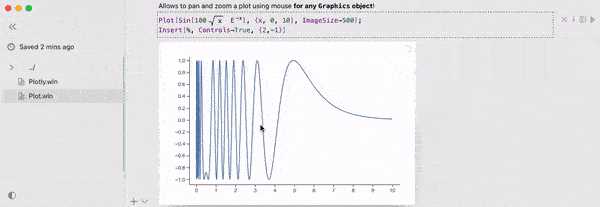
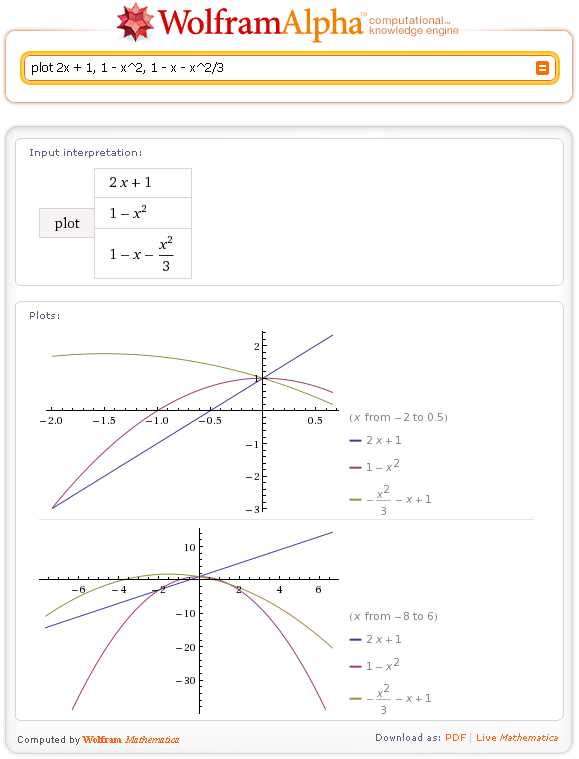
В Wolfram Mathematica несколько функций можно вывести на одном поле двумя способами: в одном вызове Plot или с помощью объединения готовых графиков через Show. Первый вариант применяется, когда все зависимости используют общий диапазон аргумента и одинаковые параметры построения.
При использовании Plot[{f1[x], f2[x], f3[x]}, {x, xmin, xmax}] система строит все кривые одновременно. В этом случае важно заранее задать PlotStyle в виде списка, чтобы каждая функция имела собственный цвет или тип линии. Если стили не указаны явно, Mathematica применяет стандартную палитру, что затрудняет последующую идентификацию кривых.
Функция Show используется для объединения графиков, созданных отдельными командами Plot. Такой подход удобен, когда требуется разный диапазон аргумента, индивидуальные параметры дискретизации или предварительная обработка каждой кривой. Все элементы при объединении приводятся к общей системе координат.
При работе с Show следует учитывать, что параметры отображения, такие как PlotRange и Axes, берутся либо из последнего графика, либо задаются явно. Без ручной настройки часть кривых может оказаться за пределами видимой области.
Для корректного сравнения функций рекомендуется использовать одинаковые масштабы осей и согласованные стили линий. Это позволяет сосредоточиться на различиях формы зависимостей, а не на визуальных артефактах, вызванных настройками построения.
Экспорт готового графика в файл для отчёта или презентации
Для сохранения графика в файл в Wolfram Mathematica используется функция Export, которая принимает имя файла, графический объект и при необходимости дополнительные параметры. Формат выходного файла определяется по расширению, поэтому «plot.pdf», «plot.png» и «plot.svg» обрабатываются по разным правилам рендеринга.
Для отчётов и научных публикаций предпочтительны векторные форматы PDF и SVG. Они сохраняют геометрию линий и текст без потери качества при масштабировании. Растровые форматы, такие как PNG, подходят для презентаций, где важна совместимость и предсказуемый внешний вид.
Перед экспортом рекомендуется задать точные размеры изображения с помощью параметра ImageSize. Это позволяет избежать автоматического масштабирования в сторонних приложениях и сохранить читаемость подписей осей и легенд.
При экспорте в растровые форматы следует контролировать разрешение через опцию ImageResolution. Значения 300 dpi используются для печати, а 96–150 dpi – для экранного отображения. Недостаточное разрешение приводит к размытию линий и текста.
Если график содержит нестандартные шрифты или сложные стили, полезно проверить результат в целевом приложении до включения в документ. Некоторые форматы могут интерпретировать толщину линий и размеры шрифта иначе, чем в интерфейсе Mathematica.
Для воспроизводимости расчётов и визуализаций рекомендуется сохранять не только файл изображения, но и исходный код построения графика, чтобы при необходимости можно было быстро изменить формат, размеры или параметры отображения.
Вопрос-ответ:
Почему график функции выглядит «рваным», хотя формула задана корректно?
Такое поведение связано с автоматическим выбором точек построения. Mathematica вычисляет функцию по начальному набору значений аргумента и соединяет их отрезками. Если функция быстро меняется или содержит резкие изгибы, этого набора недостаточно. Проблема решается увеличением параметра PlotPoints и разрешением дополнительного уточнения формы кривой через MaxRecursion.
Как построить несколько функций с разными диапазонами значений на одном графике?
Один вызов Plot здесь не подходит, так как диапазон аргумента задаётся единым. Нужно построить каждый график отдельно со своим интервалом, сохранить их в переменные и объединить через Show. При этом PlotRange следует задать явно, иначе часть кривых может оказаться вне видимой области.
Почему при экспорте в PNG линии выглядят толще, чем в окне Mathematica?
При сохранении в растровый формат график пересчитывается под заданное разрешение. Если ImageSize и ImageResolution не согласованы, относительная толщина линий визуально меняется. Для печати лучше использовать фиксированную толщину через AbsoluteThickness и заранее задать разрешение.
Можно ли подписывать оси математическими символами, а не обычным текстом?
Да, AxesLabel принимает не только строки, но и любые выражения Mathematica. Это позволяет использовать греческие буквы, индексы и формулы, например x₀ или ωt. Такие подписи корректно масштабируются и сохраняются при экспорте в векторные форматы.
Как избежать наложения легенды на график при плотном расположении кривых?
Легенду лучше выносить за пределы области построения. Для этого в PlotLegends используются параметры размещения, а при необходимости легенду можно добавить отдельно через Legended и Show. Такой подход сохраняет читаемость кривых без изменения масштаба осей.
Почему график не отображает разрыв функции, а соединяет участки прямой линией?
Plot строит кривую по набору вычисленных точек и соединяет их сегментами. Если в области разрыва значения функции формально существуют или вычисляются численно, Mathematica может интерпретировать участок как непрерывный. Для корректного отображения разрывов используют явное ограничение области определения через условие, а также настраивают PlotRange и MaxRecursion, чтобы система не сглаживала переход между соседними точками.

 Загрузка...