Содержание статьи
Перепрошивка SSD Intel – это обновление микропрограммы контроллера накопителя, которое напрямую влияет на стабильность работы, скорость операций и совместимость с операционной системой. Intel регулярно выпускала прошивки для устранения конкретных проблем: зависания при выходе из сна, ошибки SMART, некорректную работу TRIM, падение производительности после длительной эксплуатации. Игнорирование обновлений может привести к деградации скорости или потере доступа к данным при сбое питания.
Прошивка SSD – это низкоуровневая операция, выполняемая вне файловой системы. В процессе контроллер полностью перезаписывает служебные области памяти NAND, поэтому любые ошибки – отключение питания, неподходящая версия прошивки или сторонние утилиты – создают реальный риск выхода накопителя из строя. Именно поэтому Intel допускает обновление только через официальные инструменты и строго для конкретных моделей.
Перед началом процедуры необходимо точно определить модель SSD (например, Intel SSD 660p, 760p, D3-S4510, Optane) и текущую версию прошивки, а также убедиться, что накопитель подключён напрямую по SATA или NVMe без RAID-контроллеров. Обязательное условие – полная резервная копия данных, даже если утилита заявляет о сохранности информации.
В этом руководстве рассматривается практический процесс перепрошивки SSD Intel с использованием официальных средств, включая подготовку системы, выбор корректного файла прошивки и проверку результата обновления. Все шаги ориентированы на минимизацию рисков и выполнение процедуры в контролируемых условиях.
Вот вариант детального и прикладного плана статьи из 6 узких заголовков , без подзаголовков:

Первый раздел посвящён точному определению модели SSD Intel и версии установленной прошивки. Используются утилиты Intel Memory and Storage Tool или данные SMART, обращается внимание на различия между потребительскими и серверными линейками, а также на несовместимость прошивок между ревизиями одного модельного ряда.
Второй раздел описывает подготовку системы перед обновлением микропрограммы. Указывается необходимость полного резервного копирования, отключения спящего режима и гибернации, перевода контроллера SATA в режим AHCI и временного отключения BitLocker или других средств шифрования.
Третий раздел концентрируется на загрузке корректной прошивки с официального ресурса Intel. Подчёркивается важность проверки контрольной суммы файла, соответствия идентификатора устройства и отказ от использования архивов с неофициальных зеркал.
Четвёртый раздел раскрывает процесс создания загрузочного носителя для обновления прошивки. Рассматриваются варианты с UEFI-совместимым USB-накопителем, выбор файловой системы FAT32 и корректная запись образа без изменения структуры загрузочных файлов.
Пятый раздел содержит пошаговую инструкцию по запуску перепрошивки SSD Intel. Описываются действия в фирменной утилите, контроль определения накопителя, подтверждение операции и недопустимость прерывания процесса до автоматической перезагрузки.
Шестой раздел посвящён проверке результата обновления и диагностике возможных сбоев. Рекомендуется повторная проверка версии прошивки, анализ SMART-параметров, тестирование скорости чтения и записи, а также действия при ошибках и откате прошивки, если это поддерживается моделью.
htmlОпределение модели SSD Intel и текущей версии прошивки
Перед обновлением микропрограммы необходимо однозначно идентифицировать модель SSD Intel, так как прошивки жёстко привязаны к конкретному семейству и аппаратной ревизии. Ошибка на этом этапе приводит к отказу утилиты или повреждению контроллера. Определение модели выполняется по заводскому наименованию, а не по коммерческому названию, указанному в магазине.
В среде Windows наиболее надёжный способ – использование Intel Memory and Storage Tool. Утилита отображает точное имя устройства, тип интерфейса (SATA или NVMe), серийный номер и текущую версию прошивки в формате, совпадающем с официальными файлами обновления. Дополнительно проверяется статус накопителя и отсутствие критических SMART-ошибок.
Альтернативный метод – системные средства. В диспетчере устройств Windows модель определяется по строке идентификатора NVMe или SATA, а версия прошивки отображается в свойствах накопителя. В Linux используется команда nvme list для NVMe-устройств или smartctl -i для SATA SSD, где параметр Firmware Version должен полностью совпадать с целевым обновлением.
Особое внимание требуется при работе с линейками Intel SSD 660p, 760p, D3-S4510, D3-S4610 и Optane. Устройства с одинаковым объёмом, но разными ревизиями контроллера могут иметь разные ветки прошивок. Перед загрузкой файла обновления необходимо сверить идентификатор модели, код платформы и интерфейс подключения.
Если накопитель подключён через RAID-контроллер или внешний адаптер, версия прошивки может отображаться некорректно или не определяться вовсе. В таком случае SSD временно подключается напрямую к материнской плате, иначе перепрошивка будет недоступна или завершится ошибкой.
Подготовка системы и резервное копирование данных перед прошивкой
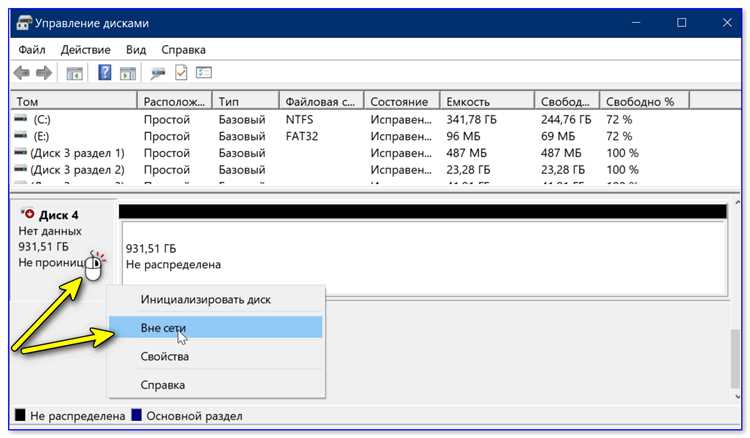
Перед запуском прошивки SSD Intel система должна быть переведена в предсказуемое и стабильное состояние. В BIOS или UEFI контроллер SATA устанавливается в режим AHCI, все RAID-массивы временно отключаются, а NVMe-накопитель подключается напрямую к чипсету без переходников. Обновление прошивки при активном RAID или через USB-адаптер не поддерживается и часто блокируется утилитой.
В операционной системе отключаются функции, способные изменить состояние накопителя во время процедуры. Для Windows это деактивация BitLocker, аппаратного шифрования и гибернации, а также закрытие программ мониторинга дисков. Антивирусы и средства удалённого управления временно останавливаются, чтобы исключить блокировку доступа к контроллеру SSD.
Резервное копирование выполняется в полном объёме, независимо от заявлений о сохранности данных. Оптимальный вариант – создание поблочного образа диска с сохранением загрузочного сектора и служебных разделов. Копия размещается на физически отдельном носителе или сетевом хранилище, а не на другом разделе того же SSD.
Перед прошивкой рекомендуется проверить файловую систему и SMART-показатели. Наличие ошибок чтения, переназначенных блоков или нестабильного питания повышает риск сбоя в момент обновления микропрограммы. Если система работает от ноутбука, аккумулятор должен быть полностью заряжен, а блок питания подключён напрямую.
После завершения подготовки выполняется полная перезагрузка системы без запуска сторонних служб. Только в таком состоянии допустим переход к обновлению прошивки, поскольку любые прерывания процесса могут привести к потере работоспособности накопителя.
Загрузка официальной прошивки SSD Intel с сайта производителя

Файл прошивки загружается исключительно с официального ресурса Intel, так как микропрограмма содержит код контроллера и напрямую взаимодействует с NAND-памятью. Использование сторонних архивов, репакованных ISO или зеркал с изменённой структурой файлов недопустимо, даже если версия совпадает по номеру.
После перехода в раздел поддержки выбирается точная модель SSD, ранее определённая по идентификатору устройства. Для каждой линейки Intel публикует отдельные пакеты обновлений, различающиеся по интерфейсу и способу установки. Неправильный выбор приводит к отказу утилиты или отсутствию обнаружения накопителя.
- Firmware Update Tool – загрузочный ISO-образ для автономного обновления вне операционной системы
- Intel Memory and Storage Tool – обновление прошивки из среды Windows или Linux при поддерживаемой конфигурации
- Release Notes – описание исправлений, требований и ограничений конкретной версии
Перед загрузкой проверяется соответствие версии прошивки текущему состоянию накопителя. Обновление выполняется только при наличии более новой ревизии, так как повторная прошивка тем же номером версии не поддерживается и может быть заблокирована.
После скачивания рекомендуется сверить контрольную сумму файла, если она указана на странице загрузки. Повреждённый ISO или исполняемый файл приводит к ошибкам записи или некорректной инициализации процесса обновления.
Загруженные файлы сохраняются без распаковки и переименования. Изменение структуры ISO-образа или исполняемого пакета нарушает логику работы прошивочного инструмента и делает дальнейшее обновление невозможным.
Создание загрузочного носителя для обновления прошивки SSD

Загрузочный носитель используется для автономного обновления прошивки SSD Intel вне операционной системы. Такой метод предпочтителен при системных накопителях и в случаях, когда прошивка блокируется из-за активных драйверов или сервисов ОС. Для работы требуется USB-накопитель объёмом от 1 ГБ без критичных данных.
Перед записью носитель полностью очищается и форматируется в FAT32 с таблицей разделов GPT для систем UEFI или MBR для Legacy-режима. Использование NTFS или exFAT недопустимо, так как прошивочный загрузчик Intel их не распознаёт.
- Скачанный ISO-образ Firmware Update Tool записывается на USB без изменения структуры файлов
- Для записи используется режим DD или «образ диска», а не копирование файлов вручную
- После завершения записи проверяется наличие загрузочного сектора и файлов загрузчика
В BIOS или UEFI системы отключается Secure Boot, если он блокирует запуск неподписанных загрузчиков. При наличии выбора режима загрузки приоритет устанавливается на созданный USB-накопитель с учётом используемого интерфейса SSD – SATA или NVMe.
- Подключение SSD должно быть прямым, без USB-адаптеров и RAID-контроллеров
- Другие накопители рекомендуется временно отключить для исключения ошибки выбора устройства
- Клавиатура должна быть подключена напрямую, так как управление выполняется в текстовом интерфейсе
После корректного создания носителя и настройки загрузки система готова к запуску утилиты обновления прошивки. При ошибках загрузки процедуру необходимо повторить с повторным форматированием и перезаписью образа.
Пошаговый процесс перепрошивки SSD Intel через фирменную утилиту
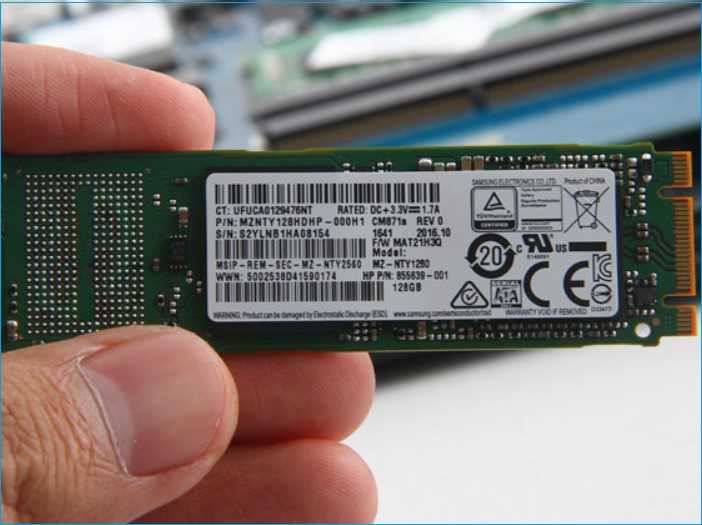
На этапе выбора устройства необходимо однозначно указать целевой SSD. Проверяется совпадение модели, интерфейса подключения и серийного номера. Утилита дополнительно сверяет аппаратный идентификатор и блокирует обновление при несовместимости прошивки с контроллером.
После подтверждения начинается запись микрокода. В этот момент контроллер SSD переводится в сервисный режим, при котором доступ к данным блокируется. Любое прерывание питания или перезагрузка системы на данном этапе приводит к повреждению прошивки, поэтому запрещается вмешательство до завершения операции.
Процесс обновления может занимать от нескольких секунд до нескольких минут в зависимости от модели и типа памяти NAND. Отсутствие визуального прогресса на отдельных этапах является допустимым и не указывает на зависание. Принудительное завершение процедуры недопустимо.
При получении сообщения об ошибке обновление не повторяется автоматически. Повторный запуск допускается только после анализа причины сбоя, проверки конфигурации подключения и соответствия версии прошивки конкретной модели SSD Intel.
Проверка успешности обновления и устранение возможных ошибок
После перезагрузки системы необходимо убедиться, что прошивка SSD Intel действительно обновлена. Проверка выполняется тем же инструментом, который использовался для идентификации накопителя: Intel Memory and Storage Tool, диспетчер устройств Windows или системные утилиты Linux. Версия микропрограммы должна полностью совпадать с номером, указанным в release notes загруженной прошивки.
Дополнительно анализируется состояние накопителя. SMART-показатели должны отображаться без критических флагов, а статус SSD – как исправный. Рекомендуется выполнить базовый тест чтения и записи, чтобы убедиться в корректной инициализации контроллера после обновления.
| Ситуация после обновления | Возможная причина | Рекомендуемое действие |
|---|---|---|
| Версия прошивки не изменилась | Обновление не было применено из-за несовместимости | Проверить модель SSD и повторить процедуру с корректным файлом |
| SSD не определяется системой | Ошибка инициализации после прошивки | Полное отключение питания на 5–10 минут и повторный запуск |
| Утилита сообщает об ошибке SMART | Наличие проблемных блоков до обновления | Создать резервную копию и оценить целесообразность дальнейшей эксплуатации |
| Снижение производительности | Сброс внутренних таблиц контроллера | Дать SSD время на фоновую оптимизацию или выполнить secure erase при необходимости |
Если накопитель функционирует корректно, система загружается без ошибок, а версия прошивки обновлена, процедура считается завершённой. При повторяющихся сбоях обновление не выполняется повторно – требуется обращение к технической документации Intel или поддержке производителя с указанием модели и серийного номера SSD.
Вопрос-ответ:
Можно ли перепрошить SSD Intel, если на нём установлена операционная система?
Да, это возможно, но только при использовании загрузочного инструмента Intel Firmware Update Tool. Обновление из-под Windows для системного SSD часто блокируется драйверами и службами. При загрузке с USB-носителя накопитель не используется ОС, что позволяет утилите перевести контроллер в сервисный режим без вмешательства файловой системы.
Почему утилита Intel не видит мой SSD, хотя система его определяет?
Чаще всего накопитель подключён через RAID-контроллер или внешний адаптер. Прошивочные инструменты Intel работают только с прямым подключением по SATA или NVMe. Также проблема возникает при включённом режиме Intel RST или при попытке обновления серверного SSD через потребительскую утилиту.
Сохраняются ли данные на SSD после обновления прошивки?
В большинстве случаев данные остаются нетронутыми, но это не гарантируется производителем. Во время прошивки перезаписываются служебные области накопителя, и при сбое питания возможна потеря доступа к разделам. Перед процедурой требуется полная резервная копия на отдельный физический носитель.
Что делать, если прошивка обновилась, но скорость SSD стала ниже?
После обновления контроллер заново перестраивает внутренние таблицы распределения данных. В первые часы возможны просадки производительности. Рекомендуется оставить накопитель подключённым и включённым без нагрузки. Если снижение сохраняется, проверяется включение TRIM и отсутствие ошибок SMART.
Можно ли откатить прошивку SSD Intel на предыдущую версию?
Для большинства моделей откат не поддерживается. Intel блокирует установку более старых версий микропрограммы, так как они могут быть несовместимы с текущим состоянием NAND-памяти. Исключения встречаются только у отдельных корпоративных серий и описываются в технической документации.

 Загрузка...