Содержание статьи

Вход в систему под доменной учетной записью – это основной способ работы с сетевыми ресурсами в крупных организациях, где управление пользователями осуществляется через централизованный сервер. Этот процесс позволяет обеспечить контроль над правами доступа, а также повысить уровень безопасности за счет использования единого механизма аутентификации.
Процесс входа осуществляется с помощью учетных данных, которые зарегистрированы в Active Directory (AD). При подключении устройства к домену, оно получает возможность использовать общие ресурсы, такие как файлы, принтеры и базы данных, доступные для пользователей с соответствующими правами. Это упрощает администрирование, так как все изменения в доступах и разрешениях могут быть выполнены на одном сервере.
Для успешного входа в систему пользователю необходимо иметь действующую доменную учетную запись. Кроме того, важно убедиться, что компьютер правильно настроен для подключения к домену, а также что сам домен доступен в момент авторизации. Часто возникают проблемы с авторизацией, связанные с ошибками в настройках сети или доменной службы, что требует диагностики и устранения неполадок.
Настройка домена для использования учетных записей предполагает наличие соответствующих прав администратора на сервере, а также правильной конфигурации DNS-серверов и рабочих станций. Важно, чтобы компьютеры могли корректно синхронизировать время с сервером времени домена, так как это может повлиять на успешность аутентификации.
Кроме того, для повышения безопасности рекомендуется использовать двухфакторную аутентификацию и следить за соблюдением политик паролей, например, регулярное обновление пароля и использование сложных комбинаций символов.
Как настроить доменную учетную запись для входа в систему
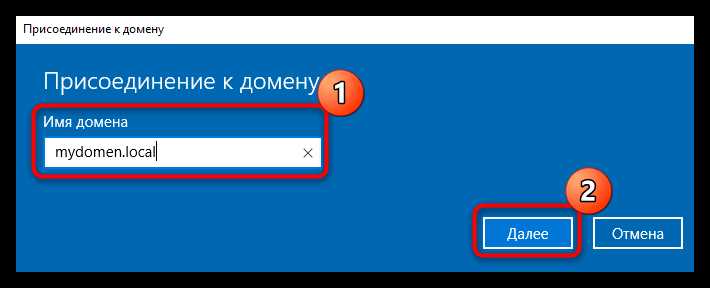
Для настройки доменной учетной записи необходимо выполнить несколько шагов, чтобы подключить компьютер к домену и правильно настроить параметры аутентификации. Эти действия выполняются администратором системы и могут включать в себя как работу на сервере, так и на рабочей станции.
1. Подключение компьютера к домену. Перед настройкой учетной записи нужно убедиться, что компьютер подключен к сети и может видеть доменный контроллер. В операционных системах Windows это делается через меню «Система» – «Изменить настройки» – «Изменить» и ввод доменного имени. После этого потребуется ввести учетные данные администратора домена для подключения компьютера к сети.
2. Создание учетной записи в Active Directory. На сервере домена необходимо создать новую учетную запись через «Active Directory Users and Computers». Важно задать уникальное имя пользователя и убедиться, что настройки безопасности соответствуют корпоративной политике. После этого можно назначить группе или отдельному пользователю права доступа к ресурсам сети.
3. Настройка пароля и политик безопасности. Учетная запись должна соответствовать политике безопасности организации. Это может включать минимальную длину пароля, использование специальных символов, а также установку сроков действия пароля. Эти параметры настраиваются через Group Policy Management и должны быть одинаковыми для всех пользователей домена.
4. Добавление учетной записи на клиентский компьютер. После создания учетной записи на сервере, нужно перейти к настройке клиента. Для этого в меню «Учетные записи пользователей» необходимо добавить доменную учетную запись, указав домен и имя пользователя. Важно также проверить, что учетная запись имеет соответствующие разрешения для входа на рабочий компьютер.
5. Тестирование входа. После завершения настройки необходимо протестировать процесс входа в систему с доменной учетной записью. Для этого на экране входа в систему выбирается домен, вводятся логин и пароль, и проверяется, что доступ к ресурсам и службам сети работает корректно.
Дополнительно следует убедиться, что компьютер синхронизирован с доменным контроллером по времени, так как расхождение времени между клиентом и сервером может привести к ошибкам при аутентификации.
Пошаговая инструкция по подключению к домену в Windows
Для подключения компьютера с операционной системой Windows к домену, необходимо выполнить несколько обязательных шагов. Данная инструкция охватывает процесс от настройки сети до завершения подключения. Рассмотрим все действия поэтапно.
1. Проверка подключения к сети. Прежде чем подключить компьютер к домену, убедитесь, что он подключен к локальной сети, в которой доступен доменный контроллер. Проверьте подключение к сети с помощью команды ping, например: ping <доменный_контроллер>. Если сеть доступна, переходите к следующему шагу.
2. Открытие настроек системы. Для того чтобы подключить компьютер к домену, откройте «Панель управления», затем выберите «Система и безопасность» и перейдите в раздел «Система». Нажмите на ссылку «Изменить параметры» или «Изменить настройки», затем выберите кнопку «Изменить» в разделе «Имя компьютера, домен и рабочая группа».
3. Ввод доменного имени. В появившемся окне выберите опцию «Домен» и введите полное доменное имя, например, example.local. После этого нажмите «ОК».
4. Ввод учетных данных администратора домена. Для подключения потребуется ввести учетные данные администратора домена, которые имеют право добавлять устройства в домен. Введите имя пользователя и пароль администратора домена. Если данные введены корректно, процесс продолжится.
5. Перезагрузка компьютера. После успешного подключения к домену система запросит перезагрузку компьютера для применения настроек. Перезагрузите компьютер, чтобы завершить процесс подключения.
6. Вход в систему с доменной учетной записью. После перезагрузки на экране входа в систему появится возможность выбора доменной учетной записи. Введите логин и пароль учетной записи, созданной в домене, и получите доступ к корпоративным ресурсам.
Важно! Перед подключением к домену убедитесь, что на вашем компьютере установлены все необходимые обновления и драйверы для работы с сетевыми ресурсами.
Решение проблем с авторизацией при входе через доменную учетную запись
При попытке входа в систему через доменную учетную запись могут возникать различные проблемы. Чтобы устранить такие проблемы, важно правильно диагностировать причину и выполнить несколько шагов по устранению неполадок. Рассмотрим основные ошибки и способы их исправления.
1. Ошибка: «Невозможно войти в систему с учетной записью домена»
- Проверьте доступность домена. Выполните команду
ping <доменный_контроллер>из командной строки, чтобы убедиться, что компьютер может связаться с сервером домена. - Убедитесь, что время на клиентском компьютере синхронизировано с доменным контроллером. Для этого используйте команду
net time /set. - Проверьте, что учетная запись не заблокирована. На сервере Active Directory администратор может проверить статус учетной записи и снять блокировку.
2. Ошибка: «Неверный логин или пароль»
- Убедитесь, что введены правильные учетные данные (логин и пароль). При вводе логина не забывайте указывать домен в формате
DOMAIN\username. - Проверьте, не истек ли срок действия пароля пользователя. В случае необходимости измените пароль через администрирование Active Directory.
- Убедитесь, что Caps Lock на клавиатуре выключен, и что используются правильные регистры символов в пароле.
3. Ошибка: «Ошибка подключения к домену»
- Проверьте, что компьютер подключен к сети, и что доступ к DNS-серверу домена работает корректно.
- Убедитесь, что компьютер имеет правильные настройки IP-адреса и DNS, соответствующие доменной сети.
- При необходимости проверьте настройки маршрутизации и сетевых адаптеров, чтобы исключить проблемы с подключением к локальной сети.
4. Ошибка: «Пользователь не имеет прав на вход в систему»
- Проверьте в настройках Active Directory, что у пользователя есть разрешения на вход в систему через терминальные сессии и удаленные подключения.
- Убедитесь, что группа, к которой принадлежит пользователь, имеет соответствующие права на доступ к сети и ресурсам.
5. Ошибка: «Ошибка доменной службы»
- Перезапустите службы Netlogon и Kerberos на клиентском компьютере, используя команды
net stop netlogonиnet start netlogon. - Проверьте состояние служб на доменном контроллере с помощью команды
services.msc, чтобы убедиться, что все необходимые службы работают корректно.
Если перечисленные действия не решают проблему, рекомендуется обратиться к системному администратору или проверить логи событий на сервере для более детальной диагностики.
Проверка прав доступа после входа в систему под доменной учетной записью
После того как пользователь входит в систему под доменной учетной записью, важно убедиться, что его права доступа к сетевым ресурсам и локальным папкам настроены корректно. Несоответствие прав может привести к ограниченному доступу или невозможности использования определенных сервисов. Рассмотрим, как проверить и диагностировать права доступа.
1. Проверка прав на локальные ресурсы
- Откройте свойства файла или папки, к которой необходимо получить доступ. Перейдите в раздел «Безопасность».
- Проверьте, что в списке пользователей присутствует доменная учетная запись и что для нее установлены соответствующие права (чтение, запись, выполнение и т. д.).
- При необходимости, добавьте нужную учетную запись или группу и назначьте ей соответствующие разрешения.
2. Проверка прав доступа к сетевым ресурсам
- Для проверки доступа к сетевым папкам или принтерам используйте команду
net useв командной строке. Она покажет, подключены ли к компьютеру сетевые ресурсы и возможные ошибки доступа. - Проверьте, что для доменной учетной записи назначены необходимые разрешения в настройках ресурса на сервере. Это может быть сделано через свойства папки или сетевого диска в разделах «Безопасность» или «Общий доступ».
- Используйте команду
net shareдля проверки доступных ресурсов на сервере.
3. Проверка прав на выполнение приложений
- Если пользователь не может запустить определенные приложения, проверьте настройки безопасности папок, где они находятся. Для этого также откройте раздел «Безопасность» в свойствах каталога и убедитесь, что доменная учетная запись имеет права на выполнение файлов.
- Для некоторых приложений необходимо, чтобы учетная запись была добавлена в группу с правами администратора или в специфичные группы безопасности, назначенные для этих приложений.
4. Использование команды whoami
- Команда
whoami /groupsпозволяет получить список всех групп, к которым принадлежит текущая учетная запись. Это поможет проверить, есть ли у пользователя права на доступ к ресурсам, защищенным определенными группами безопасности.
5. Проверка прав через средства администрирования Active Directory
- Для детальной диагностики прав доступа можно использовать консоль «Active Directory Users and Computers». Проверьте, что пользователю назначены правильные группы, и что эти группы имеют доступ к необходимым ресурсам.
- В консоли можно также настроить групповые политики (GPO), которые ограничивают или предоставляют доступ к определенным сервисам в зависимости от принадлежности пользователя к той или иной группе.
Проверка и корректировка прав доступа – это важная часть обеспечения безопасности и правильной работы системы. При возникновении проблем с доступом рекомендуется тщательно проверять конфигурацию всех уровней – от локальных настроек до групповых политик на сервере.
Как восстановить пароль доменной учетной записи
Если вы забыли пароль доменной учетной записи или он был утерян, для восстановления доступа необходимо выполнить несколько шагов. Важно, чтобы у вас были права администратора на сервере или доступ к системному администратору для выполнения этих действий.
1. Использование административного доступа через Active Directory
- Войдите на сервер, где работает Active Directory, под учетной записью администратора.
- Откройте консоль «Active Directory Users and Computers». Найдите учетную запись пользователя, чей пароль нужно восстановить.
- Щелкните правой кнопкой мыши по учетной записи и выберите «Сбросить пароль».
- Введите новый пароль, соответствующий корпоративным требованиям безопасности, и подтвердите изменения.
2. Использование PowerShell для сброса пароля
- Откройте PowerShell с правами администратора на сервере, где работает Active Directory.
- Для сброса пароля используйте команду
Set-ADAccountPassword -Identity, где-NewPassword (ConvertTo-SecureString " " -AsPlainText -Force) - Для завершения процесса используйте команду
Enable-ADAccount -Identity, чтобы убедиться, что учетная запись активирована после сброса пароля.
3. Восстановление доступа с использованием «Пароль забыт» (если настроено)
- Если в вашей организации настроена функция самовосстановления пароля, перейдите на страницу восстановления пароля через портал корпоративной безопасности.
- Введите ваш логин и следуйте инструкциям для подтверждения личности через дополнительные способы (например, через привязанный к учетной записи email или мобильный телефон).
- После подтверждения личности выберите новый пароль, который будет соответствовать требованиям безопасности.
4. Обращение к системному администратору
- Если вы не имеете прав администратора на сервере, обратитесь к системному администратору для сброса пароля. Он выполнит действия через «Active Directory Users and Computers» или PowerShell.
- В большинстве случаев администратор может также помочь вам восстановить доступ, если ваша учетная запись была заблокирована или временно отключена.
После восстановления пароля важно изменить его на более безопасный и сложный, если старый пароль был слишком простым. Рекомендуется также проверить, не были ли изменены другие параметры безопасности учетной записи, такие как настройки двухфакторной аутентификации, если она была настроена.
Требования к безопасности при использовании доменной учетной записи
Использование доменной учетной записи предполагает централизованное управление доступом, поэтому требования к безопасности должны быть строже, чем для локальных пользователей. В первую очередь необходимо применять сложные пароли: минимальная длина не менее 12 символов, обязательное использование букв разного регистра, цифр и специальных символов. Запрет на повторное использование предыдущих паролей должен составлять не менее 10 последних значений, а срок действия – не более 60–90 дней.
Обязательным требованием является внедрение многофакторной аутентификации для входа в систему, особенно при удаленном доступе и работе через VPN. В качестве второго фактора рекомендуется использовать аппаратные токены, приложения-генераторы одноразовых кодов или сертификаты смарт-карт, привязанные к доменной учетной записи.
Права доступа доменных пользователей должны назначаться по принципу минимальных привилегий. Учетные записи не должны входить в привилегированные группы без обоснованной необходимости. Административные учетные записи следует выделять отдельно и использовать только для задач администрирования, запрещая их применение для повседневной работы и доступа к электронной почте или веб-ресурсам.
Для защиты от компрометации учетных данных необходимо включить блокировку учетной записи после определенного количества неудачных попыток входа. Рекомендуемое значение – 5 попыток с автоматической блокировкой на 15–30 минут или до вмешательства администратора домена.
Все события аутентификации и изменения параметров доменных учетных записей должны фиксироваться в журналах безопасности контроллеров домена. Логи необходимо регулярно анализировать и хранить в централизованном хранилище с ограниченным доступом для предотвращения их подмены или удаления.
Рабочие станции и серверы, на которых выполняется вход под доменной учетной записью, должны соответствовать требованиям по защите: актуальные обновления ОС, включенное шифрование системных дисков, активная защита от вредоносного ПО и запрет загрузки с внешних носителей без разрешения.
При увольнении или смене роли пользователя доменная учетная запись должна быть немедленно отключена или пересмотрена. Запрещается оставлять активные учетные записи без владельца, так как они являются одной из наиболее частых точек несанкционированного доступа к доменной инфраструктуре.
Особенности работы с несколькими доменами при входе в систему
При наличии нескольких доменов в инфраструктуре вход в систему требует точного указания контекста аутентификации. Пользователь должен явно выбирать домен или указывать его в формате DOMAIN\username либо username@domain.tld. Ошибочный выбор домена приводит к отказу в доступе даже при корректных учетных данных.
Ключевым условием корректного входа между доменами является настроенное доверие. Односторонние и двусторонние отношения доверия определяют, какие учетные записи могут использовать ресурсы другого домена. При отсутствии доверия вход под учетной записью стороннего домена возможен только на изолированных системах без доступа к сетевым ресурсам.
При работе с несколькими доменами важно учитывать различия в политиках безопасности. Парольные требования, правила блокировки и параметры Kerberos могут отличаться, что влияет на успешность входа. Рекомендуется унифицировать ключевые параметры групповых политик для доменов, между которыми пользователи регулярно выполняют аутентификацию.
Использование контроллеров домена по месту расположения клиента критично для снижения задержек входа. При некорректной настройке сайтов и служб Active Directory система может обращаться к удаленному контроллеру, увеличивая время аутентификации и риск ошибок проверки билетов Kerberos.
Для администрирования нескольких доменов следует применять раздельные учетные записи с явным указанием домена при входе. Запуск оснасток и консольных инструментов рекомендуется выполнять с помощью Run as different user, указывая целевой домен, что снижает риск непреднамеренного использования привилегий в неверном контексте.
При входе в систему, подключенную к одному домену, под учетной записью другого домена необходимо заранее проверить доступность DNS-зон и корректность разрешения имен. Отсутствие записей SRV или неправильные настройки доверия напрямую приводят к сбоям аутентификации и невозможности входа.
Что делать при ошибке «Невозможно войти в систему с учетной записью домена»
Следует убедиться в наличии сетевого соединения с контроллером домена. Отсутствие доступа к DNS-серверу домена или невозможность разрешения его имени приводит к сбою проверки учетных данных. Проверка выполняется с помощью запросов к доменным DNS-записям и доступности портов Kerberos и LDAP.
Необходимо проверить состояние учетной записи в домене. Заблокированная, отключенная или просроченная учетная запись не позволяет выполнить вход. Также важно учитывать истечение срока действия пароля, так как его смена без доступа к контроллеру домена невозможна.
При длительном отключении рабочей станции от сети домена следует проверить актуальность доверительных отношений. Нарушение защищенного канала между компьютером и доменом вызывает отказ входа. В этом случае требуется повторное включение системы в домен или восстановление доверия с использованием учетной записи администратора.
Если ошибка возникает на компьютере, ранее успешно входившем в домен, необходимо проверить системное время. Несовпадение времени с контроллером домена более чем на 5 минут приводит к отказу Kerberos-аутентификации и блокирует вход под доменной учетной записью.
В случае сохранения проблемы рекомендуется выполнить вход под локальной учетной записью администратора и проанализировать журналы безопасности и системы. Записи с кодами отказа аутентификации позволяют точно определить причину сбоя и принять корректирующие меры без повторных попыток входа.
Вопрос-ответ:
Почему система предлагает выбрать локальный компьютер вместо домена при входе?
Такое поведение появляется, если рабочая станция не видит контроллер домена в момент аутентификации. Причиной часто становится отсутствие сетевого подключения, недоступность DNS-сервера домена или ошибка в настройках сетевого адаптера. В этом случае список доступных доменов не загружается, и система автоматически подставляет имя компьютера.
Можно ли войти под доменной учетной записью без подключения к корпоративной сети?
Да, вход возможен при наличии сохраненных учетных данных. Операционная система использует кэш последней успешной аутентификации. При этом доступ к сетевым ресурсам домена будет ограничен, а смена пароля и применение групповых политик не выполняются до восстановления соединения с контроллером.
Почему после смены пароля вход под доменной учетной записью перестал работать?
Часто причина связана с тем, что пароль был изменен на одном контроллере домена, а рабочая станция обращается к другому, где репликация еще не завершена. Также сбой возникает при смене пароля вне сети домена, когда локальный кэш учетных данных остается с прежним значением.
Чем отличается вход под доменной учетной записью от локальной?
Доменная учетная запись проверяется контроллером домена и подчиняется групповым политикам: ограничениям прав, сценариям входа, настройкам безопасности. Локальная учетная запись проверяется самим компьютером и не получает централизованные параметры, поэтому ее использование ограничено рамками одной системы.

 Загрузка...