Содержание статьи
Свистящие призвуки в записи чаще всего возникают в диапазоне от 4 до 12 кГц и проявляются как тонкие устойчивые линии на спектрограмме. Они могут появляться из-за дешёвых микрофонов, наводок от электроники, цифровых артефактов или особенностей дикции. В Audacity такие дефекты удобно выявлять визуально, что позволяет работать не вслепую, а с точным пониманием частоты и продолжительности проблемы.
Программа предоставляет несколько инструментов, подходящих именно для точечного вмешательства: графический эквалайзер, Notch Filter, режим спектрограммы и ручное выделение частот. Их комбинация даёт возможность ослаблять свист без заметного влияния на разборчивость речи или тембр голоса. Ключевой момент – не обрезать весь верхний диапазон, а воздействовать только на проблемные участки.
Перед началом обработки важно переключить дорожку в режим спектрограммы и увеличить масштаб по частоте. Это позволяет отличить свист от шипящих согласных и шума дыхания. Для устойчивых тонов подходит узкополосное ослабление, для плавающих – аккуратная работа эквалайзером с минимальной глубиной подавления. Такой подход снижает риск появления «металлического» звучания после обработки.
Audacity: удаление свистящих звуков в аудиозаписи

Для точного устранения свиста в Audacity сначала переключите дорожку в режим спектрограммы через меню дорожки и установите диапазон частот до 20 000 Гц с логарифмической шкалой. Свистящие звуки обычно выглядят как узкие яркие полосы, стабильные по времени. Увеличение масштаба по вертикали позволяет определить частоту с погрешностью в несколько десятков герц, что критично для дальнейшей обработки.
После определения частоты выделите проблемный участок инструментом «Выделение» с зажатой клавишей Alt, ограничив захват только нужным диапазоном. Затем примените эффект Notch Filter, задав центральную частоту свиста и значение Q в пределах 8–15. Глубину ослабления стоит начинать с -6 дБ, постепенно увеличивая её до исчезновения свиста без заметного влияния на голос.
Если свист меняется по высоте, используйте Графический эквалайзер с шагом полос не шире 1/6 октавы. Ослабляйте каждую обнаруженную частоту отдельно, избегая глобального снижения верхнего диапазона. После обработки вернитесь к волновой форме и прослушайте фрагмент на наушниках, обращая внимание на шипящие согласные – их искажение указывает на избыточное вмешательство.
Определение источника свиста по спектрограмме в Audacity
Для анализа свистящих призвуков откройте меню дорожки и переключите отображение в режим «Спектрограмма», затем задайте верхний предел частот 18–20 кГц и включите логарифмическую шкалу. Такой режим позволяет увидеть тональные дефекты в виде узких ярких линий, которые резко отличаются от речевого спектра и фонового шума.
Постоянный электронный свист проявляется как ровная горизонтальная полоса, не связанная с речевыми паузами. Его частота часто находится в области 6–10 кГц. Если линия появляется только во время произношения «с», «ш» или «ц», источник связан с артикуляцией или микрофонной перегрузкой, а не с аппаратными наводками.
Изменяющийся по высоте свист легко определить по волнообразному смещению полосы вверх и вниз. Такой характер указывает на резонансы помещения или автоматическую обработку сигнала при записи. Наведя курсор на полосу, Audacity показывает текущую частоту в герцах, что позволяет зафиксировать диапазон для последующего точечного ослабления без затрагивания полезного сигнала.
Включение и настройка режима спектрограммы для поиска высоких частот
Для работы с высокочастотными дефектами откройте меню дорожки и выберите режим «Спектрограмма» вместо волновой формы. Далее перейдите в «Настройки спектрограммы», установив верхнюю границу частот на уровне 20 000 Гц. Это позволяет фиксировать свистящие артефакты, которые часто остаются незаметными при стандартных параметрах отображения.
Рекомендуется включить логарифмическую шкалу частот, так как она увеличивает визуальную детализацию в диапазоне выше 4 кГц. Для анализа речи оптимально задать размер окна FFT 2048 или 4096 – меньшее значение ухудшает частотную точность, большее сглаживает кратковременные призвуки. Цветовую схему лучше оставить контрастной, чтобы узкие тональные линии не сливались с фоном.
После настройки увеличьте масштаб по вертикали и прокрутите спектрограмму в области от 5 до 12 кГц. Именно здесь чаще всего располагаются электронные свисты и резкие резонансы. Перемещение курсора по ярким участкам сразу показывает текущую частоту, что позволяет быстро подготовить параметры для эквалайзера или Notch Filter без подбора на слух.
Выделение узкого диапазона частот со свистом с помощью инструмента выбора

После обнаружения свистящей полосы на спектрограмме перейдите к точечному выделению, не затрагивая весь сигнал. Для этого используйте стандартный инструмент выделения в сочетании с режимом частотного выбора, который работает только в отображении спектрограммы. Такой подход позволяет воздействовать исключительно на проблемный диапазон, сохраняя структуру речи.
- Увеличьте масштаб по частоте до уровня, при котором ширина свиста визуально занимает не более нескольких пикселей.
- Зажмите клавишу Alt и протяните выделение мышью вертикально, ограничив диапазон одной конкретной частотой или узкой областью вокруг неё.
- Отрегулируйте границы выделения, ориентируясь на показания частоты в левом нижнем углу окна Audacity.
Для устойчивого свиста достаточно захватить полосу шириной 100–300 Гц. Более широкое выделение повышает риск потери разборчивости согласных. Если свист появляется только в отдельных местах, выделяйте короткие временные фрагменты, избегая обработки всей дорожки.
- Прослушайте выделенный диапазон через пункт «Прослушать выделенное», чтобы убедиться в наличии свиста.
- При необходимости сузьте выделение до минимально слышимого участка.
- Только после этого применяйте фильтр или эквалайзер.
Применение эквалайзера для ослабления конкретной свистящей частоты
- Включите отображение частот с шагом не шире 1/6 октавы для точной коррекции.
- Найдите ползунок, соответствующий частоте свиста, обычно в зоне 5–10 кГц.
- Начните с ослабления на -4 дБ, постепенно увеличивая до исчезновения призвука.
При использовании Filter Curve EQ создайте узкий провал с крутыми склонами, избегая затрагивания соседних частот. Ширина провала должна соответствовать реальному диапазону свиста, а не всей верхней полосе. Слишком глубокое снижение выше -12 дБ часто приводит к потере чёткости согласных.
- Примените эквалайзер к выделенному участку.
- Прослушайте результат в контексте всей фразы, а не изолированно.
- При необходимости вернитесь и скорректируйте глубину ослабления на 1–2 дБ.
Использование эффекта «Фильтр высоких частот» для снижения фонового писка
Эффект «Фильтр высоких частот» в Audacity применяется, когда писк распределён по верхнему диапазону и не имеет чётко выраженной одной частоты. Такой шум часто сопровождает записи с бюджетных микрофонов или возникает из-за усиления сигнала на этапе записи. В отличие от точечных фильтров, здесь работа ведётся за счёт постепенного ослабления всего диапазона выше заданного порога.
Откройте эффект через меню обработки и начните с установки частоты среза в области 7–9 кГц. Для речи это безопасный диапазон, так как основная разборчивость сосредоточена ниже. Крутизну спада рекомендуется задавать умеренную, чтобы верхние согласные не становились глухими.
| Тип записи | Частота среза | Крутизна |
|---|---|---|
| Разговорная речь | 7 500–8 500 Гц | 12 дБ/окт |
| Подкаст с фоновым писком | 8 500–9 500 Гц | 6–12 дБ/окт |
| Запись с шумной электроникой | 6 500–7 500 Гц | 12–18 дБ/окт |
После применения фильтра обязательно прослушайте фрагменты с шипящими согласными. Если звук стал тусклым, уменьшите частоту среза или снизьте крутизну. Этот эффект не подходит для одиночных тональных свистов, но хорошо справляется с равномерным высокочастотным писком, который сложно выделить вручную.
Работа с эффектом «Подавление шума» при постоянном свисте

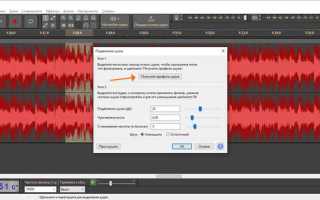
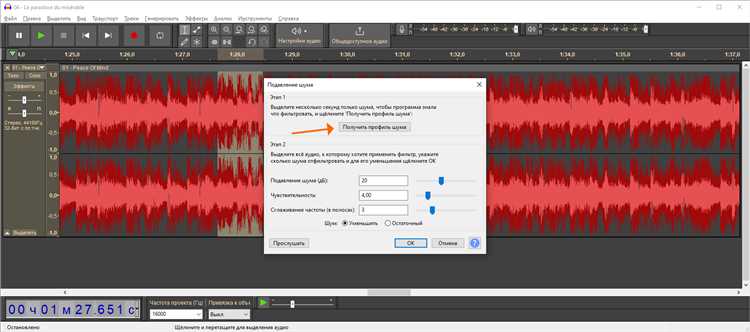
Эффект «Подавление шума» в Audacity применим при наличии непрерывного свиста, который присутствует как во время речи, так и в паузах. Для корректной работы сначала найдите фрагмент длиной не менее 1–2 секунд, где слышен только свист без полезного сигнала. Выделите этот участок и нажмите «Получить профиль шума», чтобы программа зафиксировала спектральный отпечаток дефекта.
После создания профиля выделите всю дорожку или проблемный фрагмент и снова откройте эффект. Значение «Уменьшение шума» начните с 6 дБ, параметр «Чувствительность» установите в пределах 3–5, а сглаживание по частоте – 2–4 полосы. Эти значения позволяют ослабить свист без выраженного искажения тембра голоса.
Если после обработки появляются цифровые артефакты или «пульсация» в паузах, уменьшите чувствительность или сократите глубину подавления. Данный эффект плохо подходит для тонального свиста с меняющейся частотой, но даёт заметный результат при ровном высокочастотном фоне, который сложно убрать эквалайзером или фильтрами.
Ручная обработка свиста через эффект «Notch Filter»
Эффект «Notch Filter» предназначен для точечного удаления устойчивого свиста на одной частоте без заметного влияния на соседние области спектра. Перед применением определите частоту дефекта в режиме спектрограммы и запомните её значение в герцах, ориентируясь на показания курсора.
Откройте Notch Filter и задайте центральную частоту, совпадающую со свистом. Параметр Q отвечает за ширину вырезаемой полосы: для речевых записей оптимальны значения от 10 до 20. Чем выше Q, тем уже воздействие, что особенно важно в диапазоне выше 6 кГц, где расположены шипящие согласные.
Начинайте с ослабления на -6 дБ и постепенно увеличивайте его, прослушивая результат после каждого применения. Если свист остаётся заметным, допускается повторное применение фильтра с теми же настройками вместо одного глубокого вмешательства. Такой подход позволяет убрать тональный призвук и сохранить естественность звучания голоса.
Проверка качества речи после удаления свистящих частот
После обработки записи в Audacity необходимо оценить, как изменения повлияли на разборчивость речи. В первую очередь прослушайте фрагменты с согласными «с», «ш», «ц», «ч» на средней громкости в наушниках. Их притупление указывает на чрезмерное ослабление диапазона выше 5–6 кГц, что требует корректировки настроек фильтров или эквалайзера.
Переключитесь обратно в режим спектрограммы и сравните обработанный сигнал с исходным. Полное исчезновение высокочастотных компонентов выше 8–10 кГц может свидетельствовать о чрезмерном применении фильтров. Допустимо снижение яркости спектра, но не его полное «обрезание».
Для финальной проверки уменьшите громкость воспроизведения до низкого уровня. Если речь остаётся различимой, а свист не возвращается, баланс выбран корректно. При сомнениях отмените последний шаг обработки и снизьте глубину вмешательства на 1–2 дБ, сохраняя естественный тембр голоса.
Вопрос-ответ:
Почему в Audacity свист слышен после нормализации, хотя до этого он был почти незаметен?
Нормализация поднимает уровень всей дорожки, включая фоновые звуки. Свист, который раньше терялся на фоне сигнала, становится отчетливым. В такой ситуации логичнее сначала ослабить лишнюю частоту эквалайзером или вручную, а уже потом выравнивать уровень громкости.
Почему свист появляется только после экспорта файла из Audacity?
Часто причина связана с выбранным форматом или битрейтом. При сохранении с низким качеством усиливаются артефакты, которые в проекте были малозаметны. Также свист может проявиться из-за клиппинга, если уровень сигнала был близок к пределу. Перед экспортом стоит проверить пики громкости и прослушать результат в разных форматах.
Как убрать тонкий высокочастотный свист, не трогая шипящие согласные в голосе?
Для этого подходит узкий срез в эквалайзере. Нужно точно определить частоту свиста по спектрограмме и ослабить только её, не расширяя диапазон. Если задеть область выше, пострадают «с» и «ш», поэтому ширина фильтра должна быть минимальной, а глубина — умеренной.
Почему свист становится громче после применения компрессора?
Компрессор поднимает тихие участки, выравнивая динамику. Свист обычно относится к таким фоновым звукам, поэтому он выходит на передний план. Логичнее сначала ослабить лишнюю частоту, а уже потом работать с динамикой, иначе проблему придется исправлять повторно.
Можно ли в Audacity удалить свист вручную без автоматических эффектов?
Да, это возможно через спектрограмму. В ней свист виден как тонкая линия. С помощью инструмента выделения можно аккуратно отметить нужный участок по времени и частоте и снизить его уровень. Способ требует больше внимания, зато позволяет сохранить исходное звучание записи без заметных потерь.

 Загрузка...