Содержание статьи
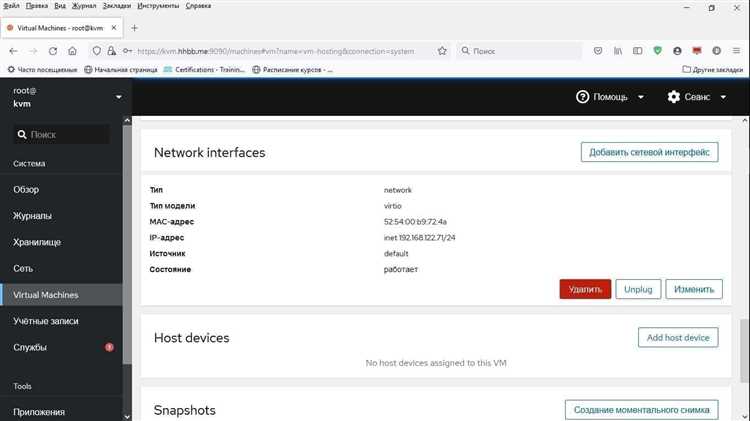
Виртуальные машины на базе KVM управляются на уровне гипервизора Linux и не имеют универсального способа доступа «по умолчанию». Метод подключения всегда зависит от состояния гостевой системы, настроек сети и выбранного интерфейса управления. Ошибка на этом этапе приводит к потере времени: администратор может пытаться подключиться по SSH, когда в системе не поднята сеть, или искать графический доступ, хотя доступна только консоль.
Перед подключением важно понимать, где именно выполняется KVM: на локальном сервере, в дата-центре или у хостинг-провайдера. От этого зависят доступные инструменты – virsh, virt-manager, VNC или SPICE – и требования к учетным данным. Например, для работы с virsh console нужен доступ к хостовой системе, а для VNC – открытый порт и настроенный графический сервер внутри виртуальной машины.
Отдельного внимания требует сетевой доступ. Если виртуальная машина подключена к bridge-интерфейсу, она получает полноценный IP-адрес и доступна по SSH как обычный сервер. При использовании NAT необходимо проверить проброс портов и правила firewall. Эти детали определяют, возможен ли удаленный вход без обращения к консоли гипервизора.
В статье разобраны практические способы подключения к виртуальной машине KVM в реальных сценариях: от первого входа после установки системы до восстановления доступа при сетевых сбоях. Каждый метод рассматривается с точки зрения применимости, ограничений и требований к окружению.
Проверка доступов и учетных данных для хоста KVM
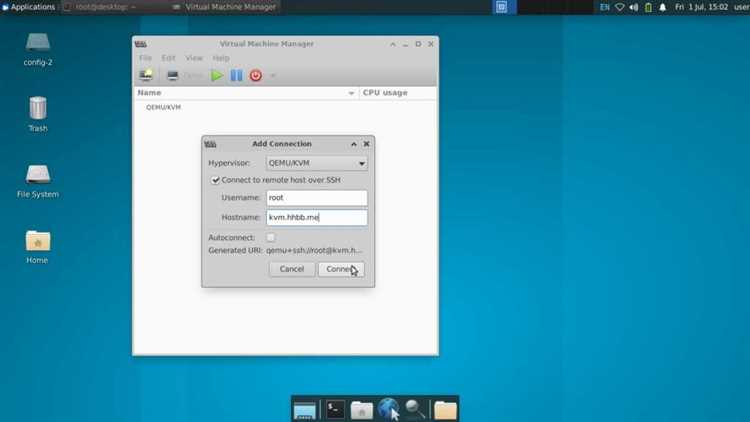
Подключение к виртуальной машине KVM начинается с доступа к хостовой системе, так как управление гостевыми ОС выполняется через сервисы libvirt. Необходимо иметь учетную запись Linux с правами на выполнение команд virsh и доступом к системному сокету libvirt. Обычно это пользователь root либо учетная запись, включенная в группу libvirt или libvirt-qemu, в зависимости от дистрибутива.
При удаленном управлении хостом требуется рабочее подключение по SSH. Следует проверить, что служба sshd запущена, используется корректный порт и разрешена аутентификация выбранным способом – по паролю или по ключу. При использовании ключей важно убедиться, что публичный ключ добавлен в файл ~/.ssh/authorized_keys нужного пользователя и имеет корректные права доступа.
Для работы с libvirt по сети дополнительно проверяется тип подключения: qemu+ssh или TCP-сокет. В первом случае используются учетные данные SSH, во втором – настройки аутентификации libvirt и разрешения в конфигурационных файлах демона. Если доступ ограничен локальным сокетом, попытка удаленного подключения завершится ошибкой даже при корректных учетных данных.
Перед дальнейшими действиями следует выполнить команду virsh list —all на хосте и убедиться, что соединение с libvirt устанавливается без ошибок. Отсутствие списка виртуальных машин указывает на проблему с правами доступа или работой демона libvirtd, что делает невозможным подключение к гостевой системе любым способом.
Определение способа подключения: консоль, SSH или VNC/SPICE

Выбор способа подключения к виртуальной машине KVM определяется состоянием гостевой операционной системы и уровнем доступной инфраструктуры. Если система только что установлена, не имеет настроенной сети или не загружается корректно, используется консольный доступ через гипервизор. Он не зависит от сетевых параметров и работает даже при отсутствии драйверов виртуальной сетевой карты.
Подключение по SSH применяется в случаях, когда гостевая ОС полностью загружена, получила IP-адрес и запущена служба удаленного доступа. Этот вариант подходит для серверных систем без графической оболочки и требует знания учетных данных пользователя внутри виртуальной машины. При сбое сети или ошибке в конфигурации firewall SSH становится недоступным, что автоматически исключает его из возможных вариантов.
Графические протоколы VNC и SPICE используются для работы с виртуальными машинами, где требуется доступ к оконному интерфейсу. Такой способ актуален при установке десктопных дистрибутивов, настройке графических компонентов или диагностике проблем на уровне пользовательской сессии. Для подключения необходимо, чтобы на хосте был включен соответствующий сервер, а у виртуальной машины был настроен графический адаптер.
Подключение к виртуальной машине через virt-manager
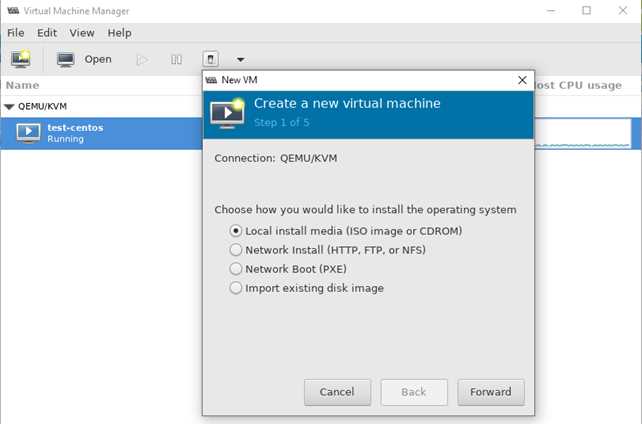
virt-manager используется для управления виртуальными машинами KVM через графический интерфейс libvirt и подходит для локального и удаленного подключения. Перед началом необходимо установить пакет virt-manager на рабочей станции и убедиться, что хост KVM доступен по сети и принимает подключения по SSH. Для удаленного управления выбирается тип соединения QEMU/KVM over SSH, при котором используется учетная запись хоста.
После установки соединения в списке отображаются все зарегистрированные виртуальные машины. Для подключения достаточно дважды щелкнуть по нужной ВМ или выбрать пункт открытия консоли. virt-manager автоматически использует настроенный графический протокол, чаще всего SPICE, при его отсутствии – VNC. Если виртуальная машина выключена, интерфейс позволяет запустить ее без обращения к командной строке.
При работе с графической консолью важно проверить параметры дисплея в настройках виртуальной машины. Тип видеоустройства и выбранный протокол влияют на стабильность соединения и реакцию интерфейса. Для серверных систем без графической среды virt-manager используется преимущественно для доступа к текстовой консоли и управления состоянием ВМ.
Если подключение не устанавливается, следует проверить права пользователя на хосте и доступ к сокету libvirt. Ошибки аутентификации или отсутствие разрешений приводят к невозможности открыть консоль даже при корректных сетевых настройках.
Вопрос-ответ:
Как подключиться к виртуальной машине KVM через SSH?
Для подключения к виртуальной машине KVM через SSH необходимо выполнить несколько шагов. Сначала нужно убедиться, что на виртуальной машине установлен и настроен SSH-сервер. Обычно это можно сделать через команду apt-get install openssh-server для Debian/Ubuntu или yum install openssh-server для CentOS. Далее важно получить IP-адрес виртуальной машины. Этот адрес можно узнать с помощью команды virsh domifaddr [название_VM], если виртуальная машина работает с NAT. После этого, используя команду ssh user@ip_адрес_VM, можно подключиться к машине, введя пароль пользователя.
Какие настройки сети нужны для работы виртуальной машины KVM?
Для корректной работы сети виртуальной машины KVM необходимо настроить сетевой мост (bridge). Обычно, это делается через конфигурационные файлы сети хостовой машины. Нужно создать мост, например, с помощью команды brctl addbr br0, затем добавить к нему физический интерфейс, такой как eth0. В конфигурации виртуальной машины в файле XML нужно указать использование моста, добавив интерфейс с атрибутом bridge. Это обеспечит виртуальной машине доступ к сети и возможность взаимодействовать с хостовой системой и другими устройствами в сети.
Как узнать IP-адрес виртуальной машины KVM, если она использует NAT?
Если виртуальная машина использует NAT, то её IP-адрес будет находиться в частной подсети, и для получения этого адреса можно воспользоваться командой virsh domifaddr [название_VM]. Это отобразит информацию о сетевых интерфейсах виртуальной машины, включая её IP-адрес. Если этот метод не сработает, можно проверить настройки DHCP-сервера, установленного на хосте, или воспользоваться командой virsh net-dhcp-leases default для получения списка адресов, выданных DHCP-сервером.
Как подключиться к виртуальной машине KVM через консоль?
Для подключения к консоли виртуальной машины KVM можно использовать команду virsh console [название_VM]. Однако для этого необходимо, чтобы в конфигурации виртуальной машины был настроен последовательный порт для доступа через консоль. Это можно сделать, добавив соответствующий блок в XML-конфигурацию машины, используя команду virsh edit [название_VM]. После этого, подключение к консоли виртуальной машины будет доступно через команду virsh console, и пользователь сможет взаимодействовать с системой через текстовый интерфейс.
Как настроить графическое подключение к виртуальной машине KVM?
Для подключения к виртуальной машине KVM с графическим интерфейсом, можно использовать протокол VNC или Spice. Для этого в конфигурации виртуальной машины нужно включить соответствующий сервер VNC или Spice. Для VNC это может быть, например, такой блок в XML-файле:
Как подключиться к виртуальной машине KVM через SSH?
Для подключения к виртуальной машине KVM через SSH, сначала убедитесь, что на ней установлен SSH-сервер. Это можно сделать с помощью команды sudo apt-get install openssh-server для Ubuntu или аналогичной для других систем. Далее получите IP-адрес виртуальной машины. Если виртуальная машина использует NAT, этот адрес можно узнать с помощью команды virsh domifaddr [название_VM]. Затем подключитесь к машине через команду ssh user@ip_адрес_VM. Если используется публичный ключ для аутентификации, убедитесь, что он добавлен в файл ~/.ssh/authorized_keys на виртуальной машине. После этого можно работать с системой как с обычным удаленным сервером.

 Загрузка...