Содержание статьи
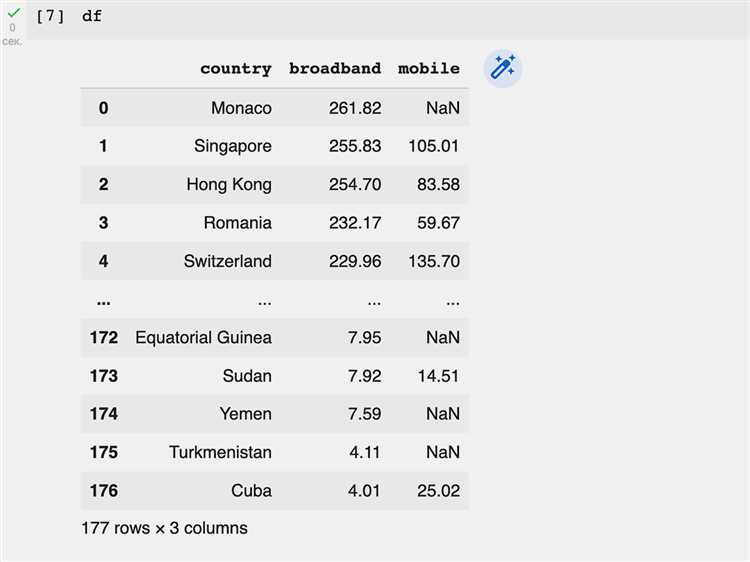
Проблема усечения проявляется по-разному: в консоли скрываются строки из середины датафрейма, в Jupyter Notebook появляется вертикальная прокрутка, а длинные значения в ячейках заменяются многоточием. Без корректной настройки параметров отображения невозможно увидеть реальные данные целиком, что критично при отладке парсинга, агрегаций и объединений таблиц.
Настройка display.max_rows для показа всех строк датафрейма
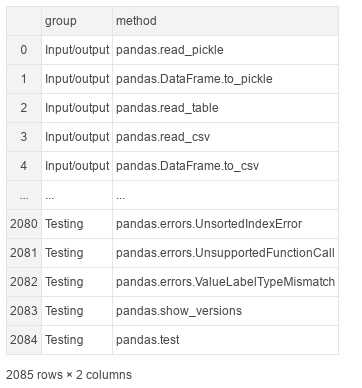
Для снятия ограничения используется установка значения None: pd.set_option(‘display.max_rows’, None). После этого pandas пытается вывести все строки датафрейма без усечения. Такой подход подходит для небольших и средних наборов данных, где количество строк не превышает нескольких тысяч.
Для локального изменения параметра предпочтительно использовать контекстный менеджер pd.option_context, который автоматически возвращает прежнее значение после выполнения блока кода. Такой способ снижает риск побочных эффектов при анализе данных в интерактивной среде.
Настройка display.max_columns для отображения всех столбцов

Параметр display.max_columns особенно важен при работе с wide-таблицами, полученными после one-hot кодирования, pivot-операций или автоматической генерации признаков. Без его настройки часть столбцов может оставаться незамеченной, что приводит к ошибкам при дальнейшем анализе.
Отключение усечения содержимого ячеек через display.max_colwidth
Настройка display.max_colwidth особенно актуальна при проверке результатов парсинга, работы с логами, сериализованными структурами данных и текстовыми признаками. Усечённые значения часто скрывают ошибки форматирования и некорректные символы.
Контекстный менеджер принимает пары «параметр – значение», например display.max_rows, display.max_columns и display.max_colwidth. Внутри блока with эти значения применяются немедленно, а после выхода автоматически возвращаются к прежним.
Такой подход удобен при работе в Jupyter Notebook, где глобальные изменения параметров часто приводят к неожиданному переполнению ячеек и затрудняют навигацию по результатам вычислений. Контекстное управление исключает необходимость вручную восстанавливать настройки.
Контекстный менеджер безопасен при выполнении вложенных операций и не конфликтует с другими участками кода, где используются стандартные параметры отображения. Это делает его предпочтительным инструментом при разработке аналитических скриптов и ноутбуков.
- отключение лимита строк через display.max_rows = None
- отключение лимита столбцов через display.max_columns = None
- отмена усечения текста с помощью display.max_colwidth = None
Печать всего датафрейма в консоль при работе в терминале
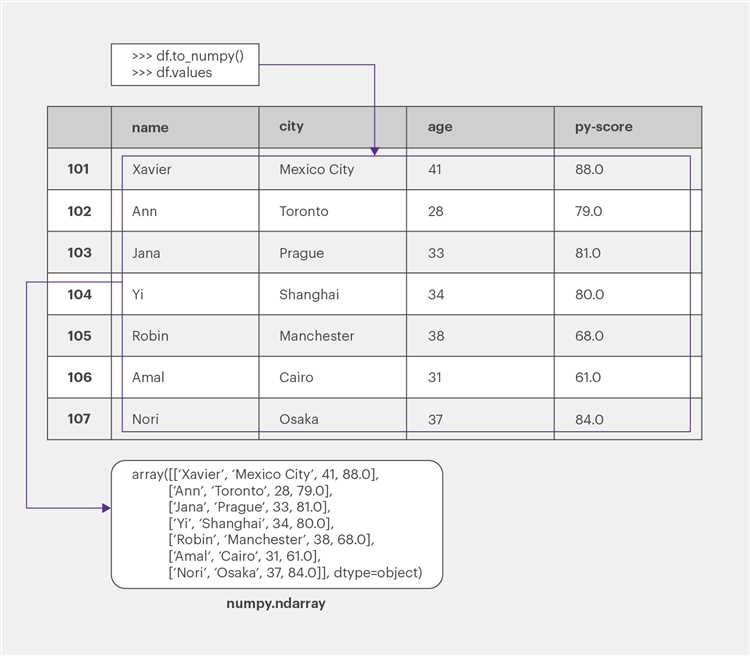
- установка display.max_rows в значение None отменяет обрезку строк
- установка display.max_columns в значение None предотвращает скрытие столбцов
- увеличение display.width снижает вероятность переноса строк
- преобразование датафрейма в строку перед печатью
- отказ от повторной печати больших объектов
Полная печать датафрейма в терминале оправдана при отладке и проверке данных малого или среднего объёма. Для больших наборов данных консоль быстро становится непригодной для анализа, и предпочтительнее использовать файл или интерактивную среду.
Экспорт датафрейма в CSV или Excel для просмотра без ограничений
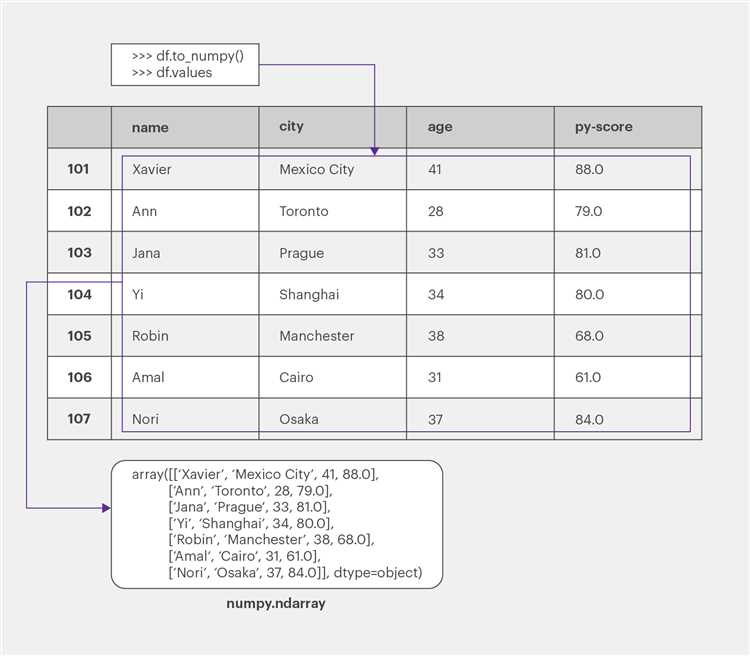
Экспорт в CSV подходит для работы с большими наборами данных и последующей обработки в сторонних инструментах. Формат не имеет ограничений на количество строк и столбцов, но не сохраняет типы данных и форматирование, что важно учитывать при повторной загрузке.
Excel-файлы удобны для визуального анализа, фильтрации и сортировки данных. При экспорте каждая строка и столбец сохраняются полностью, а просмотр не зависит от параметров отображения pandas.
| Формат | Особенности просмотра | Ограничения |
|---|---|---|
| CSV | Открывается в любом редакторе или табличном процессоре, не имеет лимитов на размер | Отсутствие форматирования и явных типов данных |
| Excel | Поддержка фильтров, закрепления столбцов и навигации по данным | Лимит строк листа и больший размер файла |
При экспорте важно отключать индекс датафрейма, если он не несёт смысловой нагрузки, чтобы избежать появления лишнего столбца. Это упрощает анализ и делает файл более читаемым.
Для очень широких датафреймов Excel предпочтительнее CSV, так как табличные редакторы начинают испытывать сложности с отображением сотен столбцов. В таких случаях файл используется как источник данных, а не как средство визуального анализа.
to_string() особенно полезен при работе в терминале, при отладке скриптов и при сохранении состояния датафрейма в текстовых логах. Полученная строка может быть выведена, записана в файл или передана в систему мониторинга.
При больших объёмах данных использование to_string() требует осторожности, так как формирование строки занимает память пропорционально размеру датафрейма. Для выборочного анализа целесообразно применять его только к нужным столбцам или срезам.
Вопрос-ответ:
Почему pandas скрывает часть строк и столбцов при выводе датафрейма?
pandas ограничивает вывод для предотвращения перегрузки интерфейса. Если количество строк или столбцов превышает значения параметров display.max_rows и display.max_columns, библиотека показывает только начало и конец датафрейма. Такое поведение снижает объём выводимых данных, но мешает проверить полный результат операций над таблицей.
Как вывести весь датафрейм в Jupyter Notebook без вертикальной прокрутки?
Необходимо отключить лимиты отображения строк, столбцов и длины содержимого ячеек. После установки display.max_rows, display.max_columns и display.max_colwidth в значение None датафрейм следует выводить как последнее выражение ячейки без использования print. Это позволяет Jupyter отобразить данные без встроенного контейнера с прокруткой.
Чем вывод через to_string отличается от обычного print(df)?
print(df) использует стандартное представление pandas с учётом текущих настроек отображения. Метод to_string формирует сплошную текстовую строку, в которую включаются все строки и столбцы датафрейма. Такой способ удобен для терминала, логов и случаев, когда HTML-вывод недоступен.
Как временно вывести датафрейм полностью, не меняя глобальные настройки pandas?
Для этого применяется pd.option_context. Внутри блока with можно задать нужные параметры отображения, вывести датафрейм и сразу вернуть прежние значения. Такой подход исключает влияние на последующий вывод других датафреймов в текущей сессии.
Когда лучше сохранить датафрейм в файл вместо вывода на экран?
Экспорт в CSV или Excel оправдан при большом количестве строк или столбцов, когда вывод в консоль или ноутбук становится нечитаемым. Файл позволяет просмотреть данные целиком, использовать фильтры и прокрутку, а также передать результат анализа другим участникам проекта.

 Загрузка...