Содержание статьи
Ошибка “Tunatic server not found” возникает в момент, когда клиент Tunatic не может установить соединение с удалённым сервером для передачи аудиосигнала и получения результатов распознавания. На практике это чаще всего связано не с самой программой, а с сетевым маршрутом: сбитым DNS, недоступным IP-адресом сервера или блокировкой со стороны провайдера. В логах Tunatic при этом фиксируются тайм-ауты TCP-соединения и отсутствие ответа от хоста.
Серверы Tunatic используют доменные имена, которые должны корректно разрешаться в IP через системный DNS. Если в системе прописаны устаревшие записи, сторонние DNS-фильтры или агрессивные антивирусные прокси, клиент будет обращаться к несуществующему адресу и получать сообщение об ошибке. Поэтому первая точка диагностики – проверка, как именно операционная система преобразует домен Tunatic в IP и доходит ли до него сетевой трафик.
Ещё одна распространённая причина – сетевые ограничения. Некоторые провайдеры и корпоративные сети блокируют нестандартные порты или весь трафик к серверам, которые не входят в белые списки. Tunatic при этом продолжает отправлять запросы, но не получает ответа. В таких ситуациях проблема решается не переустановкой программы, а изменением сетевых настроек, выбором другого DNS или использованием альтернативного маршрута подключения.
В этой статье разобраны конкретные шаги: от проверки доступности серверов Tunatic через системные утилиты до корректировки параметров Windows и macOS, очистки DNS-кэша и настройки брандмауэра. Эти действия позволяют в большинстве случаев восстановить связь с сервером и вернуть работоспособность распознавания музыки без замены оборудования или сложных манипуляций с системой.
Tunatic server not found: что делать и как исправить
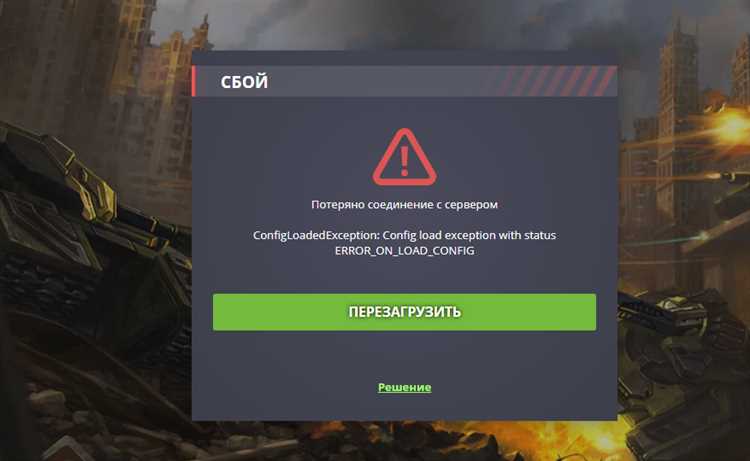
Сообщение “Tunatic server not found” указывает на невозможность разрешить доменное имя сервера или установить с ним TCP-соединение. Для начала открой командную строку и выполни ping tunatic.com и nslookup tunatic.com. Если имя не преобразуется в IP или ответы отсутствуют, проблема находится на уровне DNS или маршрутизации, а не в самом клиенте.
Очисти DNS-кэш системы: в Windows выполни ipconfig /flushdns, в macOS – sudo dscacheutil -flushcache; sudo killall -HUP mDNSResponder. После этого задай публичные DNS-серверы, например 8.8.8.8 и 8.8.4.4 (Google) или 1.1.1.1 (Cloudflare), чтобы исключить ошибки локального резолвера и фильтрацию со стороны провайдера.
Проверь, не блокируется ли соединение на уровне брандмауэра или антивируса. В настройках разреши Tunatic доступ к исходящим соединениям по TCP и UDP и временно отключи сетевой экран для теста. Если при отключённой защите сервер становится доступен, добавь программу в список исключений, сохранив остальные правила безопасности.
Если DNS работает, но соединение по-прежнему не устанавливается, проверь трассировку маршрута командой tracert tunatic.com (Windows) или traceroute tunatic.com (macOS). Обрывы на первых узлах указывают на локальную сеть или провайдера; в этом случае помогает подключение через другой интернет-канал или VPN, который меняет маршрут к серверу.
При сохранении ошибки после сетевой диагностики переустанови Tunatic с удалением каталога конфигурации. В Windows он находится в %AppData%\Tunatic, в macOS – в ~/Library/Application Support/Tunatic. Удаление этих файлов сбрасывает сохранённые адреса серверов и повреждённые настройки, которые могут направлять клиент на недоступный хост.
Проверка статуса серверов Tunatic и отличия от локальной ошибки
Перед изменением настроек системы необходимо определить, доступен ли сам сервер Tunatic. Если сервер недоступен глобально, локальные исправления не дадут результата. Базовая проверка выполняется через сетевые утилиты операционной системы и независимые точки доступа.
Выполни диагностику из своей сети:
- в командной строке введи nslookup tunatic.com и проверь, возвращается ли IP-адрес;
- затем выполни ping tunatic.com и зафиксируй процент потерь пакетов и задержку;
- используй tracert tunatic.com (Windows) или traceroute tunatic.com (macOS), чтобы увидеть, на каком узле происходит обрыв.
Если доменное имя не разрешается или маршрут обрывается на первом или втором узле, проблема почти всегда локальная: DNS-сервер провайдера, домашний роутер или фильтрация трафика. Когда трассировка доходит до удалённых узлов и обрывается ближе к конечному серверу, вероятна недоступность инфраструктуры Tunatic.
Для подтверждения используй альтернативный источник сети:
- подключись к интернету через мобильный хот-спот и повтори команды;
- проверь доступность домена с другого компьютера или через VPN с другой страной выхода;
- сравни результаты ping и traceroute – совпадение ошибок указывает на проблему на стороне сервера.
Локальная ошибка проявляется стабильным отсутствием ответа только в одной сети и исчезает при смене DNS или канала подключения. Серверная проблема сохраняется независимо от провайдера и устройства, при этом домен может разрешаться в IP, но соединение по TCP не устанавливается из-за отключённого сервиса или перегрузки узла.
Настройка DNS и очистка кэша при ошибке Tunatic server not found
В Windows для этого открой командную строку с правами администратора и выполни ipconfig /flushdns. После успешной очистки появится сообщение о сбросе кэша резолвера. В macOS выполни в терминале sudo dscacheutil -flushcache; sudo killall -HUP mDNSResponder, что удалит все сохранённые DNS-записи и перезапустит службу, отвечающую за их обновление.
Следующий шаг – указать стабильные публичные DNS-серверы вместо тех, что выдаёт провайдер. В настройках сетевого адаптера задай, например, 8.8.8.8 и 8.8.4.4 или 1.1.1.1 и 1.0.0.1. Это снижает риск того, что домен Tunatic будет направлен на неправильный IP или заблокирован фильтрами локального оператора связи.
После изменения DNS перезапусти сетевое подключение и выполни nslookup tunatic.com. Команда должна вернуть валидный IP-адрес без ошибок. Если результат корректный, запусти Tunatic и проверь соединение с сервером – в большинстве случаев именно этот набор действий устраняет сообщение о недоступности сервиса.
Проверка подключения к интернету и блокировок со стороны провайдера

Далее оцени доступность домена и порта сервиса. Команды ping tunatic.com и tracert tunatic.com (или traceroute в macOS) показывают, где обрывается маршрут. Если потеря пакетов начинается сразу после роутера, вероятна фильтрация на стороне провайдера или в локальной сети.
| Проверка | Команда | Интерпретация |
|---|---|---|
| Связность с интернетом | ping 8.8.8.8 | Ответы без потерь – канал работает |
| Разрешение домена | nslookup tunatic.com | Есть IP – DNS не блокирует |
| Маршрут к серверу | tracert tunatic.com | Обрыв у провайдера – сетевой фильтр |
Если домен разрешается, но маршрут обрывается на узлах оператора, протестируй подключение через мобильный хот-спот или VPN. Работоспособность Tunatic в альтернативной сети подтверждает, что текущий провайдер ограничивает доступ по IP или порту.
При подтверждённой блокировке задай другие DNS и повтори тесты; если изменений нет, используй VPN с выходом в регион, где сервис доступен. Это меняет маршрут и обходит фильтры DPI, после чего клиент Tunatic восстанавливает соединение с сервером.
Исправление сетевых настроек Windows и macOS для доступа к Tunatic
Для сброса сетевого стека в Windows выполни в командной строке с правами администратора:
- netsh int ip reset – пересоздаёт параметры TCP/IP;
- netsh winsock reset – очищает каталог Winsock от конфликтующих LSP;
- перезагрузи систему для применения изменений.
Затем проверь, что в параметрах прокси отключены сторонние сервисы: «Параметры» → «Сеть и Интернет» → «Прокси» → автоматическое определение включено, ручной прокси выключен. Неправильный прокси часто перехватывает запросы Tunatic и возвращает ошибку недоступности сервера.
В macOS открой «Системные настройки» → «Сеть» → активное подключение → «Дополнительно» → «TCP/IP» и нажми «Обновить DHCP-лицензию». Это выдаёт новый сетевой маршрут и шлюз. В разделе «Прокси» отключи все типы прокси, если они не используются осознанно.
После изменения параметров проверь маршрут к серверу командой traceroute tunatic.com и запусти Tunatic. При исправных настройках клиент устанавливает соединение без тайм-аутов и сообщение об ошибке больше не появляется.
Настройка брандмауэра и антивируса для разрешения соединения с Tunatic
Ошибка Tunatic server not found нередко связана с тем, что защитное ПО блокирует исходящие подключения клиента. Tunatic использует сетевые запросы к удалённым серверам для отправки аудиосигнала и получения результата, поэтому запрет на TCP- или UDP-трафик приводит к тому, что приложение не видит сервер, даже если он доступен.
В брандмауэре Windows открой «Дополнительные параметры» и создай новое правило для исходящих подключений, указав исполняемый файл Tunatic и разрешив ему доступ к сети без ограничений по портам и протоколам. Убедись, что правило активно для текущего сетевого профиля – частного или общественного, в зависимости от типа подключения.
Антивирусы с функцией сетевого экрана часто используют собственные прокси и фильтры. В их настройках добавь Tunatic в список доверенных приложений или исключений, чтобы его трафик не перенаправлялся и не проверялся. Для проверки временно отключи сетевую защиту и запусти Tunatic: если соединение появилось, причина точно в фильтрации.
В macOS открой «Системные настройки» → «Сеть» → «Брандмауэр» и добавь Tunatic в список разрешённых программ. При использовании сторонних антивирусов проверь их разделы «Firewall» или «Network Protection» и задай для клиента режим полного доступа. После сохранения настроек перезапусти приложение и убедись, что оно устанавливает соединение с сервером без ошибок.
Переустановка Tunatic и восстановление файлов конфигурации
Если сетевые проверки не выявили проблем, причиной ошибки Tunatic server not found часто становятся повреждённые файлы конфигурации или сохранённые адреса серверов. Простая переустановка без удаления пользовательских данных не решает эту ситуацию, так как старые настройки продолжают загружаться при старте программы.
В Windows полностью закрой Tunatic, затем удали папку %AppData%\Tunatic и, при наличии, каталог в %LocalAppData%\Tunatic. Эти директории содержат конфигурационные файлы, кэш и сохранённые сетевые параметры. После их удаления деинсталлируй программу через «Приложения и компоненты» и перезагрузи систему.
В macOS удали Tunatic из папки «Программы», затем перейди в ~/Library/Application Support/ и ~/Library/Preferences/ и удалите все файлы и папки, связанные с Tunatic. Это устраняет некорректные plist-настройки и устаревшие адреса серверов, которые могут перенаправлять клиента на недоступные хосты.
После чистого удаления установи последнюю доступную версию Tunatic и запусти её с активным интернет-соединением. При первом запуске приложение создаст новые конфигурационные файлы и автоматически получит актуальные адреса серверов, что в большинстве случаев устраняет ошибку недоступности.
Вопрос-ответ:
Почему Tunatic показывает «server not found», если интернет работает в браузере?
Браузер может открывать сайты через кэшированные DNS-записи и стандартные порты, а Tunatic обращается к своему серверу напрямую. Если домен Tunatic неправильно разрешается или соединение по нужному порту блокируется, браузер будет работать, а клиент — нет. Проверка через nslookup и traceroute показывает реальный путь трафика к серверу.
Как понять, что проблема не в моём компьютере, а в серверах Tunatic?
Подключись к интернету через другую сеть, например мобильный хот-спот, и запусти Tunatic. Если ошибка остаётся, выполни ping и traceroute к домену сервера из разных сетей. Совпадение сбоев указывает на недоступность узла Tunatic, а не на локальные настройки.
Какие DNS лучше задать, чтобы Tunatic снова начал находить сервер?
Чаще всего помогают публичные резолверы Google (8.8.8.8 и 8.8.4.4) или Cloudflare (1.1.1.1 и 1.0.0.1). После смены DNS нужно очистить кэш системы и перезапустить сетевое подключение, чтобы Tunatic получил новые IP-адреса сервера.
Может ли антивирус вызывать ошибку «server not found» в Tunatic?
Да, если антивирус перехватывает или фильтрует исходящий трафик приложения. Добавление Tunatic в список разрешённых программ или временное отключение сетевой защиты помогает проверить это. Если соединение появляется, фильтрацию нужно настроить так, чтобы она не мешала клиенту.
Нужно ли удалять файлы Tunatic вручную при переустановке?
Если ошибка связана с повреждёнными настройками, стандартное удаление не очистит их. Удаление папок с конфигурацией в AppData на Windows или в Library на macOS заставляет программу создать новые файлы и заново получить адреса серверов при следующем запуске.

 Загрузка...