Содержание статьи
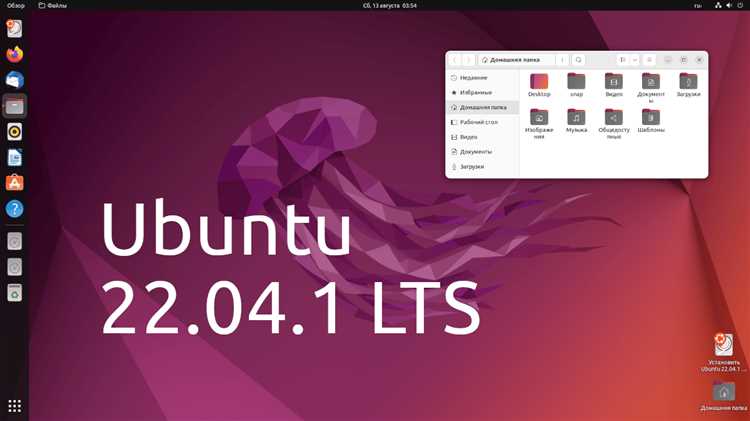
В Ubuntu существует несколько способов выхода из системы, и выбор подходящего варианта напрямую зависит от ситуации: используется ли графическая оболочка, открыт ли терминал, есть ли удалённое подключение или система перестала отвечать. Неправильное завершение сеанса может привести к потере несохранённых данных или повреждению пользовательской сессии, поэтому важно понимать, какое действие выполняет каждая команда или пункт меню.
Графические окружения Ubuntu (GNOME, KDE Plasma, Xfce) используют разные элементы интерфейса, но логика выхода остаётся схожей: завершение пользовательского сеанса, перезагрузка или полное отключение системы. При этом выход из учётной записи не равен выключению компьютера – это отдельная операция, которая оставляет систему запущенной и возвращает её к экрану входа.
В ситуациях, когда графический интерфейс недоступен или система зависла, на первый план выходят консольные методы. Команды терминала позволяют корректно завершить сеанс, остановить систему или разорвать SSH-подключение без физического доступа к устройству. Знание этих способов особенно полезно при администрировании серверов и удалённой работе.
Разные сценарии выхода из Ubuntu требуют разных действий, и универсального решения не существует. Понимание отличий между выходом из сессии, завершением работы и перезагрузкой помогает выбрать правильный вариант и избежать лишних проблем при повседневной работе с системой.
Выход из текущей пользовательской сессии через графическое меню

В стандартной версии Ubuntu с оболочкой GNOME выход из пользовательской сессии выполняется через системное меню в правом верхнем углу экрана. После нажатия на область с иконками сети, звука и питания необходимо выбрать пункт «Завершить сеанс», а затем подтвердить действие кнопкой «Выйти». Система закрывает все запущенные приложения текущего пользователя и возвращается к экрану входа без выключения компьютера.
Перед подтверждением выхода Ubuntu автоматически отображает список программ, которые могут блокировать завершение сеанса. Если открыты несохранённые документы, система предложит отменить действие или принудительно завершить работу приложений. В таких случаях рекомендуется вручную сохранить данные, так как принудительный выход приводит к немедленному закрытию процессов пользователя.
В других графических окружениях принцип остаётся тем же, но путь отличается. В KDE Plasma пункт выхода расположен в меню приложений и обозначается как «Выйти из системы». В Xfce он доступен через кнопку «Завершение работы» на панели. Во всех вариантах речь идёт именно о завершении пользовательской сессии, а не о выключении или перезагрузке системы.
После выхода из сессии все фоновые службы пользователя останавливаются, но системные процессы продолжают работать. Это позволяет быстро войти под другой учётной записью или повторно авторизоваться без полной перезагрузки, что удобно при совместном использовании одного компьютера.
Завершение работы Ubuntu с сохранением данных
Корректное завершение работы Ubuntu выполняется через системное меню графической оболочки и обеспечивает сохранность пользовательских данных и целостность файловой системы. В GNOME для этого используется пункт «Выключить», доступный в меню состояния в правом верхнем углу экрана. После выбора действия система инициирует закрытие всех пользовательских процессов и служб.
При штатном завершении работы происходит синхронизация буферов записи с диском и размонтирование файловых систем. Это особенно важно при использовании внешних накопителей и разделов с журналируемыми файловыми системами, такими как ext4. Дождитесь полного выключения устройства и погасания индикаторов активности диска.
Не рекомендуется отключать питание принудительно через кнопку на корпусе, если система реагирует на команды. Такой способ может прервать операции записи и вызвать ошибки при следующем запуске. Использование штатного механизма завершения работы снижает риск повреждения пользовательских данных и конфигурационных файлов.
Перезагрузка системы Ubuntu из интерфейса рабочего стола
Перезагрузка Ubuntu через графический интерфейс применяется для обновления ядра, восстановления работы служб или смены аппаратных конфигураций без полного отключения питания. В среде GNOME действие запускается через меню состояния в правом верхнем углу экрана с выбором пункта «Перезагрузить».
Во время перезагрузки Ubuntu выполняет последовательность штатных операций:
- отправка сигналов завершения всем пользовательским приложениям;
- остановка системных служб и демонов;
- синхронизация данных с диском и размонтирование разделов;
- автоматический перезапуск системы и загрузка ядра.
В KDE Plasma и Xfce пункт перезагрузки также доступен через меню завершения работы, но может называться «Перезапуск» или «Reboot». Во всех случаях используется один и тот же системный механизм, обеспечивающий корректное завершение текущей сессии и повторный запуск без риска для файловой системы.
Выход из Ubuntu с помощью команд в терминале

Терминал позволяет выйти из Ubuntu без использования графического интерфейса, что актуально при работе на сервере, в минимальной системе или при сбоях оболочки. Для завершения текущей пользовательской сессии в локальном терминале достаточно выполнить команду logout или нажать сочетание клавиш Ctrl+D. Эти действия закрывают оболочку и завершают сеанс пользователя.
Для полного завершения работы системы используется команда:
sudo shutdown -h nowОна останавливает все службы, синхронизирует данные с диском и выключает компьютер. Альтернативный вариант – команда poweroff, которая выполняет тот же сценарий завершения через systemd.
Перезагрузка системы из терминала выполняется командой:
sudo rebootПосле её выполнения Ubuntu корректно завершает активные процессы и автоматически запускается заново. Этот способ часто используется после установки обновлений ядра или системных компонентов.
При удалённом подключении по SSH выход из Ubuntu сводится к завершению сеанса командой exit или тем же сочетанием Ctrl+D. Важно учитывать, что эти команды не выключают систему, а лишь разрывают текущее подключение, оставляя сервер продолжать работу.
Использование терминальных команд даёт точный контроль над тем, что именно происходит: выход из оболочки, завершение пользовательской сессии или остановка всей системы, что особенно важно при администрировании и автоматизации.
Выход из зависшей сессии при отсутствии отклика интерфейса

Если графическая оболочка Ubuntu перестала реагировать на действия мыши и клавиатуры, но система остаётся запущенной, первым шагом стоит попробовать переключение на виртуальную консоль. Сочетание клавиш Ctrl+Alt+F3 (иногда F2–F6) открывает текстовый терминал, в котором можно войти под своей учётной записью и завершить зависшую сессию без перезагрузки.
После входа в консоль рекомендуется завершить текущий графический сеанс командой завершения дисплейного менеджера. В большинстве версий Ubuntu используется GDM, который можно остановить командой:
sudo systemctl restart gdmЭта операция принудительно завершает пользовательскую сессию и возвращает систему к экрану входа. Все несохранённые данные в запущенных приложениях будут потеряны.
Если доступ к виртуальной консоли невозможен, можно воспользоваться встроенным механизмом экстренной перезагрузки клавиатуры. Для этого последовательно нажимаются клавиши Alt+SysRq и буквы R E I S U B с паузами в несколько секунд. Такой порядок переводит клавиатуру в управляемый режим, завершает процессы и перезагружает систему с минимальным риском повреждения файловой системы.
Использование кнопки питания допустимо только при полном отсутствии реакции на клавиатурные команды. В этом случае после следующего запуска рекомендуется проверить систему на ошибки, так как принудительное отключение может прервать операции записи на диск.
Завершение сеанса Ubuntu при подключении по SSH

При работе с Ubuntu через SSH корректное завершение сеанса предотвращает зависание процессов и освобождает ресурсы сервера. Для выхода достаточно выполнить команду exit или нажать сочетание клавиш Ctrl+D. Оба метода закрывают текущую оболочку и разрывают соединение с удалённой системой.
Если открыто несколько вложенных сеансов SSH, команда exit завершает только последний уровень подключения. Чтобы полностью отключиться, следует последовательно выйти из всех активных сессий.
В случае использования фоновых процессов рекомендуется перед завершением сеанса убедиться, что они запущены с помощью nohup или в screen/tmux. Иначе процессы будут остановлены при разрыве SSH-подключения.
Для принудительного завершения зависшего SSH-сеанса можно использовать сочетание клавиш ~. после нажатия Enter. Это отправляет управляющую команду клиенту и разрывает соединение без завершения работы сервера.
Корректное завершение SSH-сеанса снижает нагрузку на систему, предотвращает блокировку ресурсов и сохраняет целостность пользовательских данных, особенно при работе с удалёнными серверами и виртуальными машинами.
Вопрос-ответ:
Как выйти из Ubuntu через графический интерфейс без потери открытых файлов?
Для выхода из сессии через графический интерфейс в GNOME нужно открыть меню состояния в правом верхнем углу и выбрать «Завершить сеанс». Перед подтверждением система покажет все открытые приложения с несохранёнными изменениями. Рекомендуется вручную сохранить файлы или закрыть программы, чтобы избежать их принудительного завершения и потери данных.
Какая команда в терминале завершает работу Ubuntu безопасно?
Для полного завершения работы системы в терминале можно использовать команду sudo shutdown -h now. Она закрывает все пользовательские процессы, синхронизирует данные с диском и корректно завершает работу службы systemd, после чего компьютер выключается. Альтернативно можно применить команду poweroff, которая выполняет аналогичную процедуру.
Что делать, если сессия зависла и интерфейс не отвечает?
Если графическая оболочка зависла, сначала попробуйте переключиться на виртуальную консоль с помощью Ctrl+Alt+F3. Войдя под своим пользователем, можно перезапустить дисплейный менеджер командой sudo systemctl restart gdm. Если консоль недоступна, последовательность Alt+SysRq и R E I S U B поможет безопасно перезагрузить систему без повреждения файловой системы.
Как завершить удалённый сеанс Ubuntu через SSH, не прерывая фоновые процессы?
При работе по SSH для выхода используется команда exit или сочетание Ctrl+D. Чтобы фоновые процессы продолжали работу после разрыва соединения, их нужно запускать с nohup или в сессиях screen или tmux. Иначе процессы будут остановлены при закрытии SSH-сеанса.
В чём отличие выхода из сессии и перезагрузки системы в Ubuntu?
Выход из сессии закрывает только текущего пользователя и возвращает систему к экрану входа, оставляя остальные службы работающими. Перезагрузка полностью завершает все процессы и службы, синхронизирует данные с диском и запускает систему заново. Выход полезен для смены учётной записи, перезагрузка — при обновлениях ядра или исправлении зависших процессов.

 Загрузка...