Содержание статьи
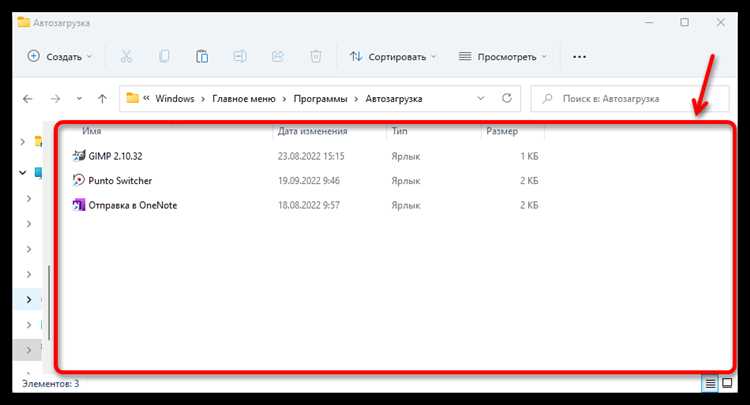
Автозагрузка используется, когда требуется запускать файл или скрипт сразу после старта операционной системы или входа пользователя в систему. С помощью Python эту задачу решают без ручной настройки интерфейса ОС: скрипт может сам скопировать файл в нужный каталог, создать системную запись или сгенерировать конфигурационный файл. Такой подход применяют для служебных утилит, локальных агентов, резервного копирования, синхронизации данных и мониторинга среды.
Механизм автозапуска напрямую зависит от платформы. В Windows это может быть работа с папкой Startup или ключами реестра, в macOS – создание файлов LaunchAgent, в Linux – настройка user-сервисов systemd или автозапуска через XDG. Python удобен тем, что предоставляет доступ к файловой системе, переменным окружения и системным командам, позволяя реализовать эти сценарии в одном коде с проверками и логикой отката.
При добавлении файла в автозагрузку важно учитывать контекст запуска: от имени пользователя или всей системы, с какими правами и из какого каталога будет выполняться процесс. Ошибки на этом этапе приводят к тому, что скрипт не стартует после перезагрузки, хотя вручную запускается без проблем. Практика показывает, что заранее заданные абсолютные пути, явное указание интерпретатора и проверка прав доступа снижают число таких сбоев.
Отдельного внимания требует контроль результата. После внесения изменений скрипт должен уметь проверить, что запись автозапуска создана корректно, а также предоставить способ удаления или обновления этой настройки. Такой подход упрощает сопровождение и снижает риски, связанные с неконтролируемым запуском файлов при каждом старте системы.
Добавление скрипта в автозагрузку Windows через раздел реестра Run
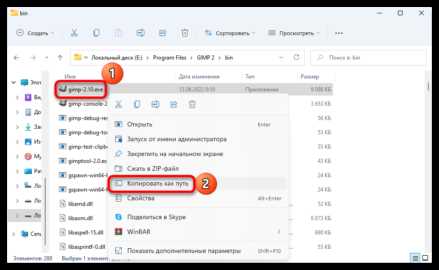
В Windows автозапуск пользовательских приложений часто реализуется через ветку реестра Run. Записи из этого раздела выполняются при каждом входе пользователя в систему, что делает способ удобным для Python-скриптов, не требующих системных прав. Изменения затрагивают профиль конкретного пользователя и не влияют на других.
Для работы используется ключ HKEY_CURRENT_USER\Software\Microsoft\Windows\CurrentVersion\Run. Каждое значение внутри него представляет собой команду запуска. Имя параметра может быть произвольным, а данные – полным путем к исполняемому файлу или интерпретатору Python с аргументами.
- используется тип значения REG_SZ
- путь к python.exe указывается явно
- путь к скрипту заключается в кавычки при наличии пробелов
Добавление записи из Python выполняется через стандартный модуль winreg, доступный без сторонних библиотек. Перед созданием параметра рекомендуется проверить, существует ли он, чтобы избежать дублирования или конфликтов имен.
import winreg
import sys
import os
script_path = os.path.abspath(file)
python_path = sys.executable
command = f'"{python_path}" "{script_path}"'
key = winreg.OpenKey(
winreg.HKEY_CURRENT_USER,
r"Software\Microsoft\Windows\CurrentVersion\Run",
0,
winreg.KEY_SET_VALUE
)
winreg.SetValueEx(key, "MyPythonScript", 0, winreg.REG_SZ, command)
winreg.CloseKey(key)
Если требуется запуск файла без консольного окна, используется pythonw.exe. Это особенно актуально для фоновых задач и утилит без интерфейса. Путь к нему обычно расположен в той же директории, что и стандартный интерпретатор.
- для удаления записи применяется winreg.DeleteValue
- проверка наличия параметра выполняется через попытку чтения
- изменения вступают в силу после следующего входа в систему
Редактирование раздела Run не требует перезагрузки, но ошибки в пути или кавычках приводят к пропуску запуска без уведомлений. Поэтому после добавления записи целесообразно выполнить ручной выход из учетной записи и проверить факт старта скрипта через журнал событий или лог-файл.
Копирование файла в папку автозагрузки текущего пользователя Windows
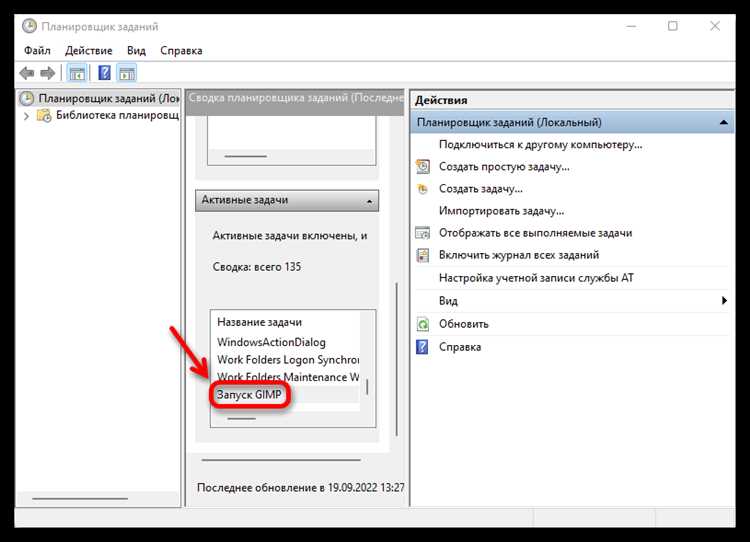
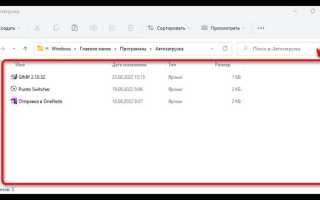
В Windows у каждого пользователя есть отдельная папка автозагрузки, содержимое которой запускается автоматически после входа в систему. Этот способ не требует работы с реестром и подходит для случаев, когда необходимо добавить в автозапуск исполняемый файл, ярлык или Python-скрипт с минимальными системными изменениями.
Фактический путь к каталогу автозагрузки хранится не в виде жестко заданной строки, а определяется через переменные окружения. Для текущего пользователя он обычно соответствует директории Startup внутри профиля, связанной с меню «Пуск». Получение пути через системные API снижает риск ошибок при нестандартной структуре профиля.
Из Python путь к папке автозагрузки можно получить через переменную окружения APPDATA, после чего сформировать полный путь к каталогу Microsoft\Windows\Start Menu\Programs\Startup. Перед копированием важно убедиться, что целевой каталог существует.
import os
import shutil
source_file = os.path.abspath("script.py")
startup_dir = os.path.join(
os.environ["APPDATA"],
r"Microsoft\Windows\Start Menu\Programs\Startup"
)
os.makedirs(startup_dir, exist_ok=True)
shutil.copy2(source_file, startup_dir)
Для Python-скриптов чаще всего создают не сам файл .py, а ярлык или вспомогательный .bat-файл, который запускает интерпретатор с нужными аргументами. Это позволяет избежать проблем с ассоциациями файлов и гарантировать запуск через конкретную версию Python.
Если требуется фоновый запуск без консольного окна, используется вызов pythonw.exe внутри батника или ярлыка. Такой файл также копируется в папку автозагрузки и обрабатывается системой как обычный элемент Startup.
Удаление из автозагрузки выполняется простым удалением соответствующего файла из каталога. Для автоматизации отката рекомендуется хранить точное имя добавленного файла и проверять его наличие перед копированием, чтобы не создавать дубликаты при повторном запуске скрипта.
Создание LaunchAgent для автозапуска Python-скрипта в macOS
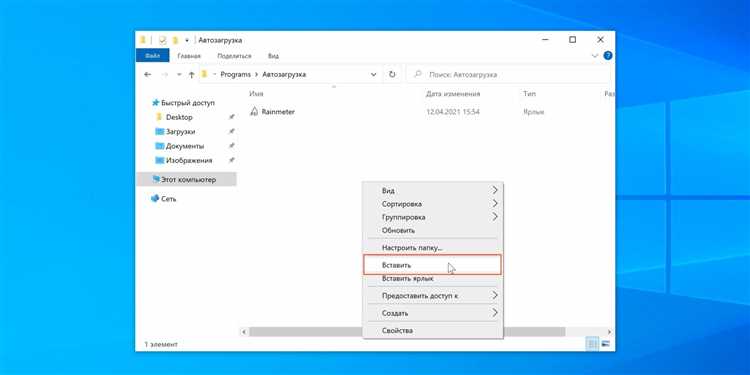
В macOS автозапуск пользовательских процессов реализуется через механизм launchd. Для запуска Python-скрипта при входе пользователя используется объект типа LaunchAgent, который описывается в виде plist-файла и размещается в каталоге ~/Library/LaunchAgents. Такой агент выполняется в пользовательской сессии и не требует административных прав.
Файл LaunchAgent представляет собой XML-описание, в котором явно указывается команда запуска, путь к интерпретатору Python, аргументы и условия старта. Использование относительных путей приводит к сбоям, поэтому все пути должны быть абсолютными, включая путь к python3 и самому скрипту.
Ключевые параметры LaunchAgent, которые применяются для автозапуска Python-скрипта:
| Ключ | Назначение |
|---|---|
| Label | Уникальный идентификатор агента |
| ProgramArguments | Массив с путем к Python и аргументами запуска |
| RunAtLoad | Запуск агента сразу после загрузки |
| WorkingDirectory | Каталог выполнения скрипта |
| StandardOutPath | |
| StandardErrorPath |
Создание plist-файла можно автоматизировать из Python, сформировав XML-структуру и сохранив ее в нужную директорию. Имя файла должно соответствовать значению Label, например com.user.myscript.plist.
import os
import plistlib
agent = {
"Label": "com.user.myscript",
"ProgramArguments": [
"/usr/bin/python3",
"/Users/user/scripts/myscript.py"
],
"RunAtLoad": True,
"WorkingDirectory": "/Users/user/scripts",
"StandardOutPath": "/Users/user/scripts/myscript.out",
"StandardErrorPath": "/Users/user/scripts/myscript.err"
}
path = os.path.expanduser(
"~/Library/LaunchAgents/com.user.myscript.plist"
)
with open(path, "wb") as f:
plistlib.dump(agent, f)
После создания файла агент загружается командой launchctl load. Перезагрузка не требуется, запуск происходит при следующем входе в систему или немедленно при загрузке, если параметр RunAtLoad установлен.
Настройка автозапуска через systemd user service в Linux
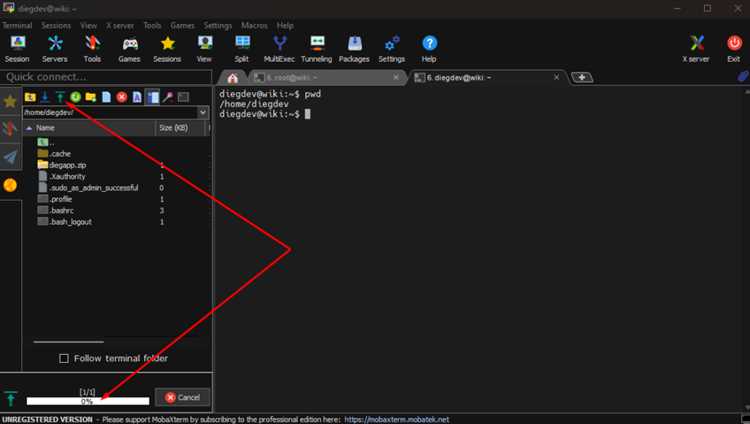
В современных дистрибутивах Linux автозапуск пользовательских процессов реализуется через systemd user services. Такой сервис запускается в контексте конкретного пользователя после входа в систему и не требует прав root. Это удобный вариант для Python-скриптов, которые должны работать в фоне и иметь доступ к пользовательскому окружению.
Файлы user-сервисов размещаются в каталоге ~/.config/systemd/user. Каждый сервис описывается отдельным unit-файлом с расширением .service. Имя файла используется при управлении сервисом и должно быть уникальным в рамках пользователя.
- используется абсолютный путь к python3
- скрипт указывается без относительных путей
- рабочий каталог задается явно
Минимальный unit-файл для запуска Python-скрипта при входе пользователя содержит секции [Unit], [Service] и [Install]. Тип сервиса обычно задается как simple, если скрипт не демонстрирует сложное поведение управления процессом.
[Unit]
Description=User Python Script
[Service]
ExecStart=/usr/bin/python3 /home/user/scripts/myscript.py
WorkingDirectory=/home/user/scripts
Restart=on-failure
[Install]
WantedBy=default.target
Создание такого файла можно автоматизировать из Python, записав его в нужную директорию и проверив существование каталога. После этого сервис регистрируется и активируется через команду systemctl —user enable.
- создать unit-файл в ~/.config/systemd/user
- выполнить systemctl —user daemon-reload
- включить сервис через systemctl —user enable
- запустить вручную для проверки через systemctl —user start
Отключение автозапуска выполняется командой systemctl —user disable с последующим удалением unit-файла. Такой подход позволяет полностью контролировать жизненный цикл Python-скрипта без вмешательства в системные настройки.
Работа с правами доступа при добавлении файла в автозагрузку из Python
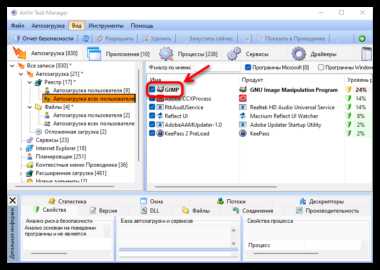
При добавлении файла в автозагрузку Python сталкивается с ограничениями прав доступа, которые зависят от платформы и уровня пользователя. В Windows изменение раздела реестра HKEY_CURRENT_USER или копирование файлов в папку Startup обычно не требует прав администратора, тогда как запись в HKEY_LOCAL_MACHINE или системную папку Startup требует повышения привилегий.
Для проверки прав доступа к целевому каталогу или реестру используется модуль os и функции os.access или попытка открытия ключа реестра с флагом KEY_SET_VALUE. При недостатке прав скрипт должен уведомить пользователя и завершить выполнение или предложить альтернативный путь, например работу в пользовательском контексте.
В Linux права доступа критичны для systemd user service и папок автозапуска. Файл unit-сервиса в ~/.config/systemd/user можно создавать без root, но размещение в /etc/systemd/system потребует sudo. Python-скрипт должен проверять возможность записи в каталог и права на выполнение скрипта через os.access с флагами os.W_OK и os.X_OK.
На macOS создание LaunchAgent в ~/Library/LaunchAgents не требует привилегий root, но запись в /Library/LaunchAgents требует административного пароля. Python может автоматически определять домашний каталог пользователя через os.path.expanduser(«~») и создавать файлы только там, чтобы избежать ошибок доступа.
Рекомендации по работе с правами:
- Использовать пользовательские каталоги для автозапуска, если нет необходимости глобального доступа.
- Проверять существование файла или ключа перед записью, чтобы избежать конфликтов и ошибок прав.
- Явно задавать права на создаваемые файлы через os.chmod, например 0o755 для скриптов, чтобы они были исполняемыми.
- Обрабатывать исключения при доступе к реестру или файловой системе, информируя пользователя о необходимости повышения прав.
Следование этим практикам позволяет Python-скриптам безопасно добавляться в автозагрузку на разных платформах без аварийных сбоев и с минимальным вмешательством пользователя.
Проверка факта запуска скрипта после перезагрузки системы
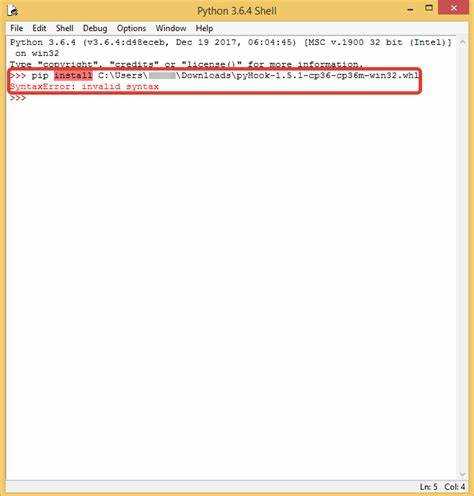
После добавления Python-скрипта в автозагрузку важно убедиться, что он действительно запускается при старте системы. Без такой проверки невозможно гарантировать корректную работу фоновых задач, мониторинга или утилит, завязанных на автозапуск.
На Windows проверку выполняют через:
- наличие записи в Task Manager → Startup для элементов, добавленных через папку Startup;
- проверку ключа реестра Run с помощью reg query или Python-модуля winreg;
- создание лог-файла в скрипте, который фиксирует дату и время запуска.
На macOS проверка LaunchAgent проводится через команду launchctl list, где отображается Label агента, а также через лог-файлы, указанные в plist. Скрипт может записывать успешный старт в файл или stdout для отладки.
В Linux user-сервисы systemd проверяют через systemctl —user status имя_сервиса. Дополнительно полезно использовать journalctl —user -u имя_сервиса для просмотра последних записей, ошибок и факта успешного запуска.
Рекомендуется внедрять в скрипт явное логирование старта и ошибок. Например, в начале Python-скрипта записывать в файл или syslog текущее время и идентификатор процесса. Это позволяет не зависеть от сторонних инструментов и быстро выявлять проблемы автозапуска.
Также полезно реализовать тестовую перезагрузку в контролируемой среде или запуск через эмуляцию входа пользователя, чтобы проверить правильность всех путей, прав доступа и аргументов запуска.
Удаление файла из автозагрузки и откат изменений с помощью Python
Удаление Python-скрипта из автозагрузки требует точного определения метода, которым он был добавлен, и корректного удаления записей или файлов. Некорректное удаление может привести к ошибкам при старте системы или оставлению «мертвых» записей.
В Windows для записи в реестр Run используется модуль winreg. Для удаления ключа выполняется проверка существования параметра и вызов winreg.DeleteValue. Для файлов в папке Startup используется os.remove с абсолютным путем к файлу. Перед удалением желательно убедиться, что файл принадлежит скрипту и не затрагивает другие элементы.
На macOS для LaunchAgent файл plist выгружается командой launchctl unload, после чего удаляется из каталога ~/Library/LaunchAgents с помощью os.remove. Любые созданные лог-файлы или временные директории также рекомендуется очищать, чтобы полностью откатить изменения.
В Linux пользовательские systemd-сервисы отключаются через systemctl —user disable с последующим удалением unit-файла из ~/.config/systemd/user. Для фоновых процессов необходимо убедиться, что они остановлены через systemctl —user stop, иначе процесс продолжит работу после следующего запуска сессии.
Рекомендуется внедрять в скрипт функцию отката, которая:
- определяет метод добавления в автозагрузку;
- проверяет существование записи или файла перед удалением;
- останавливает процессы, если они запущены;
- удаляет только файлы или ключи, созданные скриптом;
- логирует результат удаления для отладки.
Такой подход обеспечивает безопасный откат изменений и предотвращает остаточные записи, которые могут влиять на запуск системы или других приложений. Автоматизация процесса через Python снижает риск человеческой ошибки и ускоряет восстановление исходного состояния системы.
Вопрос-ответ:
Можно ли добавить Python-скрипт в автозагрузку Windows без прав администратора?
Да, это возможно. Если использовать раздел реестра HKEY_CURRENT_USER или папку Startup пользователя, права администратора не нужны. В первом случае запись создается только для текущего профиля пользователя, а во втором скрипт или ярлык помещается в директорию автозагрузки текущего пользователя. При попытке изменить системные разделы реестра или общую папку Startup права администратора потребуются.
Как проверить, что Python-скрипт действительно запускается после старта macOS?
Для проверки запуска LaunchAgent можно использовать команду launchctl list, чтобы убедиться, что агент с нужным Label зарегистрирован. Дополнительно полезно задать вывод ошибок и стандартного вывода в plist-файле, чтобы скрипт писал лог. После входа пользователя или принудительной загрузки агента можно открыть лог и убедиться, что скрипт стартовал, а также проверить наличие активного процесса через ps aux с фильтром по имени скрипта.
Что делать, если при добавлении скрипта в systemd user service на Linux он не запускается?
Сначала убедитесь, что unit-файл расположен в ~/.config/systemd/user и имеет правильный синтаксис. Проверьте абсолютные пути к Python и скрипту, а также рабочий каталог. После изменения файла выполните systemctl —user daemon-reload и попробуйте запустить сервис вручную через systemctl —user start имя_сервиса. Для диагностики используйте journalctl —user -u имя_сервиса, чтобы увидеть ошибки запуска и понять, какие параметры требуют исправления.
Как безопасно удалить Python-скрипт из автозагрузки на Windows и macOS?
В Windows при добавлении через реестр нужно использовать winreg.DeleteValue для удаления соответствующего параметра. Если скрипт был помещен в папку Startup, файл удаляется через os.remove. На macOS сначала выполняется launchctl unload путь_к_plist, чтобы выгрузить агент, затем plist-файл удаляется из ~/Library/LaunchAgents. В обоих случаях желательно также удалить лог-файлы и временные директории, созданные скриптом.
Нужно ли изменять права на скрипт при добавлении его в автозагрузку Linux через systemd?
Да, это рекомендуется. Файл скрипта должен иметь права на выполнение, например 0o755, чтобы systemd мог его запускать. Права можно установить с помощью os.chmod в Python или через команду chmod +x. Также важно убедиться, что пользователь, от имени которого запускается сервис, имеет доступ к рабочему каталогу и всем файлам, которые скрипт использует при старте.
Можно ли автоматически откатить добавление Python-скрипта в автозагрузку на разных системах с помощью одного кода?
Да, можно написать Python-скрипт, который определяет способ добавления в автозагрузку в зависимости от операционной системы и выполняет соответствующее удаление. На Windows проверяется наличие записи в реестре HKEY_CURRENT_USER\Run или файла в папке Startup, после чего ключ удаляется через winreg.DeleteValue или файл удаляется через os.remove. На macOS выполняется выгрузка LaunchAgent через launchctl unload с последующим удалением plist-файла из ~/Library/LaunchAgents. В Linux пользовательские systemd-сервисы отключаются через systemctl —user disable и удаление unit-файла из ~/.config/systemd/user. Для каждого метода желательно проверять существование элемента перед удалением, фиксировать ошибки и удалять только те файлы или записи, которые были созданы скриптом, чтобы избежать удаления чужих настроек. Такой подход позволяет централизованно откатывать изменения на всех поддерживаемых платформах без ручного вмешательства.

 Загрузка...