Microsoft Word предлагает несколько способов выделения текста, но не все из них очевидны. Стандартное сочетание Ctrl+A работает, однако в документах с таблицами, колонтитулами или скрытыми символами результат может быть неполным. Например, если в файле есть разрывы разделов или вложенные объекты, часть содержимого останется невыделенной. В таких случаях приходится прибегать к альтернативным методам.
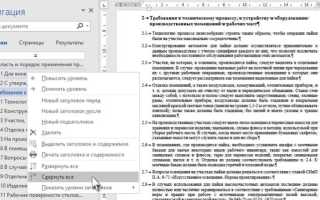
Для гарантированного копирования всего контента, включая текст в колонтитулах и сносках, используйте команду Выделить всё через меню Главная → Редактирование → Выделить → Выделить всё. Этот метод охватывает даже скрытые элементы, которые не попадают в область действия Ctrl+A. Если документ содержит несколько разделов с разными параметрами страницы, выделение через меню обеспечит единовременный захват всех фрагментов.
При работе с большими файлами (от 50 страниц и более) рекомендуется предварительно проверить структуру документа через режим Структура (Вид → Структура). Это позволит убедиться, что все заголовки, списки и вложенные объекты находятся в одном логическом блоке. В противном случае скопированный текст может потерять форматирование или часть данных.
Если требуется скопировать только видимый текст, игнорируя скрытые символы (например, разрывы строк или пробелы), используйте комбинацию Ctrl+Shift+End после установки курсора в начало документа. Этот способ эффективен для быстрого копирования без лишних элементов, но не подходит для документов с таблицами или графикой.
Какие комбинации клавиш позволяют выделить весь документ мгновенно

В Microsoft Word существуют универсальные сочетания клавиш для быстрого выделения всего текста, работающие в большинстве версий программы, включая Word 2010, 2013, 2016, 2019 и 365. Основная комбинация – Ctrl + A. Она срабатывает независимо от положения курсора и выделяет не только текст, но и таблицы, изображения, колонтитулы, если они есть в документе. В Word Online и мобильных версиях это сочетание также поддерживается, но может требовать дополнительного подтверждения через контекстное меню.
Для пользователей macOS действует аналогичная комбинация: ⌘ + A. Она идентична по функциональности Windows-версии и работает во всех версиях Word для Mac, начиная с 2011 года. Важно помнить, что в некоторых локализованных версиях программы (например, русской) раскладка клавиатуры не влияет на работу горячих клавиш – сочетание остаётся неизменным.
В редких случаях, когда Ctrl + A не срабатывает (например, при конфликтах с макросами или сторонними надстройками), можно использовать альтернативный метод: Ctrl + Shift + Home (если курсор находится в конце документа) или Ctrl + Shift + End (если курсор в начале). Эти комбинации выделяют текст от текущей позиции до начала или конца документа соответственно, но требуют предварительного перемещения курсора.
В таблице ниже приведены основные комбинации для разных операционных систем и сценариев:
| Операционная система | Комбинация клавиш | Примечания |
|---|---|---|
| Windows | Ctrl + A | Работает во всех версиях Word, включая Online |
| macOS | ⌘ + A | Аналог Windows-комбинации |
| Windows (альтернатива) | Ctrl + Shift + Home/End | Требует позиционирования курсора |
| Word Online | Ctrl + A или контекстное меню | Может потребовать подтверждения |
В корпоративных средах с настроенными политиками безопасности или пользовательскими макросами стандартные комбинации могут быть переназначены. Проверить текущие настройки горячих клавиш можно через Файл → Параметры → Настроить ленту → Настройка (в Windows) или Word → Параметры → Сочетания клавиш (в macOS). Если Ctrl + A не работает, в этом разделе можно восстановить стандартные привязки.
Для выделения только текста без служебных элементов (например, колонтитулов или сносок) используйте Ctrl + Shift + F8, затем выберите «Текст» в появившемся меню расширенного выделения. Этот метод полезен при работе с документами, содержащими сложное форматирование, где требуется скопировать только основное содержимое.
В старых версиях Word (до 2007 года) комбинация Ctrl + 5 (на цифровой клавиатуре) также выделяла весь текст. Сейчас этот способ считается устаревшим, но может встречаться в документации или обучающих материалах. Современные версии программы игнорируют это сочетание, поэтому рекомендуется использовать только Ctrl + A для совместимости.
Как использовать мышь для быстрого выделения всего содержимого файла

В Word тройной клик левой кнопкой мыши по любому слову в документе выделяет весь абзац. Этот метод работает независимо от языка текста или его форматирования, но ограничен одним абзацем. Для выделения всего документа удерживайте клавишу Ctrl и щелкните один раз в левом поле страницы – область между краем окна и текстом. Курсор при этом превратится в белую стрелку, направленную вправо.
Если документ содержит таблицы, графику или разрывы разделов, метод с Ctrl+клик может выделить не все элементы. В таких случаях переместите курсор в начало документа, зажмите левую кнопку мыши и проведите до конца файла. Этот способ гарантирует захват всего содержимого, включая скрытые символы и объекты, но требует точного позиционирования курсора.
Для документов с несколькими страницами используйте колесико мыши: зажмите Shift, прокрутите до конца файла и щелкните левой кнопкой. Word выделит текст от текущей позиции курсора до места клика. Метод эффективен при работе с большими файлами, где ручное перетаскивание неудобно.
В многооконном режиме или при наличии плавающих объектов (например, фигур) выделение через Ctrl+A (Select All) может сработать быстрее. Однако если мышь – единственный инструмент, комбинация Ctrl+клик в левом поле остается самым надежным способом для полного захвата текста без лишних действий.
При работе с защищенными документами или файлами с ограничениями на редактирование методы выделения через мышь могут блокироваться. Проверьте настройки доступа через Файл → Сведения → Защита документа перед попыткой выделения. Если защита активна, потребуется ввод пароля или снятие ограничений.
Для копирования выделенного текста используйте сочетание Ctrl+C или правый клик с выбором Копировать. Избегайте перетаскивания выделенного фрагмента мышью – это может привести к случайному перемещению текста вместо копирования.
Почему не работает стандартное выделение и как это исправить
Если выделение не работает только в отдельных документах, вероятно, включен режим Ограниченная функциональность или документ защищен от изменений. Откройте Файл → Сведения → Защита документа и снимите ограничения. В редких случаях помогает сброс настроек Word: запустите приложение с параметром /safe (через командную строку) или выполните команду winword.exe /resetsettings. Для документов с таблицами или сложным форматированием используйте комбинацию Ctrl+Shift+Home/End – она игнорирует скрытые элементы и выделяет текст последовательно.
Как скопировать выделенный текст без потери форматирования
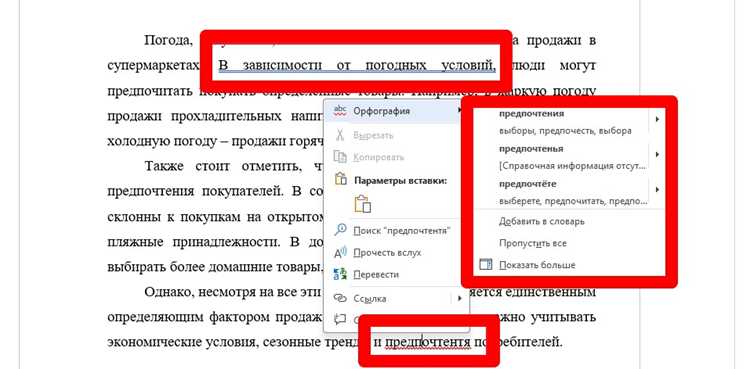
Форматирование текста в Word включает шрифты, размеры, цвета, выравнивание, отступы, списки, таблицы и стили. При обычном копировании через Ctrl+C и Ctrl+V часть этих параметров теряется, особенно при вставке в другие программы или документы с иной структурой. Чтобы сохранить исходное оформление, используйте специальные методы вставки или промежуточные форматы.
В Word предусмотрены три режима вставки, доступные через контекстное меню или Ctrl+Alt+V:
- Сохранить исходное форматирование – переносит все стили и параметры без изменений.
- Объединить форматирование – адаптирует текст под стиль целевого документа, но сохраняет базовые элементы (жирный, курсив, списки).
- Сохранить только текст – удаляет все форматирование, оставляя голый текст.
Для копирования таблиц или сложных структур используйте буфер обмена Office. Откройте его через Главная → Буфер обмена (или Win+V в Windows 10/11). Скопированный фрагмент сохранится с полным форматированием и будет доступен для вставки даже после перезагрузки программы. Этот метод особенно эффективен при работе с несколькими документами.
Если целевая программа не поддерживает форматирование Word (например, Notepad++ или веб-редакторы), экспортируйте текст в RTF или HTML. Выделите нужный фрагмент, сохраните его через Файл → Сохранить как, выбрав формат .rtf или .html. Эти форматы сохраняют стили, таблицы и изображения, но могут некорректно отображать некоторые элементы при обратном импорте в Word.
При копировании из Word в Excel или PowerPoint используйте параметры вставки «Использовать стиль конечного документа» или «Связать и сохранить исходное форматирование». Для таблиц в Excel выберите «Сохранить исходное форматирование и компоновку таблицы», чтобы избежать слияния ячеек или потери границ.
Избегайте копирования через промежуточные программы (например, блокнот или браузер), так как они удаляют форматирование. Если необходимо временно сохранить текст, используйте .docx или .rtf как промежуточный файл. Для быстрого копирования без потерь в пределах одного документа используйте Ctrl+Shift+C (копировать форматирование) и Ctrl+Shift+V (применить форматирование).
При работе с макросами или VBA скопируйте текст с форматированием через объект Selection.Copy и вставьте с помощью Selection.PasteAndFormat(wdFormatOriginalFormatting). Пример кода:
Sub CopyWithFormatting()
Selection.Copy
Documents.Add
Selection.PasteAndFormat wdFormatOriginalFormatting
End Sub
Для проверки целостности форматирования после вставки используйте инструмент Показать все знаки (Ctrl+Shift+8). Он отобразит скрытые символы (абзацы, пробелы, табуляции), которые могут нарушить структуру текста. Если форматирование всё же потеряно, восстановите его через Главная → Стили, применив исходный стиль к скопированному фрагменту.
Какие настройки Word могут мешать выделению всего документа

В Word существуют параметры, блокирующие быстрое выделение всего текста комбинацией Ctrl+A или через меню. Одна из частых причин – активная функция «Ограниченное редактирование». Она включается при защите документа от изменений и позволяет выделять только разрешенные фрагменты. Проверить это можно в разделе Рецензирование → Ограничить редактирование. Если панель справа отображает параметры защиты, снимите ограничения кнопкой Остановить защиту.
Другая проблема – настройки режима совместимости. Документы, сохраненные в формате .doc (Word 97–2003), могут игнорировать современные сочетания клавиш. Пересохраните файл в .docx через Файл → Сохранить как → Документ Word (*.docx). Это устранит конфликты с устаревшими параметрами.
- Включенные макросы или надстройки. Некоторые расширения (например, для проверки орфографии или автозамены) перехватывают стандартные команды. Отключите их временно: Файл → Параметры → Надстройки → Управление → Перейти. Снимите галочки с подозрительных элементов и перезапустите Word.
- Параметры выделения в режиме структуры. Если документ открыт в режиме Вид → Структура, Ctrl+A выделит только текущий уровень заголовков. Переключитесь на Разметка страницы или Черновик.
Настройки языка и проверки правописания также влияют на поведение выделения. Если в документе установлен язык с направлением письма «справа налево» (например, арабский или иврит), Word может неправильно интерпретировать команду Ctrl+A. Проверьте язык текста: выделите фрагмент, перейдите в Рецензирование → Язык → Задать язык проверки правописания и выберите нужный вариант.
Проблемы возникают при использовании шаблонов с пользовательскими стилями. Некоторые стили содержат скрытые параметры форматирования, блокирующие выделение. Чтобы проверить это, откройте Главная → Стили, щелкните правой кнопкой по стилю и выберите Изменить. Убедитесь, что в разделе Формат → Абзац не установлены ограничения на выделение (например, «Не разрывать абзац»).
Последняя причина – поврежденный документ. Если ни один из способов не работает, создайте новый файл и скопируйте содержимое через буфер обмена: Ctrl+A в исходном документе, Ctrl+C, затем вставьте в новый файл с помощью Ctrl+V. Если проблема сохраняется, проверьте целостность файла утилитой Открыть и восстановить в диалоговом окне открытия документа.
Как сохранить скопированный текст в буфер обмена для дальнейшей вставки

Буфер обмена Windows хранит только последний скопированный фрагмент, но сторонние утилиты расширяют его возможности. Программы типа Ditto, ClipClip или Windows Clipboard History (включается через Win + V) позволяют сохранять до 25 последних элементов. Ditto поддерживает синхронизацию между устройствами через облако, а ClipClip – группировку скопированных данных по категориям (текст, изображения, файлы).
Для работы с буфером через командную строку используйте clip.exe. Команда echo "Ваш текст" | clip записывает данные напрямую в буфер, минуя ручное копирование. Это полезно для автоматизации: например, скрипт может собирать логи из нескольких файлов и отправлять их в буфер одной командой. В PowerShell аналогичная функция реализована через Set-Clipboard.
В Microsoft Word скопированный текст остаётся доступным даже после закрытия документа, если не очищать буфер вручную. Однако при перезагрузке системы данные теряются. Чтобы сохранить их надолго, вставьте текст в пустой документ и экспортируйте в форматы .txt или .rtf – они занимают минимум места и совместимы с любыми редакторами.
Для защиты конфиденциальных данных используйте зашифрованные менеджеры буфера, например, ClipboardFusion с функцией «Secure Clipboard». Она автоматически удаляет содержимое через заданный интервал или при блокировке компьютера. Альтернатива – плагин для KeePass, который сохраняет скопированные пароли в зашифрованном виде и очищает буфер через 10 секунд.
В macOS буфер обмена управляется через pbcopy и pbpaste. Команда pbcopy < file.txt копирует содержимое файла в буфер, а pbpaste > output.txt – сохраняет его в новый файл. Для хранения истории используйте встроенную функцию Universal Clipboard (требует включённого Handoff) или приложения типа Paste или Alfred.

 Загрузка...