Раскрывающиеся столбцы в Excel позволяют скрывать и отображать данные по требованию, экономя место на листе и упрощая навигацию. Эта функция особенно полезна при работе с большими таблицами, где часть информации нужна только при детальном анализе. В Excel нет встроенной опции для создания таких столбцов, но реализовать их можно с помощью комбинации группировки и макросов.
Для базовой реализации используйте группировку данных (Data → Group). Выделите столбцы, которые нужно скрыть, перейдите на вкладку Данные и выберите Группировать. Excel добавит панель управления слева от рабочей области, где можно сворачивать и разворачивать выбранные столбцы. Этот метод не требует программирования, но ограничен ручным управлением.
Для автоматизации процесса подойдут макросы на VBA. Например, чтобы скрыть столбцы B:D по нажатию кнопки, создайте макрос с кодом:
Sub ToggleColumns()

If Columns("B:D").Hidden = True Then

Columns("B:D").Hidden = False

Else

Columns("B:D").Hidden = True

End If

End Sub
Назначьте макрос кнопке через Вставка → Фигуры и привяжите к ней процедуру. Такой подход удобен для динамического управления видимостью столбцов без лишних кликов.
Если требуется более гибкое решение, используйте выпадающие списки с зависимыми столбцами. Создайте вспомогательный диапазон с условиями (например, «Показать все», «Только продажи», «Только логистика») и свяжите его с функцией ЕСЛИ или ФИЛЬТР (Excel 365). Например:
=ЕСЛИ($A$1="Только продажи"; B2:D2; "")
Этот метод позволяет фильтровать данные на уровне формул, но требует предварительной настройки структуры таблицы.
Подготовка данных для группировки строк и столбцов

Перед созданием раскрывающихся столбцов убедитесь, что данные структурированы без пустых строк или столбцов внутри диапазона. Например, если группируете данные по кварталам, удалите все промежуточные итоги и формулы, которые могут мешать вложенной структуре. Excel требует непрерывного блока ячеек – разрывы приведут к ошибкам при группировке или некорректному отображению уровней. Для проверки выделите диапазон и нажмите Ctrl + Shift + →/↓, чтобы обнаружить скрытые пробелы.
Используйте единый формат заголовков: избегайте объединённых ячеек и многоуровневых шапок. Если заголовок содержит несколько слов, разделяйте их подчёркиванием (Продажи_Январь) или используйте стиль Заголовок 1 через меню Главная → Стили. Это упростит сортировку и фильтрацию после группировки. Для числовых данных проверьте отсутствие текстовых значений – они сортируются иначе, что нарушит логику свёртывания.
Создайте резервную копию листа перед группировкой. Примените функцию Данные → Структура → Группировать только к предварительно отсортированным данным. Например, если группируете по регионам, отсортируйте столбец с названиями регионов по алфавиту. Это гарантирует, что при свёртывании строки или столбцы объединятся в корректные блоки без перемешивания категорий.
Использование функции «Группировать» для скрытия данных
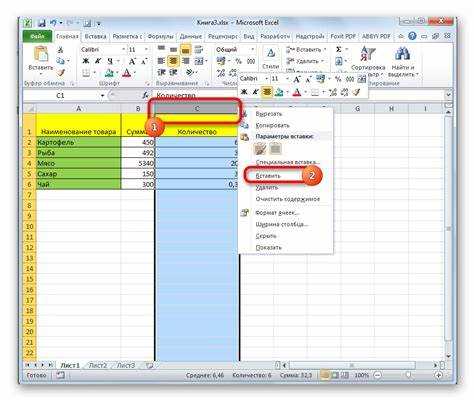
Выделите диапазон ячеек, которые нужно скрыть – например, столбцы B:D или строки 5:10. Перейдите на вкладку «Данные» и в группе «Структура» выберите «Группировать». Excel добавит кнопку со знаком «минус» слева (для строк) или сверху (для столбцов), позволяющую сворачивать данные одним кликом. Для отмены группировки используйте «Разгруппировать» в том же меню или удалите уровни через «Удалить структуру». Функция работает с любыми данными, включая формулы и условное форматирование, но не влияет на расчеты – скрытые ячейки остаются активными в вычислениях.
Для быстрого создания вложенных групп выделите несколько диапазонов и примените «Группировать» последовательно. Чтобы свернуть все группы сразу, нажмите «1» в левом верхнем углу листа (рядом с кнопками «+/-«), а для развертывания – «2». Если данные содержат итоговые строки или столбцы, размещайте их вне группируемых диапазонов, иначе они тоже будут скрыты. В больших таблицах используйте сочетание клавиш Alt+A+G для группировки и Alt+A+U для разгруппировки – это ускоряет работу в 3–4 раза.
Настройка кнопок сворачивания и разворачивания столбцов
Для создания интерактивных кнопок используйте элементы управления формы Excel. Перейдите на вкладку Разработчик (если её нет, включите через Файл → Параметры → Настроить ленту) и выберите Вставить → Кнопка (элемент управления формы). Нарисуйте кнопку рядом с заголовком столбца, который нужно скрыть. В появившемся окне назначьте макрос – например, ToggleColumnVisibility, который будет управлять видимостью.
Макрос для сворачивания столбца пишется в редакторе VBA (Alt+F11). Вставьте новый модуль (Insert → Module) и добавьте код:
Sub ToggleColumnVisibility()
Dim col As Range
Set col = Range("B:B") 'Замените на нужный диапазон
col.EntireColumn.Hidden = Not col.EntireColumn.Hidden
End Sub
Этот скрипт переключает видимость столбца B при каждом нажатии кнопки. Для нескольких столбцов укажите диапазон через запятую, например, Range("B:D").
Настройте текст кнопки: щёлкните по ней правой кнопкой мыши и выберите Изменить текст. Введите символы ▼ (свернуть) и ▲ (развернуть) или слова «Скрыть»/»Показать». Чтобы кнопка автоматически меняла подпись, расширьте макрос:
If col.EntireColumn.Hidden Then
ActiveSheet.Shapes("Кнопка 1").TextFrame2.TextRange.Text = "▲"
Else
ActiveSheet.Shapes("Кнопка 1").TextFrame2.TextRange.Text = "▼"
End If
Замените "Кнопка 1" на имя вашей кнопки, которое можно узнать в Формат → Область выделения.
Для группировки столбцов без макросов используйте встроенную функцию Excel. Выделите нужные столбцы, перейдите на вкладку Данные → Структура → Группировать. Появится панель с кнопками + и – для управления видимостью. Этот метод не требует VBA, но не позволяет кастомизировать кнопки или добавлять текстовые подписи.
Чтобы кнопки работали корректно при изменении структуры листа, привяжите их к ячейкам с помощью функции OFFSET. Например, если заголовок столбца находится в ячейке A1, разместите кнопку рядом и в макросе используйте:
Set col = Range(ActiveSheet.Cells(1, ActiveCell.Column), ActiveSheet.Cells(1, ActiveCell.Column + 2))
Это позволит кнопке динамически определять диапазон столбцов, даже если они перемещены или добавлены новые.
Для защиты кнопок от случайного удаления или перемещения заблокируйте лист (Рецензирование → Защитить лист), но оставьте возможность взаимодействия с элементами управления. В параметрах защиты снимите галочку с «Выделять заблокированные ячейки», но оставьте «Выделять незаблокированные ячейки» и «Использовать элементы управления». Так пользователи смогут нажимать кнопки, но не смогут их редактировать.
Создание структуры с несколькими уровнями вложенности
Чтобы организовать данные с тремя и более уровнями группировки, используйте встроенную функцию Excel «Группировать». Выделите строки или столбцы, относящиеся к одному уровню, затем перейдите на вкладку «Данные» и выберите «Группировать». Для каждого нового уровня повторяйте действие, предварительно выделяя только те элементы, которые должны входить в подгруппу. Например, если у вас есть таблица с регионами, городами и филиалами, сначала группируйте филиалы по городам, затем города по регионам.
Для корректной работы структуры убедитесь, что данные отсортированы по уровням вложенности. В противном случае Excel не сможет правильно определить границы групп. Используйте функцию «Сортировка» на вкладке «Данные», указав последовательность ключей: сначала по первому уровню (например, регион), затем по второму (город) и так далее. Ниже пример таблицы с исходными данными:
| Регион | Город | Филиал | Продажи |
|---|---|---|---|
| Центральный | Москва | ЦУМ | 1500 |
| Центральный | Москва | ГУМ | 1200 |
| Центральный | Тула | Торговый дом | 800 |
| Сибирский | Новосибирск | Галерея | 950 |
После группировки Excel добавит кнопки со знаками «+» и «−» слева от строк или сверху от столбцов. Нажмите на «−» для сворачивания уровня, чтобы скрыть детали. Для быстрого управления всеми уровнями используйте кнопки «1», «2», «3» в левом верхнем углу листа – они позволяют свернуть или развернуть структуру до нужного уровня вложенности. Если структура не отображается, проверьте настройки: перейдите в «Данные» → «Структура» → «Параметры структуры» и убедитесь, что установлен флажок «Отображать структуру».
Для сложных отчетов с динамическими данными используйте сводные таблицы. Они автоматически создают иерархию на основе выбранных полей. Перетащите поля в область «Строки» в порядке вложенности (например, «Регион» → «Город» → «Филиал»), и Excel сформирует раскрывающуюся структуру с возможностью детализации. Преимущество метода – автоматическое обновление при изменении исходных данных, что исключает ручную перегруппировку.
Применение горячих клавиш для быстрого управления группами

Группировка столбцов в Excel экономит время, но использование горячих клавиш ускоряет процесс в разы. Основные комбинации:
- Alt + Shift + → – создать группу для выделенных столбцов.
- Alt + Shift + ← – удалить последнюю созданную группу.
- Alt + Shift + ↑ – развернуть все группы на текущем уровне.
- Alt + Shift + ↓ – свернуть все группы на текущем уровне.
Эти сочетания работают только при активной вкладке «Данные» и выделенных ячейках. Для многоуровневых структур используйте Ctrl + 8 – переключение отображения символов структуры (+/-).
Для быстрого перемещения между уровнями группировки применяйте:
- Alt + A + J – перейти к следующему уровню (развернуть).
- Alt + A + K – перейти к предыдущему уровню (свернуть).
- Alt + A + U – удалить все группировки на листе.
Эти команды дублируют кнопки на ленте, но выполняются мгновенно без необходимости переключаться между вкладками. Запомните их порядок: J (Jump) – вперед, K (Kollapse) – назад.
При работе с большими таблицами горячие клавиши позволяют избежать прокрутки и лишних кликов. Например, Shift + Пробел выделяет всю строку, а Ctrl + Пробел – весь столбец перед группировкой. Комбинация Ctrl + Shift + ) разворачивает все подгруппы внутри выделенной области, а Ctrl + Shift + ( – сворачивает их. Эти команды особенно полезны при анализе данных с несколькими уровнями вложенности.
Для пользователей, часто работающих с группами, рекомендуется переназначить редко используемые сочетания на более удобные. Например, через Файл → Параметры → Настроить ленту → Настройка можно заменить стандартные команды на Ctrl + [ и Ctrl + ] для сворачивания/разворачивания текущего уровня. Это сокращает количество нажатий и снижает нагрузку на кисти рук при длительной работе.
Отображение и скрытие деталей с помощью значков «+» и «–»
Чтобы добавить значки «+» и «–» для управления видимостью строк в Excel, используйте функцию группировки. Выделите строки с детальными данными (например, строки 5–10), перейдите на вкладку Данные и выберите Группировать → Группировать. В левой части листа появится панель с кнопками «+» и «–». Нажмите «+» для раскрытия скрытых строк, «–» – для сворачивания. Для настройки уровня вложенности используйте Разгруппировать или комбинацию Alt + A + U.
Для кастомизации значков:
- Щелкните правой кнопкой мыши по панели группировки → Настройка.
- В разделе Символы выберите стиль «+» и «–» или замените их на стрелки (▶/▼).
- Чтобы скрыть панель группировки, перейдите в Файл → Параметры → Дополнительно и снимите флажок Показывать символы структуры.
Группировка работает только с последовательными строками или столбцами – выделяйте диапазоны без пропусков. Для сложных структур создавайте несколько уровней группировки, нажимая Группировать повторно.
Удаление группировки без потери данных
Группировка в Excel позволяет сворачивать и разворачивать строки или столбцы, но иногда требуется убрать структуру без удаления самих данных. Для этого выделите диапазон с группировкой, перейдите на вкладку Данные и в разделе Структура выберите Разгруппировать → Удалить структуру. Этот метод сохраняет все значения, но убирает значки «+» и «-» слева от строк или сверху столбцов.
Если группировка многоуровневая, Excel предложит удалить все уровни сразу или выбрать конкретный. Чтобы оставить часть структуры, выделите нужный уровень в панели Структура (обычно отображается слева) и нажмите Удалить уровень. Это полезно, когда требуется сохранить верхние уровни группировки, но убрать вложенные.
При удалении группировки скрытые строки или столбцы остаются невидимыми. Чтобы вернуть их отображение, выделите весь лист (Ctrl+A дважды), щелкните правой кнопкой мыши на заголовках строк или столбцов и выберите Показать. Альтернатива – использовать Формат → Скрыть или отобразить → Отобразить строки/столбцы.
Если данные содержат формулы с ссылками на скрытые ячейки, удаление группировки не повлияет на расчеты. Однако проверьте результаты формул после отображения строк – иногда Excel пересчитывает значения с учетом новых видимых диапазонов. Для принудительного пересчета нажмите F9.
В случаях, когда группировка создана макросом, удаление структуры через интерфейс может не сработать. Откройте редактор VBA (Alt+F11), найдите модуль с кодом группировки и удалите или закомментируйте строки, содержащие Outline.ShowLevels или Range.Group. Сохраните изменения и перезапустите Excel.
Для массового удаления группировки на нескольких листах используйте макрос. Пример кода: Sub RemoveAllGrouping(). Этот скрипт убирает все уровни группировки, оставляя только базовые строки и столбцы.
Dim ws As Worksheet
For Each ws In ThisWorkbook.Worksheets
ws.Outline.ShowLevels RowLevels:=1, ColumnLevels:=1
Next ws
End Sub
После удаления группировки рекомендуется проверить форматирование. Иногда Excel сохраняет границы или заливку скрытых ячеек, что может искажать вид таблицы. Выделите проблемные диапазоны и примените Главная → Очистить → Очистить форматы, затем настройте стиль заново.
Сохранение и экспорт таблицы с сохранением структуры
Если требуется экспортировать таблицу для совместной работы с пользователями, не имеющими доступа к Excel, используйте формат .pdf. В диалоговом окне сохранения выберите «PDF (*.pdf)» и нажмите кнопку Параметры. В открывшемся окне установите флажок Структура документа – это позволит сохранить раскрывающиеся элементы как интерактивные закладки в PDF. Учтите, что в PDF теряется возможность редактирования группировки, но визуальная структура останется неизменной.
Для передачи данных в другие приложения Microsoft Office (например, Word или PowerPoint) используйте функцию Специальная вставка. Скопируйте диапазон с раскрывающимися столбцами, затем в целевом документе выберите Главная → Вставить → Специальная вставка → Связанный объект Excel. Этот метод создаст динамическую ссылку на исходный файл, обновляемую при изменении данных. Однако группировка столбцов будет отображаться только в режиме редактирования объекта.
При экспорте в CSV или текстовые форматы (.txt, .csv) структура группировки теряется полностью. Эти форматы сохраняют только сырые данные без метаинформации о скрытых строках или уровнях вложенности. Если необходимо передать данные для обработки в сторонних системах, но сохранить возможность восстановления структуры, добавьте отдельный столбец с указанием уровня вложенности (например, «1», «2», «3») или используйте JSON/XML для экспорта с сохранением иерархии.
Для автоматизации сохранения с заданными параметрами используйте макросы VBA. Пример кода для сохранения файла с сохранением структуры:
Sub SaveWithStructure()
ActiveWorkbook.SaveAs Filename:="C:\Path\File.xlsx", _
FileFormat:=xlOpenXMLWorkbook, _
CreateBackup:=False
End Sub
Этот макрос сохраняет файл в формате .xlsx без запроса подтверждения. Для добавления проверки структуры перед сохранением используйте свойство Workbook.HasGroupedData.
При работе с большими таблицами (>100 000 строк) избегайте частого сохранения в формате .xlsb (бинарный Excel). Хотя этот формат быстрее открывается и занимает меньше места, он может приводить к потере части настроек группировки при сбоях. Для таких случаев рекомендуется сохранять промежуточные версии в .xlsx, а финальную – в .xlsb.
Если таблица содержит условное форматирование или сложные формулы, связанные с раскрывающимися столбцами, перед экспортом протестируйте отображение в целевом формате. Например, при конвертации в .ods (OpenDocument) через Файл → Сохранить как → Формат ODF проверьте, сохраняются ли правила условного форматирования для скрытых строк. В некоторых версиях LibreOffice/Apache OpenOffice они могут сбрасываться.
Для резервного копирования используйте функцию Автосохранение в OneDrive или SharePoint. Включите её через Файл → Параметры → Сохранение → Автосохранение каждые X минут. Это гарантирует сохранение всех изменений структуры даже при аварийном завершении работы. Учтите, что автосохраненные версии не заменяют ручное сохранение перед критическими операциями, такими как удаление уровней группировки.

 Загрузка...