Содержание статьи
Два монитора на MacBook – это не роскошь, а инструмент для увеличения продуктивности на 30–50%. Исследование Университета Юты показало, что работа с несколькими экранами сокращает время переключения между задачами на 16% и снижает количество ошибок на 20%. Но настройка второго дисплея на macOS требует точных действий: от выбора правильного кабеля до оптимизации расположения окон. В этой инструкции – только проверенные шаги без лишних настроек.
MacBook поддерживает внешние мониторы через порты Thunderbolt/USB-C, HDMI (на моделях с 2021 года) или адаптеры. Для стабильной работы разрешение второго экрана не должно превышать 6K при 60 Гц на чипах M1/M2 или 8K при 60 Гц на M3. Если монитор не определяется, проверьте кабель: не все USB-C поддерживают передачу видео. Используйте оригинальные кабели Apple или сертифицированные аксессуары с маркировкой «DisplayPort Alt Mode».
Настройка начинается с подключения. После физического соединения macOS автоматически расширяет рабочий стол, но часто размещает второй экран нелогично. В разделе Системные настройки → Дисплеи можно изменить расположение мониторов мышью, а также задать основной экран для Dock и меню. Для ускорения процесса используйте сочетание клавиш Option (⌥) + Дисплеи – оно открывает панель настроек сразу на активном экране.
Оптимизация производительности критична при работе с двумя экранами. На MacBook с чипами M1/M2 максимальное разрешение второго монитора ограничено 4K при 60 Гц, если основной экран Retina работает в высоком разрешении. Для разгрузки системы отключите анимации в Системные настройки → Универсальный доступ → Дисплей и выберите «Уменьшить движение». Это снизит нагрузку на GPU на 10–15%.
Последние версии macOS (Sonoma и новее) поддерживают функцию Stage Manager для управления окнами на нескольких экранах. Но для большинства задач удобнее использовать сторонние утилиты: Rectangle (бесплатная) или Magnet (платная) позволяют перетаскивать окна между экранами горячими клавишами. Например, Control + Option + → мгновенно перемещает активное окно на правый монитор.
Какие кабели и адаптеры понадобятся для подключения второго монитора
Выбор кабеля зависит от портов на MacBook и мониторе. Современные модели MacBook оснащены USB-C/Thunderbolt 3 или 4, но встречаются и HDMI (например, MacBook Pro 2021 года). Проверьте разъёмы на обоих устройствах перед покупкой.
Для подключения через USB-C/Thunderbolt потребуется один из следующих вариантов:
- USB-C – USB-C: прямой кабель, если монитор поддерживает этот стандарт (например, LG UltraFine). Подходит для передачи видео, данных и питания.
- USB-C – DisplayPort: адаптер или кабель для мониторов с DisplayPort (распространён в игровых и профессиональных моделях). Обеспечивает стабильную передачу 4K@60Hz.
- USB-C – HDMI: универсальный вариант для большинства телевизоров и мониторов. Выбирайте адаптер с поддержкой HDMI 2.0 (4K@60Hz) или 2.1 (8K@60Hz).
- Thunderbolt 3/4 – Thunderbolt 2: адаптер для подключения старых мониторов Apple Thunderbolt Display (требует дополнительного питания).
Если у MacBook есть HDMI-порт (например, MacBook Pro 14″ и 16″ 2021–2023), используйте стандартный HDMI-кабель. Обратите внимание на версию:
- HDMI 1.4: поддерживает 4K@30Hz, подходит для офисных задач.
- HDMI 2.0: 4K@60Hz, оптимально для видео и игр.
- HDMI 2.1: 8K@60Hz или 4K@120Hz, для профессионального контента.
Для старых MacBook с Mini DisplayPort (до 2015 года) понадобится адаптер Mini DisplayPort – HDMI/DisplayPort. Убедитесь, что адаптер поддерживает разрешение вашего монитора. Например, пассивные адаптеры ограничены 1080p, активные работают с 4K.
При выборе кабеля учитывайте длину. Для USB-C рекомендуется не более 2 метров без усилителя сигнала – длинные кабели могут снижать качество изображения. Для HDMI оптимальная длина до 5 метров (при 4K@60Hz), свыше – используйте оптоволоконные кабели или репитеры.
Некоторые мониторы требуют дополнительного питания. Например, Apple Thunderbolt Display питается только через Thunderbolt-кабель, а USB-C-мониторы могут заряжать MacBook одновременно. Проверьте спецификации монитора: если он не поддерживает Power Delivery (PD), потребуется отдельный блок питания для ноутбука.
Для подключения двух мониторов к одному порту USB-C используйте док-станцию с поддержкой MST (Multi-Stream Transport) или хаб с несколькими видеовыходами. Примеры:
- CalDigit TS4: 2x HDMI 2.1 + USB-C, до 8K@60Hz.
- OWC Thunderbolt Hub: 1x HDMI 2.0 + 1x Thunderbolt, до 4K@60Hz.
- Anker 565: бюджетный вариант с HDMI 2.0 и USB-C, до 4K@30Hz.
Избегайте дешёвых адаптеров без сертификации. Некачественные кабели могут вызывать артефакты изображения, мерцание или отсутствие звука. Проверенные бренды: Belkin, Anker, Cable Matters, StarTech. Для критически важных задач (например, работа с цветом) используйте кабели с сертификацией DisplayPort или HDMI Premium Certified.
Как правильно подсоединить второй экран к MacBook через разные порты
Выбор порта зависит от модели MacBook и типа монитора. В таблице ниже приведены основные варианты подключения с учетом поддерживаемых разрешений и ограничений:
| Порт MacBook | Тип кабеля/адаптера | Максимальное разрешение (60 Гц) | Особенности |
|---|---|---|---|
| USB-C/Thunderbolt 3/4 | USB-C – USB-C, USB-C – HDMI, USB-C – DisplayPort | До 6K (M1 Pro/Max/Ultra), 4K (M1/M2) | Поддерживает передачу данных и питания |
| HDMI (на моделях с 2021 года) | HDMI – HDMI | 4K (M1 Pro/Max/Ultra), 1080p (M1/M2) | Ограниченная пропускная способность на базовых чипах |
| Mini DisplayPort (старые модели) | Mini DisplayPort – DisplayPort/HDMI | До 2560×1600 | Требует адаптера для современных мониторов |
Для MacBook с чипами M1/M2 без поддержки двух внешних дисплеев (кроме Pro/Max/Ultra) потребуется док-станция с DisplayLink. Пример: Plugable UD-6950PD, обеспечивающая до двух 4K-экранов через USB-A. Убедитесь, что драйверы DisplayLink установлены с официального сайта.
При подключении через USB-C проверьте режим работы порта. В macOS зайдите в «Системные настройки» → «Мониторы» → удерживайте Option (⌥) и нажмите «Собрать окна». Если второй экран не определяется, попробуйте другой кабель или адаптер с поддержкой видео (активные адаптеры предпочтительнее пассивных).
Для мониторов с разрешением выше 4K (5K, 6K, 8K) используйте только сертифицированные кабели Thunderbolt 4 или USB-C с поддержкой DisplayPort 2.0. Пример: кабель Belkin Thunderbolt 4 Pro (до 8K/60 Гц). На моделях до M1 Pro максимальное разрешение ограничено 5K/60 Гц через один порт.
Если экран мерцает или отображает артефакты, снизьте частоту обновления в настройках монитора. Для 4K выберите 30 Гц вместо 60 Гц, если кабель не поддерживает высокую пропускную способность. На MacBook с HDMI 2.0 (например, M1 Pro) избегайте подключения 4K/60 Гц через дешевые адаптеры – используйте прямой кабель HDMI 2.1.
При работе с несколькими экранами через док-станцию отключите функцию «Зеркальное отображение» в настройках мониторов. Для расширения рабочего стола перетащите миниатюры экранов в нужное положение. На MacBook с чипом M1/M2 без док-станции второй экран через HDMI будет работать только в режиме зеркалирования.
Для диагностики проблем используйте встроенные инструменты. В Терминале выполните команду system_profiler SPDisplaysDataType – она покажет подключенные дисплеи и их параметры. Если экран не отображается, проверьте питание монитора, перезагрузите SMC (на Intel) или NVRAM (на Apple Silicon).
Настройка параметров дисплея в системных предпочтениях macOS
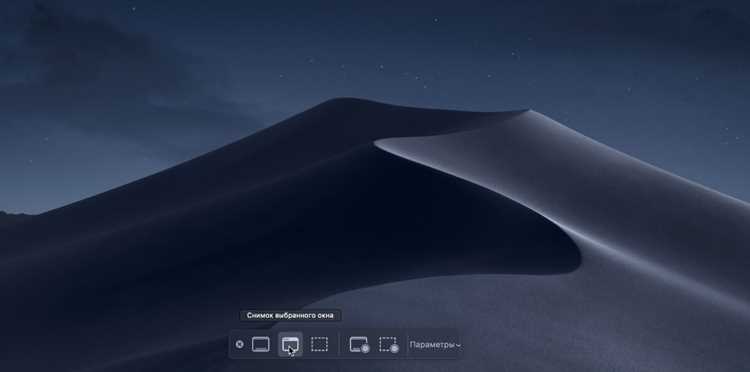
Откройте «Системные настройки» через меню Apple или Spotlight (Cmd + Пробел). Перейдите в раздел «Дисплеи», где macOS автоматически определит подключённые экраны. Если второй монитор не отображается, проверьте кабель или адаптер – для Thunderbolt/USB-C используйте сертифицированные аксессуары, например, Apple USB-C Digital AV Multiport Adapter. Нажмите «Расположение», чтобы задать физическое расположение экранов: перетаскивайте миниатюры дисплеев, совмещая их края для корректного перемещения курсора.
Вкладка «Масштаб» позволяет выбрать разрешение для каждого дисплея. Для Retina-экранов macOS предлагает «По умолчанию для дисплея» – оптимальный вариант, но при необходимости выберите конкретное разрешение, например, 1920×1080 для внешнего монитора. Активируйте опцию «Показывать параметры масштабирования в строке меню», чтобы быстро переключаться между режимами без повторного захода в настройки.
Настройте частоту обновления в разделе «Частота обновления» (доступно для поддерживаемых дисплеев). Для работы с текстом или статичным контентом выберите 60 Гц, для динамичных задач (видеомонтаж, игры) – 120 Гц или выше, если монитор поддерживает. Учтите, что повышенная частота увеличивает нагрузку на GPU, что может снизить время автономной работы MacBook.
Используйте параметр «Основной дисплей» для выбора экрана, на котором будет отображаться Dock и меню. Перетащите белую полосу в верхней части миниатюры нужного дисплея. Для ускорения настройки зажмите Option (⌥) – рядом с кнопкой «Собрать окна» появится «Определить дисплеи», позволяющая быстро идентифицировать каждый монитор по номеру на экране.
Расположение экранов и настройка рабочих пространств на двух мониторах
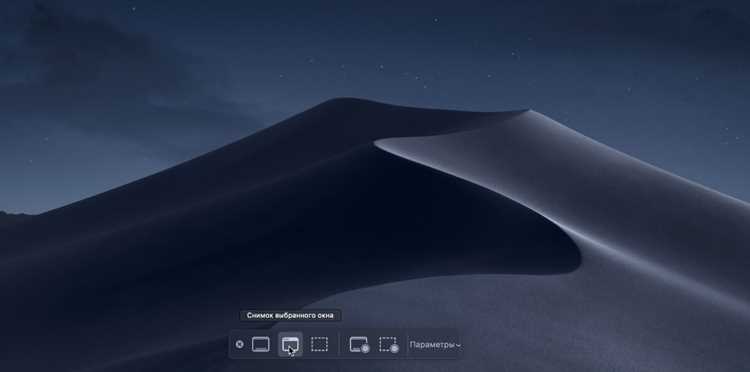
Для точной настройки разрешения выберите монитор в списке и установите рекомендованное значение из выпадающего меню «Разрешение». На Retina-дисплеях MacBook используйте «Масштабирование» для увеличения интерфейса без потери чёткости. На внешних 4K-мониторах активируйте опцию «HiDPI», если она доступна, чтобы шрифты и иконки не выглядели размытыми.
Разделите рабочие пространства с помощью Mission Control. Нажмите F3 или проведите тремя пальцами вверх по трекпаду, затем перетащите окна на нужный экран. Создайте отдельные пространства для каждого монитора: например, на основном экране – браузер и мессенджеры, на внешнем – Xcode или Figma. Переключайтесь между ними жестом двумя пальцами влево/вправо или комбинацией Ctrl + стрелка.
Настройте горячие углы для быстрого доступа к функциям. В «Системных настройках» → «Рабочий стол и заставка» → «Горячие углы» назначьте левый верхний угол основного экрана для Mission Control, а правый нижний внешнего монитора – для запуска скринсейвера. Это сократит время на переключение задач и защитит экран от выгорания при простоях.
Используйте приложения типа Magnet или Rectangle для автоматического расположения окон. Назначьте сочетания клавиш для привязки окон к половине или четверти экрана: например, ⌘ + Option + → развернёт окно на правую половину внешнего монитора. Для работы с таблицами или кодом зафиксируйте окно на 2/3 экрана, оставив место для документации или терминала.
Синхронизируйте обои между экранами или установите разные. В «Системных настройках» → «Рабочий стол и заставка» выберите изображение и снимите галочку «Одинаковые обои на всех мониторах». На основном экране используйте тёмные тона для снижения нагрузки на глаза, на внешнем – контрастные цвета для быстрого визуального разделения зон.
Проверьте настройки энергосбережения, чтобы внешний монитор не отключался при бездействии. В «Системных настройках» → «Экономия энергии» установите ползунок «Выключать дисплей» на большее время или отключите эту опцию для внешнего монитора через терминал: sudo pmset -a displaysleep 0. Это критично при длительной работе с графикой или видеомонтаже.
Решение проблем с отображением или отсутствием сигнала на втором экране
Проверьте физическое подключение: отсоедините и снова подключите кабель или адаптер. Для USB-C/Thunderbolt убедитесь, что порт на MacBook не повреждён – попробуйте другой порт. Если используете HDMI, протестируйте кабель на другом устройстве: неисправные кабели часто становятся причиной отсутствия сигнала. На экране с поддержкой нескольких входов переключите источник вручную (кнопка *Source* или *Input*).
Сбросьте NVRAM и SMC. Для Intel-чипов: выключите MacBook, зажмите Option + Command + P + R на 20 секунд при включении. Для Apple Silicon: перезагрузите устройство, удерживая кнопку питания до появления меню загрузки, затем выберите *Параметры*. Сброс SMC на MacBook с несъёмным аккумулятором: подключите зарядку, зажмите Control + Option + Shift на 7 секунд, затем включите устройство.
Обновите macOS и драйверы дисплея. Перейдите в *Системные настройки* → *Обновление ПО* и установите последние версии. Для внешних мониторов проверьте наличие прошивки на сайте производителя – например, LG или Dell часто выпускают обновления для совместимости с новыми моделями Mac. Если экран работает, но изображение искажено, измените разрешение в *Системные настройки* → *Мониторы* → *Масштабирование* на рекомендованное для вашей модели.
Проверьте ограничения по количеству подключаемых экранов. MacBook Air M1/M2 поддерживает только один внешний монитор, несмотря на два порта USB-C. Для подключения двух экранов потребуется док-станция с DisplayLink (например, CalDigit TS4) или адаптер с поддержкой MST (Multi-Stream Transport). В *Активности монитора* (Command + Space, введите *Активность монитора*) завершите процессы *WindowServer* или *Dock* – иногда они блокируют обнаружение дисплея.
Горячие клавиши и быстрые команды для управления двумя дисплеями
- Control + ↑ – открывает Mission Control, где можно перетаскивать окна между экранами.
- Command + F1 – переключает режим зеркалирования дисплеев (работает на большинстве MacBook).
- Option + яркость (F1/F2) – открывает настройки дисплеев для быстрой настройки разрешения.
- Shift + Command + Q – мгновенно блокирует экран, полезно при работе в публичных местах.
Для настройки расположения дисплеев в пространстве (например, если второй экран находится слева, а не справа) откройте Системные настройки → Дисплеи → Расположение и перетащите экраны мышью. Чтобы быстро открыть эти настройки, нажмите Option + яркость (F1/F2) и выберите «Настройки дисплея». Если второй монитор не определяется автоматически, попробуйте переподключить кабель или перезагрузить Mac с подключённым дисплеем.
В приложениях с поддержкой полноэкранного режима (например, Safari или Xcode) используйте Control + Command + F для переключения между полноэкранным и оконным режимами. Чтобы переместить полноэкранное приложение на второй дисплей, сначала выйдите из полноэкранного режима, затем перетащите окно на нужный экран и снова активируйте полноэкранный режим. Для быстрого доступа к панели Dock на втором экране наведите курсор на нижнюю часть дисплея – Dock появится автоматически.

 Загрузка...