Содержание статьи
Двойное подчеркивание в Microsoft Word – инструмент, который редко используется по умолчанию, но может быть полезен для выделения заголовков, юридических терминов или важных данных в документах. В отличие от стандартного одинарного подчеркивания, двойное создает более заметный акцент, не перегружая текст жирным начертанием или цветом. Однако встроенной кнопки для этой функции в ленте нет, и многие пользователи тратят время на поиск решения.
Существует два основных способа: через панель шрифтов и с помощью границ абзаца. Первый метод быстрее, но ограничен рамками текста, второй – гибче, так как позволяет настраивать толщину, цвет и расстояние между линиями. В этой инструкции разберем оба варианта, чтобы вы могли выбрать оптимальный для вашей задачи.
Для работы потребуется Word версии 2010 и новее. В более ранних версиях (например, 2007) некоторые шаги могут отличаться из-за изменений в интерфейсе. Если вы используете онлайн-версию Word, учтите, что часть функций там недоступна – в таком случае лучше открыть документ в десктопной программе.
Выделение текста для применения двойного подчеркивания

Перед применением двойного подчеркивания в Word необходимо точно выделить нужный фрагмент. Ошибки на этом этапе приводят к некорректному форматированию или потере времени на исправление. Используйте мышь или клавиатурные сочетания для быстрого и точного выделения.
Для выделения одного слова дважды щелкните по нему левой кнопкой мыши. Если требуется выделить целую строку, переместите курсор к левому полю документа – он примет вид стрелки, направленной вправо. Один клик выделит строку, два – абзац. Этот метод работает в Word 2010 и новее.
- Выделение произвольного фрагмента: зажмите левую кнопку мыши и проведите курсором по тексту.
- Выделение всего документа:
Ctrl + A(Windows) илиCmd + A(Mac). - Выделение от курсора до конца абзаца:
Ctrl + Shift + ↓.
В таблицах выделение работает иначе. Чтобы выбрать ячейку, щелкните по её левому краю – курсор превратится в чёрную стрелку. Для выделения всей строки или столбца наведите курсор на верхнюю границу столбца или левую границу строки, пока не появится чёрная стрелка вниз или вправо, затем кликните.
При работе с большими документами используйте функцию «Выделить всё с таким же форматированием». Выделите образец текста, затем на вкладке Главная в группе Редактирование выберите Выделить → Выделить текст, имеющий такой же формат. Это сэкономит время при массовом форматировании.
Проверьте выделение перед применением двойного подчеркивания. Лишние пробелы, скрытые символы или разрывы строк могут исказить результат. Включите отображение непечатаемых символов (Ctrl + Shift + 8) для контроля границ выделения.
Поиск инструмента подчеркивания в панели инструментов Word
Если панель инструментов не отображается, проверьте настройки ленты: щелкните правой кнопкой мыши по любой вкладке и выберите «Настроить ленту». В списке команд найдите «Подчеркивание» и добавьте его в нужную группу. Альтернативный способ – использовать сочетание клавиш Ctrl+Shift+D для мгновенного применения двойного подчеркивания без поиска в меню.
В мобильной версии Word инструмент скрыт за тремя точками в верхней панели. Нажмите «Главная», затем «Шрифт» – двойное подчеркивание доступно в том же выпадающем списке, что и на десктопе.
Выбор варианта двойного подчеркивания из списка стилей
Word предлагает три предустановленных стиля двойного подчеркивания: «Двойное», «Толстое двойное» и «Двойное пунктирное». Первый вариант – стандартный, с двумя тонкими линиями на расстоянии 0,5 пт друг от друга. Второй увеличивает толщину линий до 1,5 пт, сохраняя тот же интервал. Третий заменяет сплошные линии на пунктирные с шагом 2 пт.
Для официальных документов (договоры, акты) выбирайте «Двойное» – оно соответствует ГОСТ Р 7.0.97-2016. В учебных материалах или презентациях уместнее «Толстое двойное», так как оно лучше читается на экранах с низким разрешением. «Двойное пунктирное» используйте только для выделения временных или условных данных, например, в черновиках.
- Двойное: толщина линий – 0,5 пт, расстояние между ними – 0,5 пт.
- Толстое двойное: толщина – 1,5 пт, интервал – 0,5 пт.
- Двойное пунктирное: толщина – 0,5 пт, шаг пунктира – 2 пт.
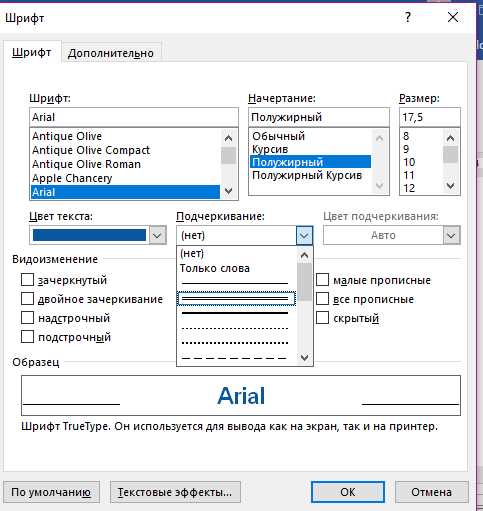
Чтобы применить стиль, выделите текст, перейдите на вкладку «Главная», в группе «Шрифт» нажмите стрелку рядом с кнопкой «Подчеркивание» (значок «U̲»). В выпадающем списке выберите нужный вариант. Альтернативный способ: вызовите диалоговое окно «Шрифт» (Ctrl+D) и в разделе «Подчеркивание» выберите стиль из раскрывающегося меню.
Избегайте комбинирования двойного подчеркивания с другими эффектами шрифта (например, курсивом или цветом). Это нарушает визуальную иерархию и снижает читаемость. Исключение – выделение ключевых терминов в научных работах, где допустимо сочетание двойного подчеркивания с полужирным начертанием.
Для настройки параметров подчеркивания вручную откройте окно «Шрифт» → «Дополнительно». Здесь можно изменить толщину линий (от 0,25 до 3 пт) и расстояние между ними (от 0,25 до 2 пт). Однако такие изменения не сохраняются в шаблонах и действуют только для текущего документа.
В версиях Word 2019 и новее доступен стиль «Двойное волнистое» – его линии имитируют рукописное подчеркивание. Используйте его для неформальных документов или творческих проектов. В деловой переписке этот вариант считается неуместным.
Проверьте отображение выбранного стиля перед печатью или отправкой документа. На некоторых принтерах тонкие линии могут сливаться или пропадать. Для тестирования распечатайте пробную страницу на черновом режиме принтера.
Настройка толщины и цвета двойной линии
Толщина двойного подчеркивания в Word регулируется через параметры шрифта. Выделите текст, перейдите на вкладку Главная, в группе Шрифт нажмите стрелку в правом нижнем углу. В открывшемся окне выберите вкладку Дополнительно, затем в разделе Подчеркивание установите тип Двойное. Для изменения толщины используйте поле Масштаб – значения от 100% до 300% увеличивают линию пропорционально, но не все версии Word поддерживают этот параметр для двойного подчеркивания.
Если стандартные настройки не дают нужного результата, используйте таблицу. Вставьте таблицу с одной строкой и одним столбцом, удалите границы, кроме нижней. Выделите ячейку, перейдите на вкладку Конструктор таблиц, выберите Границы → Границы и заливка. В разделе Тип установите Двойная линия, в Ширина – от 0,5 до 6 пт. Для точной настройки используйте Параметры границы, где можно задать расстояние между линиями (по умолчанию 1 пт).
- Цвет линии настраивается в том же окне Границы и заливка через выпадающий список Цвет. Доступны стандартные цвета темы, акцентные оттенки и пользовательские значения в формате RGB (например,
#FF5733). - Для двойного подчеркивания через шрифт цвет меняется в окне Шрифт → Цвет текста, но это окрасит обе линии одинаково. Разные цвета для каждой линии возможны только через таблицу.
- Чтобы сохранить настройки как стиль, выделите текст с форматированием, нажмите Стили → Создать стиль. Укажите имя (например,
Двойное_подчеркивание_синее_2пт) и сохраните.
Для быстрого применения двойного подчеркивания с заданными параметрами добавьте команду на панель быстрого доступа. Перейдите в Файл → Параметры → Панель быстрого доступа, выберите Все команды, найдите Подчеркивание (двойное) и добавьте. Теперь кнопка будет доступна в один клик, но толщину и цвет придется настраивать отдельно через Границы и заливка.
Использование горячих клавиш для быстрого подчеркивания

В Word стандартное подчеркивание активируется сочетанием Ctrl + U, но для двойного подчеркивания потребуется Ctrl + Shift + D. Эти комбинации работают в любой версии программы, включая онлайн-редактор и мобильные приложения. Если горячие клавиши не срабатывают, проверьте настройки языка ввода – конфликты с раскладкой клавиатуры (например, английская vs. русская) блокируют выполнение команд. Для быстрого переключения между типами подчеркивания используйте Ctrl + Shift + W (волнистое) или Ctrl + Shift + H (скрытое).
Настройте собственные сочетания через «Файл» → «Параметры» → «Настроить ленту» → «Сочетания клавиш». В разделе «Категории» выберите «Все команды», найдите «DoubleUnderline» и назначьте удобную комбинацию, например Ctrl + Alt + D. Это сократит время форматирования при работе с финансовыми отчетами или юридическими документами, где двойное подчеркивание часто обозначает итоговые суммы.
Создание двойного подчеркивания через меню «Шрифт»
Двойное подчеркивание в Word – инструмент для выделения ключевых данных в документах, требующих строгого форматирования: финансовых отчетов, юридических текстов или технических спецификаций. В отличие от одинарного, оно привлекает внимание к суммам, заголовкам или важным терминам, подчеркивая их значимость визуально. Метод через меню «Шрифт» универсален и работает во всех версиях Word, начиная с 2007 года.
Чтобы открыть нужное меню, выделите текст и нажмите комбинацию Ctrl + D (Windows) или ⌘ + D (macOS). Альтернативный путь: правый клик по выделенному фрагменту → «Шрифт» → вкладка «Шрифт». В окне найдите выпадающий список «Подчеркивание» – по умолчанию там установлено значение «Нет».
В списке доступны 16 вариантов подчеркивания, включая одинарное, пунктирное и волнистое. Двойное подчеркивание обозначено как «Двойное» (в английской версии – «Double»). После выбора параметра нажмите «ОК». Word применит форматирование мгновенно, но учтите: двойное подчеркивание не поддерживается для текста с интервалом между символами более 1,5 пт.
Если требуется изменить цвет или толщину линий, используйте дополнительные настройки. В том же окне «Шрифт» перейдите на вкладку «Дополнительно» и настройте параметры в разделе «Подчеркивание». Здесь можно выбрать цвет из палитры (по умолчанию – черный) и стиль линии (сплошная, пунктирная). Однако толщина линий фиксирована и не регулируется.
| Параметр | Доступные значения | Примечание |
|---|---|---|
| Тип подчеркивания | Одинарное, двойное, пунктирное, волнистое | Двойное – два параллельных штриха |
| Цвет | Любой из палитры Word | По умолчанию совпадает с цветом текста |
| Стиль линии | Сплошная, пунктирная, штрихпунктирная | Для двойного подчеркивания доступна только сплошная |
Двойное подчеркивание конфликтует с некоторыми стилями абзаца. Например, если текст оформлен как «Заголовок 1» с встроенным одинарным подчеркиванием, применить двойное не получится – Word заменит стиль на стандартный. Решение: сначала снимите все форматирование (Ctrl + Пробел), затем примените двойное подчеркивание.
Для быстрого копирования формата используйте инструмент «Формат по образцу» (значок кисти на панели инструментов). Выделите текст с двойным подчеркиванием, нажмите на кисть, затем выделите целевой фрагмент. Метод экономит время при работе с большими документами, но не работает для текста в таблицах с автоподбором ширины столбцов.
Сохранение формата двойного подчеркивания для повторного использования
Создав двойное подчеркивание в Word, вы можете сохранить его как стиль для быстрого применения в других документах. Для этого выделите текст с нужным форматированием, перейдите на вкладку «Главная» и в группе «Стили» нажмите «Создать стиль». В открывшемся окне задайте имя, например, «Двойное подчеркивание_Важный текст», и подтвердите действие кнопкой «ОК».
Сохраненный стиль появится в списке быстрых стилей на панели инструментов. Чтобы применить его к новому тексту, достаточно выделить фрагмент и выбрать стиль из списка. Это сокращает время форматирования при работе с однотипными документами, такими как договоры или отчеты.
Для переноса стиля в другие документы используйте шаблоны. Откройте документ с сохраненным стилем, перейдите в «Файл» → «Сохранить как» и выберите формат «Шаблон Word (*.dotx)». При создании нового документа на основе этого шаблона стиль будет доступен автоматически.
Если стиль нужно передать коллегам, экспортируйте его через «Управление стилями». Нажмите на стрелку в правом нижнем углу группы «Стили», выберите «Управление стилями», найдите нужный стиль в списке и нажмите «Экспорт». Сохраните файл с расширением *.dotx и отправьте его получателю.
При импорте стиля в другой документ откройте «Управление стилями», нажмите «Импорт/экспорт» и выберите файл шаблона. Убедитесь, что в окне импорта установлен флажок напротив нужного стиля, и подтвердите действие. Стиль появится в списке доступных для применения.
Для редактирования сохраненного стиля щелкните по нему правой кнопкой мыши в списке стилей и выберите «Изменить». Внесите необходимые правки, например, измените цвет подчеркивания или шрифт, и сохраните изменения. Все тексты, отформатированные этим стилем, обновятся автоматически.
Избегайте создания дублирующихся стилей с похожими названиями. Это усложняет выбор и приводит к путанице. Вместо этого модифицируйте существующий стиль или создавайте новые с четкими отличиями, например, «Двойное подчеркивание_Красный» для выделения критических замечаний.
Если стиль перестал отображаться корректно, проверьте его параметры через «Управление стилями». Убедитесь, что в настройках не установлен флажок «Только в этом документе» – это ограничивает его использование текущим файлом. Для глобального применения снимите этот флажок.

 Загрузка...