Содержание статьи
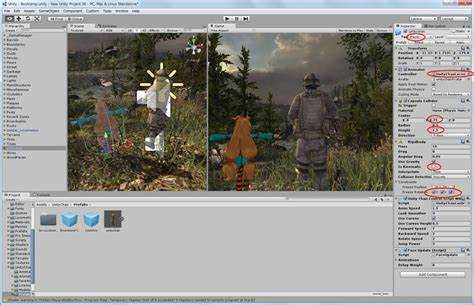
Обновление Unity до последней версии позволяет использовать новые функции движка, улучшения производительности и исправления багов. В 2026 году последняя стабильная версия Unity – 2025.3.1, которая содержит обновления в редакторе сцены, оптимизации сборки под iOS и Android, а также улучшения системы анимации и физики.
Перед началом обновления важно определить точную текущую версию проекта, чтобы оценить возможные несовместимости с новыми пакетами. Например, проекты на Unity 2021 могут требовать пересборки материалов и обновления плагинов при переходе на 2025.3.1.
Резервное копирование проекта – обязательный шаг. Создайте полную копию папки с проектом и экспортируйте все используемые пакеты через Unity Package Manager. Это позволит вернуться к предыдущей версии в случае ошибок сборки или проблем с плагинами.
Unity Hub обеспечивает удобное управление несколькими версиями движка. С его помощью можно одновременно иметь установленную старую версию проекта и новую, переключаясь между ними без потери данных. Для каждой версии рекомендуется отдельно указать папку для кэшированных библиотек, чтобы избежать конфликтов между версиями.
После установки новой версии необходимо проверить совместимость всех сторонних пакетов и плагинов. Некоторые из них требуют обновления через Package Manager или загрузки новой версии с официальных сайтов разработчиков, особенно если проект использует HDRP, URP или специфические инструменты для мобильной оптимизации.
Проверка текущей версии Unity и совместимости проекта
Определение текущей версии Unity важно для корректного обновления проекта. Для этого откройте Unity Hub, выберите проект и обратите внимание на номер версии, указанный рядом с его названием. Также можно проверить версию через меню Unity: Help → About Unity. Для проектов на Unity 2021 и выше могут возникнуть изменения в API, поэтому необходимо фиксировать точную сборку, например, 2021.3.18f1.
Совместимость проекта с новой версией движка проверяется через анализ используемых пакетов и плагинов. В Unity Package Manager отображаются версии пакетов и их поддержка конкретных версий Unity. Обратите внимание на критичные пакеты, такие как TextMeshPro, Cinemachine, PostProcessing, URP или HDRP. Для каждого из них необходимо убедиться, что доступна версия, совместимая с последним релизом Unity.
Для оценки рисков несовместимости можно создать тестовую копию проекта. Она позволит открыть проект на новой версии Unity без влияния на рабочую сборку и выявить ошибки компиляции, предупреждения об устаревших API и конфликты версий пакетов.
| Элемент | Действие | Цель |
|---|---|---|
| Unity Hub | Проверить версию проекта и доступные обновления | Определить текущую сборку и совместимость с новой версией |
| Unity Package Manager | Сверить версии пакетов с требуемыми для новой Unity | Выявить потенциальные конфликты и устаревшие пакеты |
| Тестовая копия проекта | Открыть проект на новой версии Unity | Обнаружить ошибки сборки и API-конфликты |
Создание резервной копии проекта перед обновлением
Перед обновлением Unity важно создать полную резервную копию проекта, чтобы избежать потери данных и конфигураций. Для этого скопируйте всю папку проекта, включая скрытые папки .vs и Library. Library содержит кэшированные сборки и метаданные, а их сохранение позволяет восстановить рабочее состояние без пересборки всех сцен.
Дополнительно экспортируйте все используемые пакеты через Unity Package Manager. В меню Window → Package Manager → Export сохраните локальные копии пакетов, особенно сторонние плагины, которые могут не поддерживать новую версию Unity. Это предотвратит проблемы с отсутствующими или несовместимыми зависимостями после обновления.
Рекомендуется создавать резервную копию в отдельной директории или на внешнем накопителе. Для проектов размером более 5 ГБ удобнее использовать архивирование форматом .zip или .7z с уровнем сжатия без потери файловой структуры. После копирования проверьте целостность архива, открыв случайную сцену или скрипт из резервной копии.
Если проект хранится в системе контроля версий, например Git, убедитесь, что все изменения зафиксированы и запушены в удалённый репозиторий. Создание новой ветки для обновления Unity позволит параллельно работать с актуальной версией проекта и тестировать совместимость на новой сборке без риска повредить основную ветку.
Скачивание и установка Unity Hub с последними обновлениями
Unity Hub – основной инструмент для управления версиями Unity и проектами. Для обновления до последней сборки необходимо скачать актуальную версию Hub с официального сайта unity.com/download. Рекомендуется выбирать версию с пометкой Stable для максимальной совместимости с текущими проектами.
Процесс установки включает несколько шагов:
- Скачать установочный файл Unity Hub для вашей операционной системы (Windows, macOS, Linux).
- Запустить установщик и выбрать директорию установки. Для удобства лучше использовать путь без пробелов и специальных символов, например C:\UnityHub на Windows.
- После установки авторизоваться в Hub через Unity ID. Это необходимо для управления лицензиями и загрузки новых версий Unity.
- Проверить доступные обновления Unity Hub через меню Help → Check for Updates. Если доступна более свежая версия, выполнить обновление для корректной работы с последними сборками Unity.
После установки рекомендуется настроить директории по умолчанию:
- Проекты – отдельная папка для всех активных проектов.
- Installs – папка для хранения установленных версий Unity, чтобы избежать конфликтов с другими приложениями.
- Cache – отдельная директория для кэшированных пакетов и шаблонов, что ускоряет загрузку новых проектов.
Правильная установка Unity Hub позволяет одновременно управлять несколькими версиями Unity и быстро переключаться между ними без потери данных проектов.
Добавление новой версии Unity через Unity Hub
Выберите нужную версию из списка. Для стабильной работы рекомендуется использовать последнюю LTS-сборку, например Unity 2025.3.1 LTS, если проект требует долгосрочной поддержки. Также можно выбрать текущую Tech Stream, если необходим доступ к новым экспериментальным функциям.
При добавлении версии важно отметить обязательные компоненты для вашей платформы сборки:
- Build Support – выберите платформы, на которые планируется экспорт (Windows, macOS, Android, iOS).
- Documentation – загрузка локальной справки ускоряет работу без интернета.
- Standard Assets и Templates – сохраняют привычные элементы проекта, необходимые для совместимости со старыми сценами.
После выбора компонентов нажмите Install. Unity Hub загрузит и установит выбранную версию. Процесс занимает от 10 до 60 минут в зависимости от скорости интернета и количества выбранных модулей. После завершения установка автоматически отобразится во вкладке Installs, готовой для привязки к проектам.
Рекомендуется проверять доступные обновления для новых версий через Unity Hub, чтобы своевременно получать исправления багов и улучшения производительности.
Перенос проекта на новую версию без потери данных
Перед открытием проекта в новой версии Unity убедитесь, что создана полная резервная копия. Это позволит восстановить проект при возникновении ошибок компиляции или несовместимости пакетов.
В Unity Hub выберите проект и нажмите Add → Locate, указав путь к резервной копии. После привязки выберите новую версию Unity для открытия проекта. Hub автоматически предложит обновить метаданные и пересобрать Library, чтобы проект соответствовал новой версии.
При переносе проекта важно внимательно отслеживать сообщения консоли. Обновление может вызвать предупреждения о устаревших API, изменениях в пакетах или несовместимости сцены. Сохраняйте лог изменений и исправляйте ошибки последовательно, начиная с критичных скриптов и компонентов сцены.
Для больших проектов рекомендуется переносить сцены и сцены с ресурсами поэтапно. Сначала откройте отдельную сцену, проверьте ее работу и исправьте ошибки, затем постепенно добавляйте остальные элементы. Это минимизирует риск потери данных и упрощает выявление несовместимых компонентов.
После успешного открытия проекта на новой версии Unity сохраните его и создайте новую резервную копию. Это обеспечит стабильную основу для дальнейшей работы и тестирования функционала проекта без риска повреждения исходной сборки.
Проверка и исправление несовместимых пакетов и плагинов
После переноса проекта на новую версию Unity необходимо проверить совместимость всех используемых пакетов и плагинов. Несовместимые элементы могут вызвать ошибки компиляции, сбои сборки или некорректное отображение сцены.
Для проверки используйте Unity Package Manager (Window → Package Manager):
- Откройте вкладку In Project и просмотрите список установленных пакетов.
- Обратите внимание на желтые предупреждения и сообщения о необходимости обновления.
- Для каждого стороннего пакета проверьте версию, поддерживаемую новой версией Unity, на официальном сайте разработчика или в документации Unity.
Исправление несовместимостей включает следующие шаги:
- Обновление пакета через Package Manager. Выберите пакет и нажмите Update to Latest, если доступна совместимая версия.
- Если пакет не поддерживается, скачайте актуальную версию с сайта разработчика или замените аналогичным пакетом с поддержкой новой версии Unity.
- Для устаревших скриптов API используйте Unity API Updater, который автоматически заменяет устаревшие методы и классы.
- После обновления пакетов и плагинов пересоберите проект, чтобы проверить отсутствие ошибок в консоли.
Особое внимание уделяйте пакетам для рендеринга (HDRP, URP), анимации и сторонним SDK для мобильных платформ. Их несовместимость может вызвать сбои на стадии сборки под iOS или Android.
Тестирование проекта после обновления и устранение ошибок
После переноса проекта на новую версию Unity необходимо тщательно проверить работоспособность всех сцен, скриптов и функциональных модулей. Начните с открытия каждой сцены и проверки корректного отображения объектов, материалов и освещения.
Запустите проект в режиме Play и отслеживайте ошибки в консоли. Особое внимание уделяйте предупреждениям о устаревших API и конфликтам версий пакетов. Лог ошибок помогает определить критичные места, требующие немедленного исправления.
Тестирование следует проводить поэтапно:
- Сначала проверяйте отдельные сцены и игровые объекты.
- Далее выполняйте функциональные тесты ключевых механик, таких как физика, анимации и взаимодействие с UI.
- На последнем этапе тестируйте сборку проекта для целевых платформ, чтобы убедиться в отсутствии ошибок при экспортировании под Windows, macOS, Android или iOS.
Устранение ошибок включает следующие действия:
- Исправление скриптов, использующих устаревшие методы через Unity API Updater или ручную замену.
- Обновление или замена несовместимых пакетов и плагинов на актуальные версии.
- Корректировка настроек рендеринга и освещения для соответствия новой версии Unity.
- Повторное тестирование после каждой правки, чтобы убедиться в стабильности проекта.
После полного тестирования рекомендуется создать новую резервную копию проекта, зафиксировав рабочее состояние на новой версии Unity. Это позволит безопасно продолжать разработку и использовать все новые возможности движка без риска потери данных.
Вопрос-ответ:
Как проверить, какая версия Unity используется в проекте перед обновлением?
Версию Unity можно узнать через Unity Hub, выбрав проект и посмотрев номер версии рядом с его названием. Также откройте проект и перейдите в меню Help → About Unity, где отображается точная сборка, включая номер патча, например 2021.3.18f1. Это важно для оценки совместимости пакетов и скриптов при переходе на новую версию.
Можно ли обновлять проект на Unity без создания резервной копии?
Не рекомендуется открывать проект на новой версии без резервной копии. Копирование всей папки проекта, включая Library и скрытые настройки, позволяет восстановить рабочую сборку при возникновении ошибок компиляции или конфликтов пакетов. Для больших проектов удобнее использовать архивирование форматом .zip или .7z, чтобы сохранить структуру файлов.
Какие пакеты и плагины нужно проверять после обновления Unity?
После обновления следует проверить все сторонние пакеты и плагины через Unity Package Manager. Особое внимание уделяется рендеринговым пакетам (HDRP, URP), инструментам анимации, PostProcessing, TextMeshPro, Cinemachine и SDK для мобильных платформ. Устаревшие или несовместимые версии могут вызвать ошибки сборки или некорректное отображение сцен.
Как безопасно открыть проект на новой версии Unity без потери данных?
Сначала создайте отдельную копию проекта. В Unity Hub добавьте копию через Add → Locate и укажите новую версию Unity для открытия. Hub обновит метаданные и пересоберёт Library. При этом исходный проект остаётся нетронутым, что позволяет при необходимости вернуться к предыдущей версии без потери информации.
Что делать, если после обновления появляются ошибки в консоли?
Следует поэтапно устранять ошибки: сначала исправлять скрипты с устаревшими методами с помощью Unity API Updater, затем обновлять или заменять несовместимые пакеты. После каждой правки пересобирайте проект и проверяйте консоль. Дополнительно стоит проверять сцены по отдельности, чтобы локализовать проблемы, и тестировать сборку под целевыми платформами, чтобы убедиться в стабильной работе.
Как проверить совместимость сторонних пакетов с новой версией Unity?
Совместимость пакетов проверяется через Unity Package Manager. Откройте вкладку In Project и посмотрите версии всех установленных пакетов. Обратите внимание на предупреждения и уведомления об обновлениях. Для пакетов, которые не поддерживаются новой версией Unity, нужно искать обновления на официальных сайтах разработчиков или заменять их аналогами, совместимыми с выбранной сборкой движка.
Что делать, если после обновления проекта на новую версию Unity появляются ошибки компиляции и устаревшие методы API?
После обновления откройте проект и внимательно изучите консоль на предмет ошибок и предупреждений. Для исправления устаревших методов можно использовать Unity API Updater, который автоматически заменяет многие старые вызовы на новые. Если API Updater не справляется, нужно вручную изменять скрипты, заменяя устаревшие функции актуальными. После каждой корректировки следует пересобрать проект и проверить работу ключевых сцен и игровых механик.

 Загрузка...