Содержание статьи
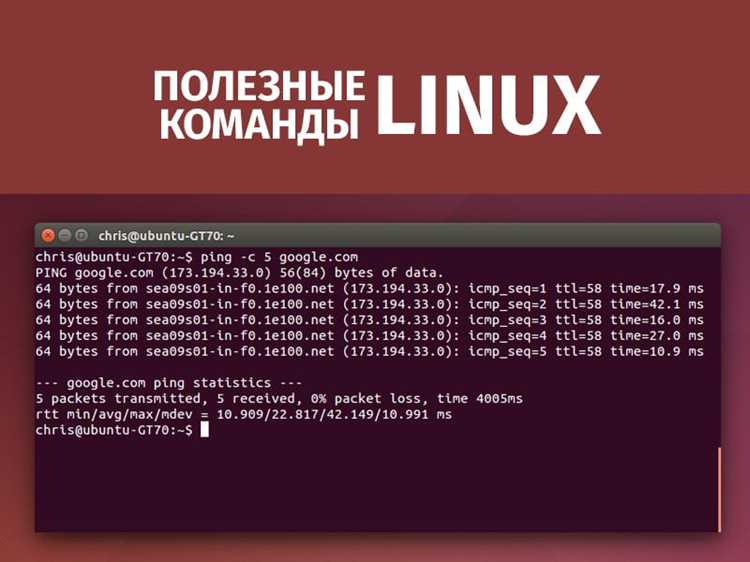
Кодировка в Linux определяет, как система интерпретирует символы в текстовых файлах, терминале и приложениях. На большинстве современных дистрибутивов по умолчанию используется UTF-8, которая поддерживает все основные языковые символы и специальные знаки. Неправильная кодировка может приводить к некорректному отображению текста, ошибкам при работе скриптов и проблемам с совместимостью файлов.
Если требуется изменить кодировку, достаточно задать переменную LANG или LC_ALL в конфигурационных файлах, таких как /etc/locale.conf или ~/.bashrc. Важно понимать, что изменение этих параметров влияет на все процессы и приложения пользователя, поэтому рекомендуется выполнять настройку после проверки текущих значений и резервного копирования файлов конфигурации.
Проверка текущей системной кодировки через терминал
- LANG – определяет стандартную кодировку для всей системы.
- LC_CTYPE – отвечает за обработку символов и их классификацию.
- LC_ALL – временно переопределяет все остальные переменные локали.
- Откройте терминал.
- Введите locale и нажмите Enter.
- Посмотрите значение LANG. Например, LANG=en_US.UTF-8 указывает на UTF-8.
Для проверки конкретного файла используйте команду file с опцией -i:
file -i имя_файлаОна покажет MIME-тип и кодировку, например text/plain; charset=utf-8. Это позволяет убедиться, что файлы соответствуют системной кодировке и корректно отображаются в терминале и приложениях.
Использование команды locale для определения кодировки
Основные переменные и их назначение:
| Переменная | Описание |
|---|---|
| LANG | Базовая кодировка и язык системы по умолчанию. |
| LC_CTYPE | Определяет классификацию символов и их отображение. |
| LC_MESSAGES | Управляет локализацией сообщений системы. |
| LC_ALL | Временно переопределяет все остальные LC-переменные. |
Пример использования:
localeРезультат может выглядеть так:
LANG=en_US.UTF-8
LC_CTYPE="en_US.UTF-8"
LC_MESSAGES="en_US.UTF-8"
LC_ALL=
Значение UTF-8 указывает на использование универсальной кодировки, поддерживающей большинство языков. Для временного изменения кодировки можно задать переменную перед командой:
LC_CTYPE=ru_RU.UTF-8 localeЭто позволит проверить, как система будет обрабатывать текст при другой локали без изменения глобальных настроек.
Просмотр кодировки файловой системы и текстовых файлов
Кодировка файловой системы определяет, как Linux интерпретирует имена файлов и каталоги. Для проверки используйте команду mount с опцией -v или findmnt:
mount | grep 'on / 'Для текстовых файлов используйте команду file с опцией -i:
file -i имя_файлаРезультат будет содержать MIME-тип и кодировку, например: text/plain; charset=utf-8. Это позволяет убедиться, что файлы совместимы с настройками терминала и приложений.
Для массовой проверки нескольких файлов удобно использовать комбинацию с find:
find . -type f -exec file -i {} \;Она покажет кодировку каждого текстового файла в каталоге и подкаталогах, что помогает выявить несоответствия и исправить их с помощью утилит вроде iconv.
Установка и изменение переменной LANG для смены кодировки
Переменная LANG определяет базовую локаль и кодировку системы. Чтобы узнать текущее значение, выполните:
echo $LANGДля временной смены кодировки используйте команду с присвоением переменной перед запуском приложения или скрипта:
LANG=ru_RU.UTF-8 имя_командыЭто изменит локаль только на время выполнения конкретного процесса. Для постоянной настройки необходимо изменить конфигурационные файлы:
- /etc/locale.conf – системная локаль для всех пользователей.
- ~/.bashrc или ~/.profile – локаль для конкретного пользователя.
Пример добавления в ~/.bashrc:
export LANG=ru_RU.UTF-8После изменения файлов конфигурации выполните source ~/.bashrc или перезагрузите систему, чтобы новые параметры вступили в силу. Это гарантирует корректное отображение текста и работу приложений с нужной кодировкой.
Настройка кодировки в терминальных эмуляторах
Корректное отображение текста в терминале зависит от кодировки, установленной в эмуляторе. Для большинства современных эмуляторов рекомендуется использовать UTF-8.
Примеры настройки популярных терминальных эмуляторов:
- GNOME Terminal:
- Откройте меню «Настройки» выбранного профиля.
- Перейдите в раздел «Текст».
- В поле «Кодировка» выберите UTF-8.
- Konsole:
- Откройте «Настройки» → «Профили».
- Редактируйте активный профиль.
- Выберите UTF-8 в настройках кодировки.
- xterm:
- Добавьте в файл ~/.Xresources строку
xterm*utf8: 1. - Примените изменения командой
xrdb -merge ~/.Xresources.
- Добавьте в файл ~/.Xresources строку
После настройки терминала убедитесь, что переменные локали системы (LANG, LC_CTYPE) соответствуют выбранной кодировке. Это предотвратит появление некорректных символов при работе с текстовыми файлами и скриптами.
Определение кодировки конкретных приложений и скриптов
Некоторые приложения и скрипты могут использовать кодировку, отличную от системной. Для проверки Python-скриптов выполните:
python3 -c "import sys; print(sys.getdefaultencoding())"Для Perl:
perl -e 'use Encode; print Encode::resolve_alias("utf8") . "\n";'Для приложений на Java проверьте значение системного свойства file.encoding:
java -XshowSettings:properties -version | grep file.encodingДля интерпретаторов командных скриптов, таких как Bash, кодировка зависит от переменных локали (LANG, LC_ALL). Проверка этих переменных перед запуском скрипта гарантирует корректную обработку текста:
echo $LANG
echo $LC_ALL
Если кодировка приложения не совпадает с системной, рекомендуется явно задавать её в настройках программы или использовать утилиты типа iconv для конвертации файлов перед обработкой.
Проблемы с несовпадением кодировок и их устранение
Несовпадение кодировок возникает, когда системная локаль, терминал или приложение используют разные кодировки. Это приводит к некорректному отображению символов, ошибкам при чтении файлов и сбоям скриптов.
Для выявления проблем проверьте:
- Системную локаль: echo $LANG, locale.
- Кодировку файлов: file -i имя_файла.
- Настройки терминала: используемая кодировка в эмуляторе должна совпадать с UTF-8 или другой выбранной локалью.
- Кодировку приложений и скриптов: проверка с помощью встроенных команд интерпретаторов.
Для исправления несоответствия:
- Приведите системную локаль и переменные окружения к одной кодировке: export LANG=ru_RU.UTF-8, export LC_ALL=ru_RU.UTF-8.
- Конвертируйте текстовые файлы с помощью iconv:
iconv -f старый_формат -t UTF-8 входной_файл -o выходной_файл- Настройте терминальный эмулятор на использование той же кодировки.
- Если приложение поддерживает явное указание кодировки, задайте её в конфигурации.
После синхронизации кодировок проверяйте текстовые файлы и работу скриптов, чтобы убедиться в устранении ошибок и корректном отображении символов.
Вопрос-ответ:
Как узнать кодировку, используемую в моей системе Linux?
Для определения системной кодировки откройте терминал и выполните команду locale. Она покажет значения переменных локали, таких как LANG и LC_CTYPE, которые определяют кодировку. Обычно современная система использует UTF-8, что подтверждается выводом вида LANG=en_US.UTF-8.
Почему текст отображается некорректно в терминале или приложениях?
Некорректное отображение символов часто связано с несовпадением кодировок между системной локалью, терминалом и приложениями. Например, если терминал настроен на UTF-8, а текстовый файл сохранён в Windows-1251, часть символов может отображаться как «кракозябры». Решение заключается в проверке кодировок файлов и переменных локали и приведении их к единому значению, например UTF-8.
Как изменить кодировку системы на UTF-8 для всех приложений?
Для постоянной смены кодировки откройте /etc/locale.conf и задайте LANG=ru_RU.UTF-8. Для текущего сеанса можно использовать команду export LANG=ru_RU.UTF-8. После этого большинство приложений и скриптов будут использовать UTF-8, что обеспечивает корректное отображение символов.
Как проверить кодировку конкретного текстового файла в Linux?
Для проверки используйте команду file -i имя_файла. Она покажет MIME-тип и кодировку файла, например text/plain; charset=utf-8. Если файл имеет другую кодировку, её можно изменить с помощью утилиты iconv, указав исходную и целевую кодировку, чтобы гарантировать совместимость с системной локалью.

 Загрузка...