Содержание статьи
Перенос блока между страницами в Тильде – задача, которая решается за 3–5 кликов, если знать правильный алгоритм. В интерфейсе конструктора нет явной кнопки «Переместить», но функционал реализован через дублирование и удаление исходного элемента. Работает это одинаково для всех типов блоков: текстовых, галерей, форм и даже Zero Block.
Сначала откройте страницу-источник и найдите нужный блок. Наведите на него курсор – появится панель инструментов. Нажмите «Дублировать» (иконка двух квадратов). Система создаст копию блока на той же странице. Затем перейдите на целевую страницу через боковое меню или панель навигации. Вставьте дубликат в нужное место, используя перетаскивание или кнопку «Вставить» в контекстном меню.
После переноса обязательно проверьте настройки блока. Часто сбиваются ссылки в кнопках, привязки к домену в формах или пути к изображениям. Если блок содержит динамический контент (например, подключенный через API), убедитесь, что на новой странице сохранены все необходимые параметры в разделе «Настройки страницы» → «Данные». Для Zero Block дополнительно проверьте адаптивность – иногда при переносе ломается верстка на мобильных устройствах.
Если нужно перенести несколько блоков одновременно, используйте функцию «Группировать» перед дублированием. Это сэкономит время и снизит риск ошибок при вставке. Для массового переноса также подойдет экспорт-импорт через JSON: выгрузите блоки в файл, а затем импортируйте их на целевую страницу через «Настройки страницы» → «Импорт/Экспорт». Учтите, что этот метод не работает для блоков с привязкой к домену или сторонним сервисам.
Как выбрать блок для переноса и подготовить его к копированию
Перед копированием проверьте зависимости блока. Если он содержит динамические данные (например, формы, подключенные к CRM, или контент из Zero Block), убедитесь, что на новой странице есть аналогичные настройки. Для блоков с кастомным кодом (HTML/CSS/JS) скопируйте код отдельно – встроенный редактор Тильды может не сохранить все изменения при переносе. Откройте вкладку «Настройки блока» и экспортируйте код через кнопку «Редактировать HTML/CSS».
Очистите блок от лишних элементов. Удалите временные тестовые данные, заглушки и неиспользуемые стили – это снизит риск конфликтов на новой странице. Особое внимание уделите медиафайлам: если блок содержит изображения или видео, проверьте их доступность через вкладку «Медиа» в панели управления. Замените ссылки на внешние ресурсы (например, YouTube) на прямые, чтобы избежать проблем с отображением после переноса.
Создайте резервную копию блока. В Тильде нет функции отмены переноса, поэтому перед копированием сохраните текущую версию страницы через «Экспорт проекта» или сделайте скриншот настроек. Для сложных блоков с анимациями или триггерами запишите последовательность действий вручную – это поможет быстро восстановить функционал на новом месте.
Какие способы копирования блоков существуют в Тильде

Для массового переноса блоков используйте функцию «Экспорт страницы» в формате .tilda (доступна в настройках страницы). После экспорта импортируйте файл на целевой проект через «Импорт страницы» – все блоки сохранят структуру, но потребуют проверки ссылок и адаптивности. Альтернатива – плагин «Tilda Blocks Manager» (доступен в магазине приложений), позволяющий копировать до 50 блоков одновременно между проектами с сохранением всех настроек. Оба способа работают только для платных тарифов.
Как перенести блок через буфер обмена на другую страницу
В Tilda перенос блоков через буфер обмена работает только в рамках одного проекта. Откройте исходную страницу в редакторе, найдите нужный блок и нажмите на иконку с тремя точками в его верхнем правом углу. В выпадающем меню выберите «Копировать блок». Система сохранит его в буфер обмена вместе со всеми настройками: стилями, контентом, анимациями и привязанными полями.
Перейдите на целевую страницу проекта. Убедитесь, что вы находитесь в режиме редактирования (кнопка «Редактировать» в верхней панели). Кликните в том месте страницы, куда хотите вставить блок – появится курсор. Нажмите комбинацию клавиш Ctrl+V (Windows) или Cmd+V (Mac). Блок появится с сохранением всех параметров, включая отступы и адаптивные настройки.
Если блок не вставляется, проверьте следующие моменты:
- Вы не вышли из режима редактирования на целевой странице.
- Буфер обмена не был очищен (например, после копирования текста из другого приложения).
- На странице нет ограничений по структуре (например, блоки внутри Zero Block нельзя вставить в обычный раздел).
При переносе блоков с динамическим контентом (например, формы или галереи) учитывайте, что привязка к CMS-полям не сохраняется автоматически. После вставки откройте настройки блока и заново укажите нужные поля в разделе «Данные». Это касается и блоков с кастомными шрифтами или цветами – проверьте их отображение после переноса.
Буфер обмена Tilda хранит только последний скопированный блок. Если вам нужно перенести несколько элементов, делайте это поочередно. Для массового переноса используйте функцию «Дублировать страницу» (в меню страницы), а затем удалите лишние блоки на копии.
Обратите внимание на версию Tilda. В старых тарифах (до 2022 года) буфер обмена работает только в пределах одной страницы. Чтобы проверить возможность межстраничного копирования, перейдите в настройки аккаунта и убедитесь, что у вас подключен тариф с поддержкой этой функции (например, «Business» или «Pro»).
После вставки блока на новую страницу протестируйте его работу на всех устройствах. Особое внимание уделите:
- Адаптивности: проверьте отображение на мобильных и планшетах через встроенный предпросмотр.
- Интерактивным элементам: кнопки, формы, всплывающие окна должны работать корректно.
- Ссылкам: если блок содержал внутренние якоря или внешние URL, убедитесь, что они ведут на нужные страницы.
Если блок содержит изображения или видео, после переноса проверьте их загрузку. В редких случаях ссылки на медиафайлы могут сбрасываться, особенно если они были загружены через внешние сервисы (например, YouTube или Vimeo). В таком случае заново привяжите контент в настройках блока.
Как использовать функцию «Скопировать на другую страницу» в интерфейсе
В панели управления Тильды найдите блок, который нужно перенести. Наведите курсор на его верхнюю часть – появится панель инструментов с иконками. Выберите значок с двумя листами бумаги (подсказка «Скопировать на другую страницу»). Откроется модальное окно со списком всех страниц проекта. Отметьте галочкой нужные или воспользуйтесь поиском по названию. Нажмите «Скопировать», чтобы завершить действие.
Функция сохраняет все настройки блока: стили, анимации, привязанные данные (например, текст или изображения) и адаптивность. Если на целевой странице уже есть блок с таким же идентификатором (ID), система предложит заменить его или создать дубликат с новым ID. Это полезно при работе с однотипными элементами, такими как шапки или футеры, чтобы избежать ручного копирования настроек.
После копирования перейдите на целевую страницу и проверьте расположение блока. Если он оказался не на том месте, перетащите его мышью в нужную зону. Учтите, что связанные элементы (например, кнопки с привязанными формами) потребуют повторной настройки ссылок или триггеров, так как они не переносятся автоматически.
Какие ошибки возникают при переносе блоков и как их избежать
Первая и самая распространённая ошибка – игнорирование зависимостей стилей. Блоки в Tilda часто используют классы, привязанные к конкретной странице или шаблону. При переносе на другую страницу стили могут «слететь», если:
- Блок содержит уникальные классы (например,
.t-page-12345__block), которые не существуют на новой странице. - Используются кастомные шрифты или цвета, заданные через редактор страницы, а не глобально.
- Анимации или эффекты hover привязаны к ID страницы.
Решение: перед переносом откройте блок в режиме редактирования (Ctrl+Shift+E) и проверьте, какие стили прописаны вручную. Замените их на глобальные классы или скопируйте CSS-код в настройки новой страницы через Настройки страницы → Дополнительные скрипты и стили.
Вторая проблема – потеря контента из-за несовместимости структуры. Например, блок с галереей или формой может перестать работать, если:
- На новой странице нет подключённых библиотек (Zero Block, Tilda Forms API).
- Используются динамические данные (например, товары из каталога), которые не синхронизированы с новой страницей.
- Блок содержит вложенные элементы с жёсткой привязкой к родительскому контейнеру (например,
position: absoluteвнутри.t-container).
Как избежать: экспортируйте блок через Экспорт → JSON и импортируйте на новую страницу. Если блок содержит формы или галереи, убедитесь, что на новой странице подключены соответствующие модули (Настройки страницы → Подключения). Для динамического контента используйте глобальные источники данных (например, Каталоги вместо локальных коллекций).
Третья ошибка – конфликт z-index и наложение блоков. При переносе блоки могут «прятаться» под другими элементами или перекрывать их, если:
- На новой странице уже есть блоки с высоким
z-index(например, всплывающие окна или хедеры). - Переносимый блок использует фиксированное позиционирование (
position: fixed) и конфликтует с шапкой сайта. - В стилях прописаны значения
z-indexвручную (например,z-index: 9999), которые не учитывают структуру новой страницы.
Исправление: после переноса откройте страницу в режиме предпросмотра и проверьте отображение через инструменты разработчика (F12). Найдите конфликтующие элементы и скорректируйте z-index в настройках блока или через кастомный CSS. Для фиксированных блоков используйте относительные значения (например, z-index: 10 вместо жёстко заданных).
Как сохранить стили и настройки блока после переноса
Перенос блока между страницами в Тильде не всегда гарантирует автоматическое сохранение всех параметров. Чаще всего теряются настройки отступов, шрифтов, анимаций и адаптивности. Чтобы избежать ручной правки, используйте функцию «Копировать стили» перед экспортом блока. Она доступна в контекстном меню при клике на шестеренку настроек блока – выберите пункт «Копировать стили», а после вставки на новой странице примените их через «Вставить стили».
Если блок содержит кастомный CSS или JavaScript, проверьте их наличие после переноса. Эти элементы не копируются автоматически и требуют ручного переноса через редактор кода. Откройте настройки блока на исходной странице, перейдите во вкладку «Дополнительно» и скопируйте код из полей «CSS» и «JavaScript». Вставьте его в аналогичные поля на новой странице. Обратите внимание: селекторы классов должны совпадать, иначе стили не применятся.
Для блоков с динамическим контентом (например, формы, галереи или карты) критически важно переносить не только визуальные настройки, но и привязанные данные. В таблице ниже указаны ключевые параметры, которые необходимо проверить после переноса:
| Тип блока | Что проверить | Как исправить |
|---|---|---|
| Форма | ID формы, поля, редирект после отправки | Скопируйте ID из исходной формы и привяжите его к новой через настройки блока |
| Галерея | Источник изображений, порядок слайдов, настройки лайтбокса | Перезагрузите изображения вручную или укажите тот же источник (например, Zero Block) |
| Карта | Координаты центра, масштаб, маркеры | Скопируйте код карты из исходного блока и вставьте в новый через редактор кода |
| Анимация | Триггеры, задержки, эффекты | Проверьте настройки анимации в разделе «Движение» и скорректируйте при необходимости |
Блоки с адаптивными настройками (например, изменение отступов или скрытие элементов на мобильных устройствах) требуют особого внимания. После переноса откройте режим предпросмотра для разных разрешений и сравните поведение блока с исходной страницей. Если настройки сбились, восстановите их вручную через панель «Адаптивность» в настройках блока. Особое внимание уделите параметрам «Скрыть на мобильных» и «Смещение контента».
При переносе блоков между проектами Тильды используйте функцию экспорта/импорта через JSON. Выделите нужный блок, нажмите «Экспорт» в контекстном меню и сохраните файл. На новой странице или в другом проекте выберите «Импорт» и загрузите файл. Этот метод сохраняет все настройки, включая стили, анимации и привязанные данные, но не работает для блоков с внешними зависимостями (например, подключенными шрифтами или API).
Если после переноса блок отображается некорректно, проверьте конфликты с глобальными стилями проекта. В Тильде действует каскадная система приоритетов: стили, заданные на уровне страницы или проекта, могут переопределять настройки отдельного блока. Чтобы это исправить, добавьте к селекторам блока модификатор !important или измените приоритет через редактор кода. Например, вместо .t-text { color: red; } используйте #blockID .t-text { color: red !important; }.
Для сложных блоков с вложенными элементами (например, Zero Block или кастомные секции) рекомендуется переносить их целиком, а не по частям. Выделите всю секцию, экспортируйте её через JSON и импортируйте на новую страницу. Это гарантирует сохранение всех внутренних связей между элементами, таких как группировка, z-index и относительное позиционирование. Если блок содержит интерактивные элементы (например, табы или аккордеоны), проверьте их работоспособность после переноса – иногда требуется повторно привязать триггеры.
Как проверить корректность отображения перенесённого блока на новой странице
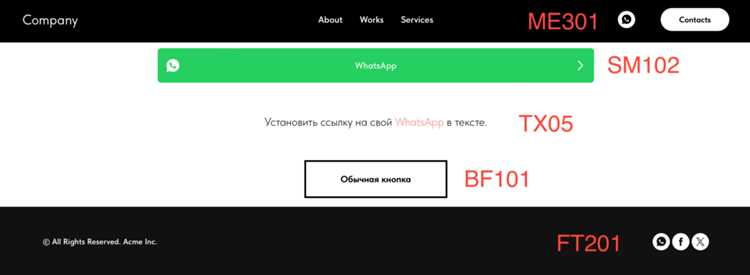
Откройте страницу в режиме предпросмотра (кнопка «Preview» в правом верхнем углу редактора Тильды) и сравните блок с исходным. Обратите внимание на выравнивание текста, отступы, размеры шрифтов и цветовые схемы – они должны совпадать с оригиналом. Проверьте адаптивность: измените ширину окна браузера с 1200px до 320px, чтобы убедиться, что блок корректно отображается на всех устройствах. Если в блоке есть интерактивные элементы (кнопки, формы, анимации), протестируйте их работу – кликните по кнопкам, заполните поля, запустите анимации.
Используйте инструменты разработчика браузера (F12 или Ctrl+Shift+I) для проверки структуры HTML и CSS перенесённого блока. В панели «Elements» найдите контейнер блока и убедитесь, что все классы и стили применены без ошибок. Проверьте консоль на наличие ошибок JavaScript, особенно если блок содержит динамические элементы (например, счётчики, слайдеры). Если блок подгружает данные из внешних источников (API, Google Sheets), убедитесь, что запросы выполняются без сбоев и данные отображаются корректно.
Запросите обратную связь от коллег или тестировщиков: попросите их открыть страницу на разных устройствах и браузерах (Chrome, Firefox, Safari, Edge). Особое внимание уделите мобильным версиям – на iOS и Android могут возникать специфические баги с шрифтами или позиционированием. Если блок содержит медиафайлы (видео, аудио), проверьте их воспроизведение на слабых соединениях (имитируйте 3G через DevTools).
Вопрос-ответ:
Можно ли перенести блок с одной страницы на другую в Тильде без потери контента?
Да, в Тильде предусмотрена возможность переноса блоков между страницами с сохранением всего содержимого. Для этого нужно открыть редактор страницы, где находится нужный блок, выделить его, нажать на значок с тремя точками в правом верхнем углу блока и выбрать пункт «Переместить на другую страницу». После этого откроется список доступных страниц проекта — выберите ту, куда хотите перенести блок. Все элементы (текст, изображения, настройки стилей и анимации) останутся на месте. Единственное ограничение: если блок содержит уникальные идентификаторы (например, для аналитики или скриптов), их может потребоваться настроить заново на новой странице.
Что делать, если после переноса блока на другую страницу он отображается некорректно?
Если после переноса блок выглядит не так, как на исходной странице, проверьте несколько моментов. Во-первых, убедитесь, что на новой странице подключены те же стили и шрифты — иногда они могут отличаться. Во-вторых, проверьте настройки адаптивности: если на исходной странице блок был настроен под разные экраны, а на новой нет, это может влиять на отображение. Также обратите внимание на родительские контейнеры: если блок был внутри секции с определёнными отступами или фоном, а на новой странице таких секций нет, внешний вид может измениться. В крайнем случае можно скопировать блок (через «Дублировать») и вставить его на новую страницу, а затем удалить оригинал — это иногда помогает избежать ошибок переноса.
Можно ли перенести сразу несколько блоков на другую страницу?
К сожалению, в Тильде нет функции массового переноса блоков — каждый блок нужно перемещать отдельно. Однако есть обходной путь: вы можете объединить нужные блоки в одну секцию (если они ещё не объединены), а затем скопировать эту секцию через контекстное меню («Копировать секцию»). После этого перейдите на целевую страницу, вставьте секцию и удалите её с исходной страницы. Такой метод работает быстрее, чем перенос каждого блока по одному, особенно если блоков много. Единственный нюанс: если в секции есть уникальные настройки (например, якорные ссылки), их придётся настроить заново.
Почему после переноса блока на другую страницу перестали работать кнопки или формы?
Чаще всего это происходит из-за того, что кнопки или формы привязаны к действиям, которые зависят от контекста страницы. Например, если кнопка вела на якорь на исходной странице, а на новой странице этого якоря нет, ссылка станет нерабочей. То же касается форм: если они были настроены на отправку данных в определённый обработчик (например, через интеграцию с CRM), настройки могут не перенестись автоматически. Чтобы исправить это, откройте настройки кнопки или формы на новой странице и проверьте все параметры: ссылки, действия при клике, подключённые сервисы. Если форма использует уникальный идентификатор (например, для аналитики), его тоже может потребоваться обновить.

 Загрузка...