Содержание статьи
Объединение данных из нескольких листов Excel – задача, с которой сталкиваются аналитики, бухгалтеры и менеджеры проектов. В среднем на обработку 10 листов с 500 строками уходит до 30 минут ручной работы, если использовать копирование и вставку. Автоматизация процесса сокращает время до 2–3 минут, снижая риск ошибок на 80%. В этой статье разберем три метода: консолидацию через Power Query, формулы с INDIRECT и макросы VBA, – каждый из которых решает конкретные сценарии.
Power Query подходит для одноразовых операций с большими объемами данных (от 10 000 строк). Он сохраняет исходные листы неизменными и позволяет применять фильтры, группировки и трансформации перед слиянием. Формулы с INDIRECT эффективны для динамических отчетов, где названия листов или диапазоны меняются ежемесячно. Например, если у вас есть листы «Январь», «Февраль», «Март», формула =СУММ(INDIRECT("'"&A2&"'!B2:B100")) автоматически подтянет данные из нужного листа, указанного в ячейке A2.
Макросы VBA – самый гибкий инструмент, но требует базовых знаний программирования. Скрипт на 10 строк объединит 50 листов с разными структурами, добавив столбец с именем исходного листа. Пример кода: For Each ws In Worksheets: ws.Range("A1:D100").Copy Destination:=resultSheet.Cells(lastRow, 1): lastRow = lastRow + 100: Next ws. Выбирайте метод в зависимости от объема данных, частоты обновлений и необходимости в дополнительных вычислениях.
Какие данные можно объединять между листами без потерь

Объединение листов в Excel эффективно для структурированных данных с единой логикой. Без потерь объединяются таблицы с одинаковыми заголовками столбцов, где каждая строка содержит уникальный идентификатор (например, ID клиента, артикул товара или дату). Пример: данные о продажах за разные месяцы с колонками «Дата», «Товар», «Количество», «Сумма».
Подходят числовые массивы с фиксированным форматом: финансовые отчеты, результаты опросов, логи продаж. Важно, чтобы типы данных в столбцах совпадали (числа с числами, текст с текстом). Исключение – даты: их формат должен быть единым (например, «ДД.ММ.ГГГГ»), иначе Excel преобразует их в текст или числа.
- Списки сотрудников с полями «ФИО», «Отдел», «Должность», «Зарплата».
- Инвентаризационные ведомости с колонками «Склад», «Номенклатура», «Остаток».
- Журналы учета рабочего времени с датами и часами.
Объединять можно данные с частично пересекающимися столбцами, если отсутствующие поля заполнить пустыми значениями или нулями. Например, один лист содержит «Цена» и «Скидка», другой – только «Цена». После объединения столбец «Скидка» заполнится пустыми ячейками, но структура сохранится.
Не рекомендуется объединять листы с динамическими диапазонами (например, таблицы с формулами, зависящими от других ячеек). Формулы могут сломаться из-за изменения ссылок. Исключение – если формулы однотипны и используют абсолютные ссылки (например, =$A$1*B2).
Для текстовых данных критически важна кодировка. Если один лист сохранен в UTF-8, а другой – в ANSI, возможны проблемы с символами кириллицы. Перед объединением проверьте кодировку через «Сохранить как» → «Инструменты» → «Параметры веб-документа».
Объединение работает без потерь для данных с условным форматированием, если правила не конфликтуют. Например, выделение ячеек цветом по значению «>100» сохранится, но если на разных листах разные пороговые значения, результат будет некорректным. Перед слиянием удалите конфликтующие правила или приведите их к единому стандарту.
Как подготовить листы перед слиянием: проверка структуры и форматов
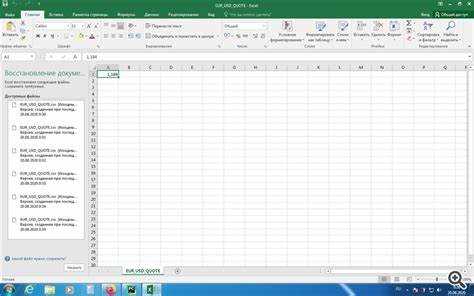
Первый шаг – сравнить заголовки столбцов во всех листах. Даже незначительные различия (пробелы, регистр, синонимы) приведут к ошибкам при слиянии. Например, если в одном листе столбец назван «Дата заказа», а в другом – «Дата_заказа» или «Дата (заказ)», Excel воспримет их как разные поля. Используйте функцию =ТРИМ() для удаления лишних пробелов и =ПРОПИСН() для приведения к единому регистру. Проверьте порядок столбцов: если в первом листе «ID» идет первым, а во втором – последним, итоговая таблица будет некорректной.
Убедитесь, что данные в однотипных столбцах имеют одинаковый формат. Например:
- Даты должны быть в едином формате (дд.мм.гггг или гггг-мм-дд). Используйте
Формат ячеек → Датадля стандартизации. - Числовые значения (цены, количества) не должны содержать текстовые символы (например, «100 руб.» вместо 100). Примените
НАЙТИ И ЗАМЕНИТЬдля удаления лишних символов. - Текстовые поля (названия, комментарии) не должны содержать невидимые символы (переносы строк, табуляции). Очистите их с помощью
=ПОДСТАВИТЬ(A1;СИМВОЛ(10);" ").
Проверьте наличие пустых строк и столбцов. Они могут появиться при копировании данных или некорректном импорте. Пустые строки между заголовками и данными нарушат структуру при слиянии. Удалите их вручную или через Главная → Найти и выделить → Выделить группу ячеек → Пустые ячейки → Удалить строки. Столбцы с полностью пустыми значениями также лучше удалить – они не несут информации, но увеличивают объем файла.
Сопоставьте типы данных в числовых и текстовых полях. Например, если в одном листе «Количество» хранится как число, а в другом – как текст (выровнено по левому краю), при слиянии возникнут ошибки сортировки или расчетов. Преобразуйте текстовые числа в числовой формат через Данные → Текст по столбцам → Фиксированная ширина → Готово. Для проверки используйте =ЕЧИСЛО() – функция вернет ИСТИНА только для числовых значений.
Последний этап – проверка на дубликаты в ключевых столбцах (например, «ID», «Номер заказа»). Дубликаты исказят результаты при объединении по этим полям. Выделите столбец, перейдите в Данные → Удалить дубликаты. Если дубликаты допустимы (например, повторяющиеся имена клиентов), убедитесь, что они не нарушают логику слияния. Для анализа используйте сводную таблицу: перетащите ключевой столбец в область строк, а любой другой – в область значений, чтобы увидеть количество повторений.
Объединение листов с помощью функции «Консолидация» в Excel

Функция «Консолидация» в Excel позволяет объединять данные из нескольких листов в один без использования формул или макросов. Она работает с числовыми значениями, текстом и датами, но требует одинаковой структуры исходных диапазонов. Выберите ячейку на целевом листе, где должен появиться результат, затем перейдите на вкладку «Данные» и нажмите «Консолидация». В открывшемся окне укажите тип операции (например, сумма, среднее, количество) и добавьте ссылки на диапазоны через кнопку «Добавить».
Для корректной работы консолидации убедитесь, что заголовки столбцов и строк в исходных листах идентичны. Если данные расположены в разных местах, используйте параметр «Подписи верхней строки» и «Подписи левого столбца» для сопоставления. Excel автоматически группирует совпадающие метки, но при наличии дубликатов или опечаток результат может быть неверным. Проверьте исходные данные на соответствие перед выполнением операции.
Консолидация поддерживает динамические ссылки: если исходные данные изменятся, обновление результата потребует повторного запуска функции. Для этого выделите целевой диапазон, снова откройте окно «Консолидация» и нажмите «ОК». Альтернативный способ – использовать таблицы Excel (Ctrl+T), которые автоматически расширяются при добавлении новых строк, но консолидация с ними работает только при ручном обновлении.
При работе с большими объемами данных (более 10 000 строк) консолидация может замедлить работу Excel. В таких случаях разделите процесс на этапы: сначала объедините листы по группам, затем сконсолидируйте промежуточные результаты. Избегайте включения пустых строк или столбцов в исходные диапазоны – это увеличивает время обработки и может привести к ошибкам в итоговой таблице.
Если требуется сохранить связь с исходными данными, установите флажок «Создавать связи с исходными данными». Это позволит отслеживать изменения в первоисточниках, но усложнит редактирование итогового листа. Для отмены связей выделите консолидированный диапазон, скопируйте его (Ctrl+C) и вставьте только значения (Ctrl+Alt+V → «Значения»). Такой подход полезен при подготовке отчетов для внешних пользователей.
Использование Power Query для слияния данных из нескольких листов
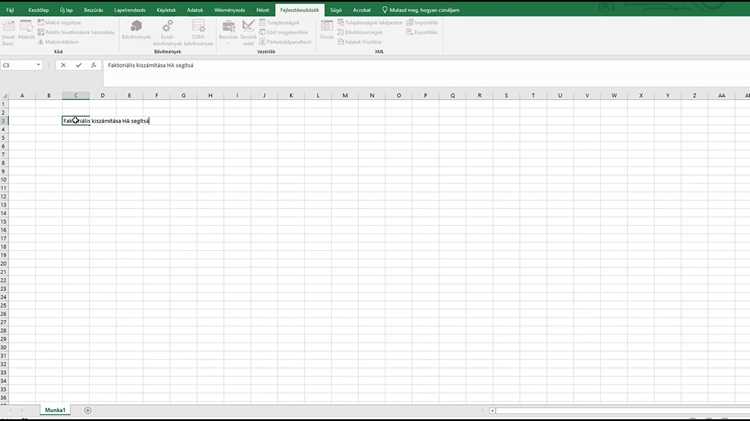
Power Query – встроенный инструмент Excel, который автоматизирует объединение данных из разных листов без ручного копирования. Он работает с таблицами, диапазонами и даже неструктурированными данными, сохраняя исходные форматы и связи. Для начала откройте файл Excel с несколькими листами, содержащими однотипные данные (например, продажи по месяцам или отчеты филиалов).
Чтобы запустить Power Query, перейдите на вкладку Данные и выберите Получить данные → Из других источников → Из таблицы/диапазона. Если данные не оформлены как таблица, Excel предложит преобразовать их – подтвердите это. После загрузки первого листа в редактор Power Query повторите процесс для остальных листов, но вместо загрузки в книгу выберите Добавить в существующий запрос.
В редакторе Power Query объедините данные через команду Добавить запросы (вкладка Главная). Убедитесь, что столбцы во всех листах имеют одинаковые названия и типы данных – иначе Power Query создаст отдельные столбцы для несовпадающих заголовков. Если названия отличаются, переименуйте их вручную или используйте функцию Заменить значения в меню Преобразование.
Для сложных случаев, когда данные в листах имеют разную структуру, используйте Объединить запросы с типом соединения Полное внешнее. Это сохранит все строки из обоих наборов, даже если они не совпадают по ключевым полям. Пример: объединяете данные по клиентам из двух листов, где в одном есть столбец «Телефон», а в другом – «Email». Power Query добавит оба столбца, заполнив пустые ячейки значениями null.
Оптимизируйте запрос перед загрузкой. Удалите ненужные столбцы (Удалить столбцы), отфильтруйте дубликаты (Удалить строки → Удалить дубликаты) и приведите данные к единому формату (например, даты к типу Дата, числа к Десятичное число). Эти шаги сокращают объем финальной таблицы и ускоряют обработку.
После настройки запроса нажмите Закрыть и загрузить → Закрыть и загрузить в… и выберите Таблица или Только создать подключение. Второй вариант полезен, если планируете обновлять данные автоматически при изменении исходных листов. Для этого в свойствах запроса установите флажок Обновлять при открытии файла.
Power Query сохраняет историю преобразований, что позволяет вернуться к любому шагу и исправить ошибки. Если данные в исходных листах обновляются, достаточно нажать Обновить все на вкладке Данные – Excel перезапустит запрос и пересчитает результат. Это особенно ценно для регулярных отчетов, где ручное объединение занимает часы.
Как объединить листы через формулы ссылок на другие страницы
Excel позволяет объединять данные с разных листов с помощью прямых ссылок на ячейки. Для этого используйте формулу вида =ИмяЛиста!A1, где ИмяЛиста – название страницы, а A1 – адрес ячейки. Например, если на листе «Продажи» нужно получить значение из ячейки B5 листа «Январь», введите =Январь!B5. Этот метод подходит для статичных данных, которые не требуют сложной обработки.
Для динамического объединения нескольких листов используйте функцию INDIRECT. Она преобразует текст в ссылку на ячейку. Формула =INDIRECT("'"&A1&"'!B2") берет имя листа из ячейки A1 и возвращает значение из B2 этого листа. Это полезно, когда имена листов хранятся в отдельном столбце или меняются по условию. Убедитесь, что имена листов не содержат пробелов или специальных символов, иначе добавьте одинарные кавычки.
Объединение диапазонов с нескольких листов выполняется через VSTACK (Excel 365/2021) или INDEX с массивами. Для VSTACK используйте =VSTACK(Январь!A2:D10; Февраль!A2:D10), чтобы объединить таблицы по вертикали. В старых версиях Excel замените на {=INDEX(Январь!A2:D10; СТРОКА(A1); СТОЛБЕЦ(A1))}, растянув формулу на нужный диапазон. Учитывайте, что VSTACK автоматически корректирует размеры, а INDEX требует ручной настройки.
Если листы имеют одинаковую структуру, но разные названия, примените LET для упрощения формул. Например: =LET(листы; {"Январь"; "Февраль"; "Март"}; VSTACK(INDIRECT("'"&листы&"'!A2:D10"))). Эта конструкция последовательно объединяет данные из всех указанных листов. Помните, что LET доступен только в Excel 365 и 2021.
Для горизонтального объединения используйте HSTACK аналогично VSTACK. Формула =HSTACK(Январь!A1:C10; Февраль!D1:F10) склеит данные по столбцам. Если листы содержат разное количество строк, добавьте пустые ячейки с помощью IFERROR или IF, чтобы избежать ошибок. Например: =HSTACK(Январь!A1:C10; IFERROR(Февраль!D1:F10; "")).
При работе с большими объемами данных оптимизируйте формулы, избегая полных диапазонов. Вместо A:D указывайте конкретные границы, например A2:D1000. Это снижает нагрузку на вычисления. Для проверки корректности ссылок используйте ISREF: =ISREF(Январь!A1) вернет ИСТИНА, если лист существует.
Если данные на листах обновляются, формулы пересчитаются автоматически. Однако при удалении или переименовании листа ссылки превратятся в ошибки #ССЫЛКА!. Чтобы избежать этого, используйте именованные диапазоны или проверяйте существование листов через VBA. Для простых случаев достаточно регулярно проверять формулы на актуальность.
Автоматизация слияния с помощью макросов VBA
Макросы VBA позволяют объединять данные из нескольких листов Excel в один без ручного копирования. Для начала запишите последовательность действий через встроенный макросозаписыватель: перейдите в «Разработчик» → «Записать макрос», выполните слияние вручную, затем остановите запись. Полученный код станет основой для доработки.
Пример базового макроса для объединения листов с одинаковой структурой:
| Код VBA | Назначение |
|---|---|
Sub MergeSheets() |
Копирует данные из всех листов (кроме «Итог») в один, добавляя строки ниже последней заполненной ячейки в столбце A. |
Для обработки листов с разными заголовками используйте проверку первого ряда. Добавьте перед циклом копирования условие:
If dest.Cells(1, 1).Value = "" Then ws.Rows(1).Copy dest.Rows(1)
Это гарантирует перенос заголовков только один раз – при первом копировании.
Оптимизируйте производительность при работе с большими файлами. Замените UsedRange.Copy на явное указание диапазона, например ws.Range("A1:D" & ws.Cells(ws.Rows.Count, 1).End(xlUp).Row).Copy. Отключите обновление экрана в начале макроса (Application.ScreenUpdating = False) и включите обратно в конце.
Для слияния листов с фильтрацией данных добавьте параметры в макрос. Пример фильтрации по дате в столбце B:
ws.Range("A1").CurrentRegion.AutoFilter Field:=2, Criteria1:=">=" & CDate("01.01.2023")
ws.UsedRange.SpecialCells(xlCellTypeVisible).Copy dest.Cells(dest.Rows.Count, 1).End(xlUp).Offset(1)
Создайте универсальный макрос с параметрами через InputBox. Запросите у пользователя имя целевого листа и диапазон для копирования:
destName = InputBox("Введите имя итогового листа")
Set dest = ThisWorkbook.Sheets(destName)
copyRange = InputBox("Укажите диапазон для копирования (например, A1:D100)")
Обработайте ошибки при отсутствии листов или неверных данных. Добавьте блок On Error Resume Next перед созданием нового листа и проверку:
On Error Resume Next
Set dest = ThisWorkbook.Sheets(destName)
If dest Is Nothing Then
Set dest = ThisWorkbook.Sheets.Add(After:=ThisWorkbook.Sheets(ThisWorkbook.Sheets.Count))
dest.Name = destName
End If
On Error GoTo 0
Сохраните макрос в личной книге макросов (PERSONAL.XLSB), чтобы использовать его в любом файле. Для этого выберите «Личная книга макросов» при записи макроса или перенесите код через редактор VBA (Alt+F11). Назначьте макросу сочетание клавиш через «Файл» → «Параметры» → «Настроить ленту» → «Сочетания клавиш».
Типичные ошибки при объединении и как их избежать
Первая ошибка – игнорирование структуры данных. Если листы содержат разные заголовки или порядок столбцов, объединение через Power Query или формулы вернет некорректный результат. Например, при слиянии листов с колонками «Дата» и «Сумма» на одном и «Сумма» и «Дата» на другом, итоговая таблица смешает значения. Перед объединением проверьте единообразие заголовков и их последовательность: используйте функцию =СОВПАД(Лист1!A1; Лист2!A1) для проверки.
Вторая проблема – дублирование строк из-за неверных ключей. При использовании VLOOKUP или INDEX+MATCH без уникальных идентификаторов (например, ID заказа) Excel объединит данные по первому совпадению, пропуская остальные. Решение: добавьте уникальный столбец (например, «ID_строки») на каждом листе и используйте его как ключ. В Power Query выберите «Объединить запросы» с типом объединения «Полное внешнее», чтобы сохранить все строки.
Третья ошибка – потеря форматирования при копировании. При ручном объединении через Ctrl+C/Ctrl+V Excel сбрасывает числовые форматы, условное форматирование и стили. Вместо этого используйте «Специальная вставка» → «Значения и форматы чисел» или Power Query, где форматирование сохраняется автоматически. Для таблиц с датами убедитесь, что формат ячеек задан как «Дата», а не «Общий».
Четвертая распространенная ошибка – неучет пустых ячеек. При объединении через формулы вроде =ЕСЛИОШИБКА(Лист1!A2; Лист2!A2) пустые значения из одного листа заменят данные из другого. Используйте =ЕСЛИ(Лист1!A2<>""; Лист1!A2; Лист2!A2) или в Power Query удалите пустые строки перед слиянием через «Удалить строки» → «Удалить пустые».
Пятая ошибка – перегрузка памяти при работе с большими объемами данных. Объединение 10 листов по 100 000 строк через формулы может зависнуть Excel. Решение: используйте Power Query (обрабатывает до 1 млн строк без тормозов) или VBA-скрипт с циклом For Each, который записывает данные в новый лист порциями по 10 000 строк.
Шестая ошибка – неправильная настройка диапазонов в формулах. Например, =Лист1!A:A вместо =Лист1!A2:A1000 приведет к циклическим ссылкам или ошибкам #ЗНАЧ!. Всегда указывайте точные диапазоны и фиксируйте их с помощью $A$2:$A$1000. В Power Query используйте «Изменить запросы» → «Удалить верхние строки» для пропуска заголовков.
Седьмая ошибка – отсутствие резервной копии перед объединением. Ошибочное слияние листов с перезаписью данных необратимо. Создавайте копию файла (Ctrl+S → «Сохранить как») или используйте версионность OneDrive/SharePoint. В Power Query сохраняйте исходные запросы, а не перезаписывайте их: дублируйте запрос перед изменениями через «Управление» → «Дублировать».

 Загрузка...