Шапка документа в Word – это не просто формальность, а инструмент структурирования информации, который экономит время при редактировании и повышает профессионализм оформления. В стандартных шаблонах Microsoft Word шапка часто ограничивается названием компании и датой, но её функционал гораздо шире: от динамических полей с номерами страниц до логотипов с точным позиционированием. Правильно настроенная шапка автоматически обновляется при изменении данных в документе, исключая ручное редактирование каждого листа.
В этой инструкции рассмотрены три ключевых подхода: базовая шапка с текстом, шапка с изображениями и форматированием и динамическая шапка с полями. Для каждого метода указаны версии Word, где он применим (2010–2021, 365), а также типичные ошибки, например, смещение элементов при печати или некорректное отображение логотипов в PDF. Особое внимание уделено работе с разделами документа – без их настройки шапка будет дублироваться на всех страницах, даже если это не требуется.
Начните с проверки параметров страницы: поля (минимум 1,5 см сверху для шапки) и ориентация (альбомная для широких таблиц). В Word 2019 и новее используйте вкладку Вставка → Верхний колонтитул, где доступны предустановленные макеты, но для полного контроля выберите Пустой. Если шапка содержит логотип, загружайте его в формате PNG с прозрачным фоном (разрешение 300 dpi) и фиксируйте положение через Обтекание текстом → За текстом, чтобы избежать сдвигов при добавлении новых абзацев.
Для динамических данных (номер договора, текущая дата) используйте поле Вставка → Экспресс-блоки → Поле. Например, поле DATE \@ "dd.MM.yyyy" автоматически обновляет дату при открытии файла. В многостраничных документах разделите шапки для первой и последующих страниц через Конструктор → Параметры → Особый колонтитул для первой страницы. Это критично для титульных листов, где шапка должна отличаться от основного текста.
Выбор типа шапки: стандартная или пользовательская
Пользовательская шапка требует ручной настройки, но дает полный контроль над структурой. Для её создания откройте «Вставка» → «Верхний колонтитул» → «Изменить верхний колонтитул». Здесь можно задать произвольные отступы, вставить таблицы (например, 2×3 для реквизитов компании), добавить графические элементы через «Вставка» → «Рисунок» и применить стили шрифтов из группы «Главная». Ключевое отличие – возможность связать поля с метаданными документа: выберите «Вставка» → «Экспресс-блоки» → «Поле» и укажите нужный параметр, например, FileName для автоматического отображения имени файла.
Выбор типа зависит от сценария использования. Для внутренних документов (приказы, служебные записки) стандартные шапки подойдут, если не требуется уникальное оформление. Для внешних материалов (договоры, коммерческие предложения) пользовательская шапка обязательна: она позволяет соблюсти корпоративный стиль, добавить юридические реквизиты и адаптировать макет под требования контрагентов. Пример: в договорах часто требуется размещать печать и подписи в строго определенных зонах – стандартные шаблоны этого не предусматривают.
| Критерий | Стандартная шапка | Пользовательская шапка |
|---|---|---|
| Время создания | 1–3 минуты | 10–30 минут |
| Гибкость макета | Низкая (фиксированные поля) | Высокая (произвольное расположение) |
| Поддержка динамических данных | Ограничена (дата, номер страницы) | Полная (метаданные, формулы, ссылки) |
| Совместимость с корпоративным стилем | Низкая (шаблоны универсальны) | Высокая (возможность точной настройки) |
При создании пользовательской шапки используйте таблицы для выравнивания элементов. Например, таблица 1×3 с границами 0 пт позволит разместить логотип слева, реквизиты по центру и контактные данные справа. Для фиксированного положения элементов примените параметр «Обтекание текстом» → «Сверху и снизу» или закрепите шапку через «Разметка страницы» → «Положение» → «Дополнительные параметры макета». Это предотвратит смещение при редактировании основного текста.
Для повторного использования пользовательской шапки сохраните её как экспресс-блок: выделите все элементы, перейдите в «Вставка» → «Экспресс-блоки» → «Сохранить выделенный фрагмент в коллекцию экспресс-блоков». Укажите имя (например, «Шапка_Договор_ООО_Ромашка») и категорию. Теперь шапка будет доступна в любом документе через тот же пункт меню. Это сокращает время подготовки типовых документов на 70–80%.
Настройка полей и отступов для размещения элементов шапки
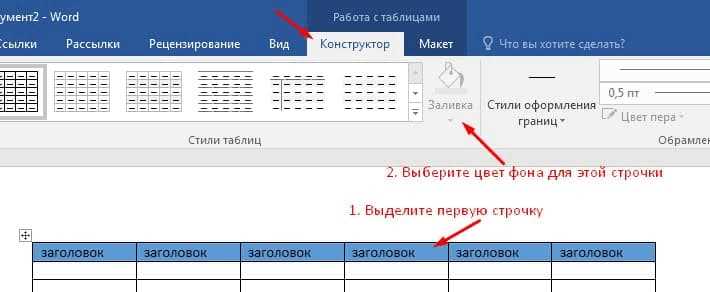
Отступы внутри шапки регулируются с помощью табуляции или таблиц. Для выравнивания элементов по горизонтали используйте табуляторы с заданными позициями: например, логотип – на 0 см, название организации – на 5 см, контактные данные – на 12 см. Чтобы задать табуляцию, выделите строку, щелкните линейку в нужном месте и выберите тип выравнивания (По левому краю, По центру или По правому краю).
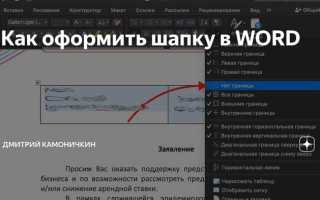
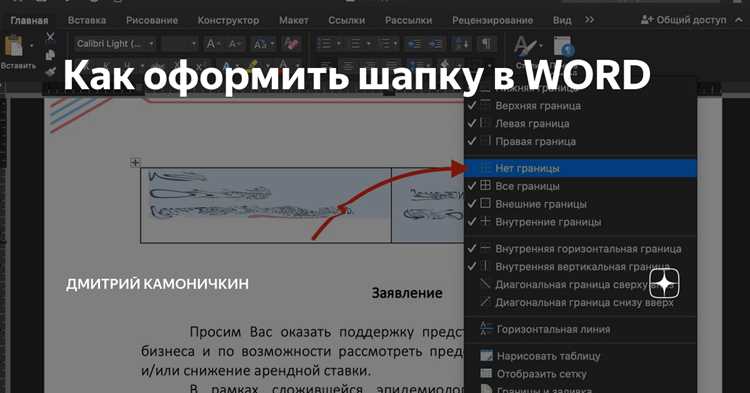
- Для многострочных шапок (например, с адресом и телефонами) используйте таблицу без границ. Вставьте таблицу 1×3 или 2×2, удалите границы через Конструктор таблиц → Границы → Нет границы. Задайте ширину столбцов вручную: левый – 30%, центральный – 40%, правый – 30%.
- Если шапка содержит графические элементы (логотип), установите для них обтекание текстом Сверху и снизу или Вокруг рамки. Это предотвратит смещение текста при изменении размера изображения.
Вертикальные отступы между элементами шапки настройте через параметры абзаца. Выделите текст, перейдите в Главная → Абзац → Интервал. Для заголовка организации установите Перед – 6 пт, После – 12 пт. Для контактных данных используйте Перед – 0 пт, После – 6 пт. Это создаст визуальную иерархию без лишних пробелов.
При работе с колонтитулами учтите, что шапка в верхнем колонтитуле по умолчанию имеет отступ от края страницы в 1,25 см. Чтобы уменьшить его, перейдите в Вставка → Колонтитулы → Верхний колонтитул, затем в Макет → Параметры страницы → Источник бумаги. Установите От края до колонтитула – 0,5 см. Это критично для документов с жесткими требованиями к компоновке (например, бланки).
Для точной настройки отступов в сложных шапках используйте линейку Word. Перетаскивайте маркеры отступов на линейке: верхний треугольник – отступ первой строки, нижний треугольник – отступ слева для всего абзаца, квадрат – отступ слева для всех строк. Например, для выравнивания реквизитов по правому краю установите правый отступ на 1 см от края страницы, а левый – на 10 см от левого поля.
Добавление логотипа и выравнивание его по центру или краю
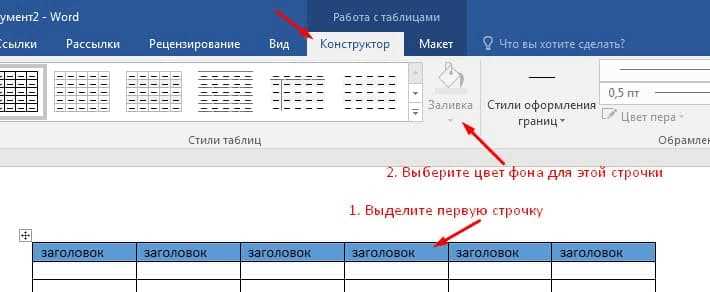
Вставьте логотип через меню Вставка → Рисунок. Для точного позиционирования используйте параметры обтекания текстом: выберите Перед текстом или За текстом в контекстном меню рисунка (правый клик → Обтекание текстом). Это позволит свободно перемещать изображение без привязки к сетке документа. Размер логотипа регулируйте за угловые маркеры, удерживая Shift для сохранения пропорций.
Для выравнивания по центру перетащите логотип в нужную позицию или используйте инструмент Выровнять → По центру на вкладке Макет (доступно при выделении рисунка). Альтернативный способ – задать отступы через Формат рисунка → Положение, указав горизонтальное выравнивание По центру относительно с привязкой к Полю страницы. При выравнивании по правому краю выберите По правому краю в тех же настройках или переместите изображение вручную, ориентируясь на линейку.
Сохраните логотип в векторном формате (.svg или .emf) для предотвращения пикселизации при масштабировании. Если документ предназначен для печати, установите разрешение не менее 300 dpi в свойствах изображения (Формат рисунка → Размер и свойства → Разрешение). Для многостраничных документов закрепите логотип в колонтитуле: дважды кликните по верхней части страницы, вставьте рисунок и настройте выравнивание через Параметры макета в контекстном меню.
Вставка реквизитов компании с форматированием шрифта и интервалов
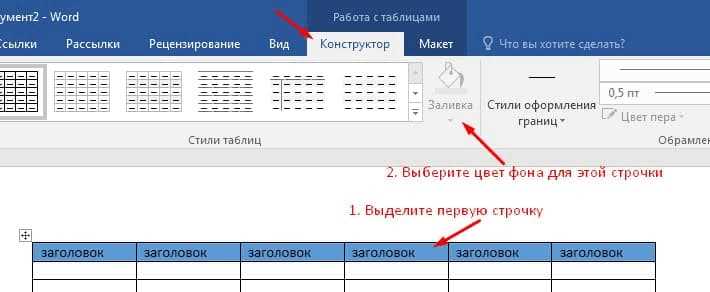
Выделите блок реквизитов в шапке документа и примените шрифт Arial или Calibri размером 10–11 пт для основного текста, 12–14 пт – для названия компании. Используйте полужирное начертание для юридического наименования и курсив – для дополнительных сведений (например, «ИНН 1234567890»). Межстрочный интервал установите на 1,0 или 1,15, чтобы избежать нагромождения текста, а отступы между абзацами реквизитов задайте в 6 пт сверху и снизу через параметры «Интервал» в разделе «Абзац».
Для выравнивания реквизитов по правому краю выделите текст и нажмите Ctrl+R или используйте кнопку «Выровнять по правому краю» на панели инструментов. Если требуется разделить реквизиты на логические группы (например, адрес и банковские данные), вставьте между ними горизонтальную линию толщиной 0,5 пт через вкладку «Вставка» → «Фигуры» → «Линия». Цвет линии выберите серый (#999999) для ненавязчивого визуального разделения.
При вставке логотипа компании разместите его слева от реквизитов с обтеканием текста «Сверху и снизу» и отступом 0,3 см от границ. Убедитесь, что высота логотипа не превышает 2 см, а разрешение – 300 dpi, чтобы избежать пикселизации при печати. Для проверки макета используйте режим «Разметка страницы» и предварительный просмотр перед сохранением документа в формате PDF.
Создание разделительной линии или фона для визуального отделения шапки
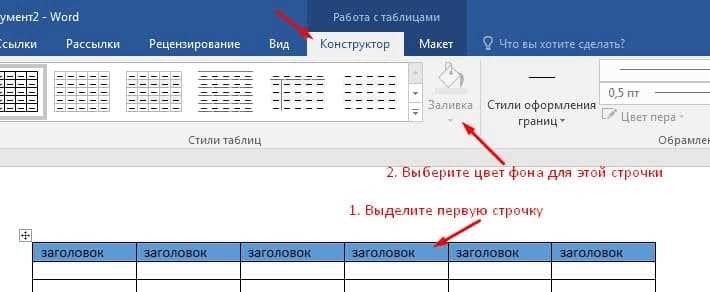
Чтобы добавить горизонтальную линию под шапкой документа, выделите строку с текстом шапки, перейдите на вкладку Главная и в группе Абзац нажмите кнопку Границы (значок с квадратиками). В выпадающем меню выберите Нижняя граница. По умолчанию линия будет толщиной 0,5 пт, но её параметры можно изменить через Границы и заливка → Граница → Тип (например, двойная линия или пунктир) и Ширина (до 6 пт).
Для создания цветного фона выделите текст шапки, откройте Границы и заливка (через кнопку Границы), перейдите на вкладку Заливка. Здесь доступны готовые цвета темы, стандартные оттенки или пользовательские через Другие цвета. Оптимальная насыщенность фона – 10–15% (например, светло-серый #F0F0F0), чтобы текст оставался читаемым. Избегайте градиентов: они усложняют печать и восприятие.
Если требуется линия с отступом от текста, используйте таблицу. Вставьте таблицу из одной строки и одного столбца (Вставка → Таблица → 1×1), растяните её на ширину страницы. В свойствах таблицы (Макет → Свойства) установите Границы → Только нижняя, выберите стиль и цвет. Отступы регулируйте через Поля ячейки (например, 0,2 см сверху и снизу).
Для динамического фона, который автоматически подстраивается под ширину страницы, используйте Формат абзаца. Выделите шапку, откройте Абзац → Границы и заливка → Заливка, выберите цвет. Затем в Абзац → Отступы и интервалы установите Интервал после 6–12 пт – это создаст визуальный отступ между шапкой и основным текстом без дополнительных линий.
При работе с многостраничными документами закрепите шапку с фоном или линией как Повторяющийся заголовок. Выделите строку шапки, перейдите на вкладку Макет → Повторять строки заголовков. Это гарантирует, что разделительный элемент будет отображаться на каждой странице, даже если шапка переносится. Для проверки переключитесь в режим Разметка страницы (Вид → Разметка страницы).
Сохранение шаблона шапки для повторного использования
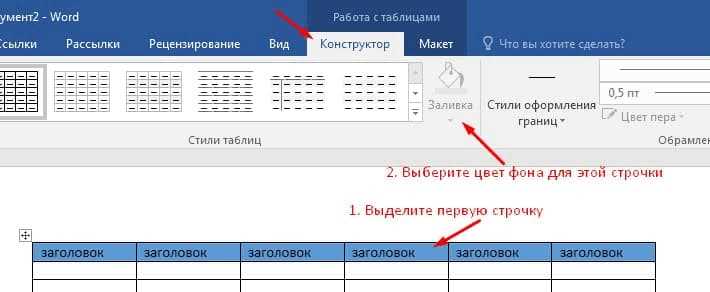
После настройки шапки документа в Word сохраните её как шаблон, чтобы избежать повторной работы. Для этого перейдите в меню Файл → Сохранить как и выберите формат .dotx (шаблон Word) или .dotm (если требуется поддержка макросов). Укажите имя файла, например, Шаблон_Шапки_Договор.dotx, и сохраните в папку Пользовательские шаблоны Office – она расположена по пути C:\Users\[Ваше_имя]\Documents\Настраиваемые шаблоны Office.
Чтобы шаблон автоматически появлялся в списке при создании нового документа, поместите его в системную папку шаблонов: C:\Users\[Ваше_имя]\AppData\Roaming\Microsoft\Шаблоны. После этого при выборе Файл → Создать → Личные ваш шаблон будет доступен для быстрого применения. Убедитесь, что в настройках Word (Файл → Параметры → Сохранение) путь к пользовательским шаблонам указан корректно.
Для централизованного хранения шаблонов в корпоративной среде используйте сетевую папку. Настройте её в Параметры → Дополнительно → Расположение файлов, указав UNC-путь, например: \\server\Templates\Word. Это позволит сотрудникам получать обновлённые версии шаблонов без ручного копирования.
- Перед сохранением удалите все временные данные из шапки: номера страниц, даты, подписи.
- Проверьте шрифты: если используете нестандартные, внедрите их в документ (Файл → Параметры → Сохранение → Внедрить шрифты).
- Очистите форматирование текста, выделив его и нажав Ctrl+Пробел, чтобы избежать конфликтов стилей.
Для шаблонов с динамическими элементами (например, датами или номерами договоров) используйте поля Word. Вставьте их через Вставка → Экспресс-блоки → Поле и выберите нужный тип, например, Date или Seq. При каждом открытии документа на основе шаблона поля обновятся автоматически.
Если шаблон содержит таблицы, зафиксируйте их размеры и выравнивание. Выделите таблицу, перейдите в Макет таблицы → Свойства таблицы и установите параметры ширины столбцов в Точно или По содержимому. Это предотвратит смещение элементов при заполнении.
Для защиты шаблона от случайных изменений включите ограничение редактирования: Рецензирование → Ограничить редактирование. Выберите Ограничения на форматирование и Ограничения на редактирование, затем нажмите Да, включить защиту. Задайте пароль, если требуется.
Чтобы обновить шаблон без потери ссылок в существующих документах, используйте метод присоединения шаблона. Откройте документ, перейдите в Разработчик → Шаблоны документа (если вкладка не отображается, включите её в Параметры → Настроить ленту) и выберите Присоединить. Укажите путь к обновлённому шаблону и отметьте Автоматически обновлять стили. Это синхронизирует стили и макросы без пересоздания документа.

 Загрузка...