Содержание статьи
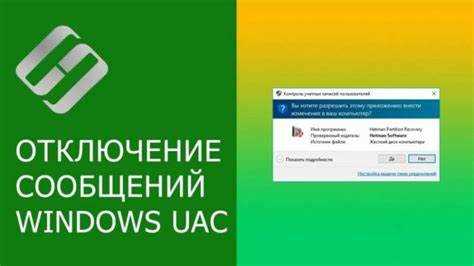
Виртуализация UAC в Windows 10 предназначена для обеспечения совместимости старых приложений с современными ограничениями безопасности. Она перехватывает попытки программ записывать данные в защищённые системные папки и реестр, перенаправляя их в отдельные виртуальные пространства, доступные без прав администратора.
Механизм работает на уровне файловой системы и реестра. Когда приложение пытается изменить защищённый каталог, Windows автоматически создаёт копию данных в виртуальной папке пользователя. Это позволяет программе функционировать корректно, не нарушая целостность системы и не требуя постоянного повышения привилегий.
Виртуализация активируется для приложений, которые не поддерживают UAC напрямую. Она обеспечивает совместимость старых программ, снижая риск ошибок при установке или сохранении настроек. Для современных приложений использование виртуализации не требуется, и оно может быть отключено через системные настройки.
Понимание работы виртуализации UAC важно для администраторов и разработчиков. Это позволяет прогнозировать поведение приложений, предотвращать конфликты при обновлениях и корректно настраивать права доступа, минимизируя вмешательство в системные файлы и реестр.
Виртуализация UAC в Windows 10: как работает и зачем нужна
Механизм реализован на уровне файловой системы и реестра. Когда приложение пытается изменить защищённый ресурс, Windows создаёт виртуальную копию данных в профиле пользователя. Программа видит свои изменения как обычные, но системные файлы остаются нетронутыми. Это снижает риск повреждения ОС и предотвращает частые запросы повышения привилегий.
Виртуализация активируется автоматически для 32-битных приложений, не поддерживающих UAC. Она сохраняет совместимость старых программ с современными версиями Windows и упрощает управление доступом. Для приложений, разработанных с учётом UAC, виртуализация не требуется и может быть отключена через свойства совместимости или системные политики.
Администраторы могут использовать виртуализацию для тестирования программ без предоставления им административных прав. Это помогает выявлять конфликты с системными ресурсами, предотвращать ошибки установки и корректно настраивать права доступа для пользователей, минимизируя вмешательство в системные файлы и реестр.
Что такое виртуализация UAC в Windows 10
Основной принцип работы заключается в изоляции данных приложения от системных ресурсов. Программа считает, что она изменяет системные файлы, но фактически изменения сохраняются в пользовательской виртуальной копии.
| Элемент | Описание |
|---|---|
| Файловая система | Все попытки записать данные в Program Files или Windows\System32 перенаправляются в %LocalAppData%\VirtualStore |
| Реестр | Изменения в HKEY_LOCAL_MACHINE перенаправляются в HKEY_CURRENT_USER\Software\Classes\VirtualStore |
| Совместимость | Активируется для 32-битных приложений, не поддерживающих UAC, автоматически |
| Ограничения | Не применяется к программам с цифровой подписью, запускаемым от администратора, или современным UAC-совместимым приложениям |
Использование виртуализации помогает сохранить целостность системы, предотвращает частые запросы прав администратора и обеспечивает стабильную работу устаревших программ без риска повреждения Windows.
Причины появления виртуализации UAC
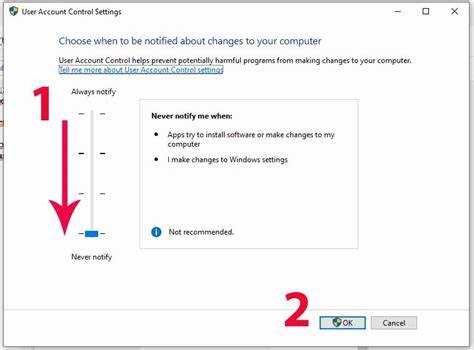
Виртуализация UAC была внедрена в Windows 10 для обеспечения совместимости старых приложений с новыми требованиями безопасности. Основная проблема заключалась в том, что многие 32-битные программы пытались записывать данные в защищённые системные папки и ключи реестра, что вызывало ошибки при работе без прав администратора.
С внедрением контроля учётных записей (UAC) прямой доступ к системным ресурсам был ограничен. Это привело к необходимости механизма, который позволял бы старым программам функционировать корректно, не нарушая целостность операционной системы.
| Фактор | Описание |
|---|---|
| Совместимость с устаревшими приложениями | Старые программы рассчитаны на запись в Program Files и HKEY_LOCAL_MACHINE без запроса прав администратора |
| Ограничения UAC | Контроль учётных записей ограничивает прямую запись в системные каталоги, что блокирует некорректные действия приложений |
| Защита системы | Предотвращение случайного или вредоносного изменения системных файлов и реестра |
| Минимизация ошибок установки | Обеспечивает корректное функционирование программ, которые не учитывают новые правила безопасности |
В результате виртуализация UAC позволяет приложениям работать без постоянного повышения привилегий, сохраняя стабильность системы и защищая критические ресурсы Windows.
Как Windows 10 защищает системные файлы через UAC

Контроль учётных записей (UAC) в Windows 10 ограничивает прямой доступ к критическим системным файлам и ключам реестра. Это предотвращает случайное или вредоносное изменение ресурсов, необходимых для стабильной работы операционной системы.
Механизмы защиты включают:
- Ограничение прав доступа: стандартные пользователи не могут изменять файлы в Program Files, Windows\System32 и HKEY_LOCAL_MACHINE без повышения прав.
- Изоляция процессов: системные процессы и службы работают с привилегиями администратора, тогда как обычные приложения – с ограниченными правами.
- Контроль установки ПО: установщики автоматически проверяются на необходимость прав администратора и при их отсутствии используют виртуализацию для совместимости.
Рекомендации по работе с UAC:
- Не отключать UAC полностью – это снижает защиту системы.
- Использовать виртуализацию для старых приложений вместо предоставления им административных прав.
- Для новых программ проверять совместимость с UAC и разрабатывать их с учётом ограничений доступа.
- Контролировать изменения в системных папках через мониторинг активности приложений и политики безопасности.
Такой подход обеспечивает баланс между безопасностью и совместимостью программ, предотвращает повреждение критических файлов и снижает риск выполнения вредоносного кода.
Механизм работы виртуализации файлов и реестра
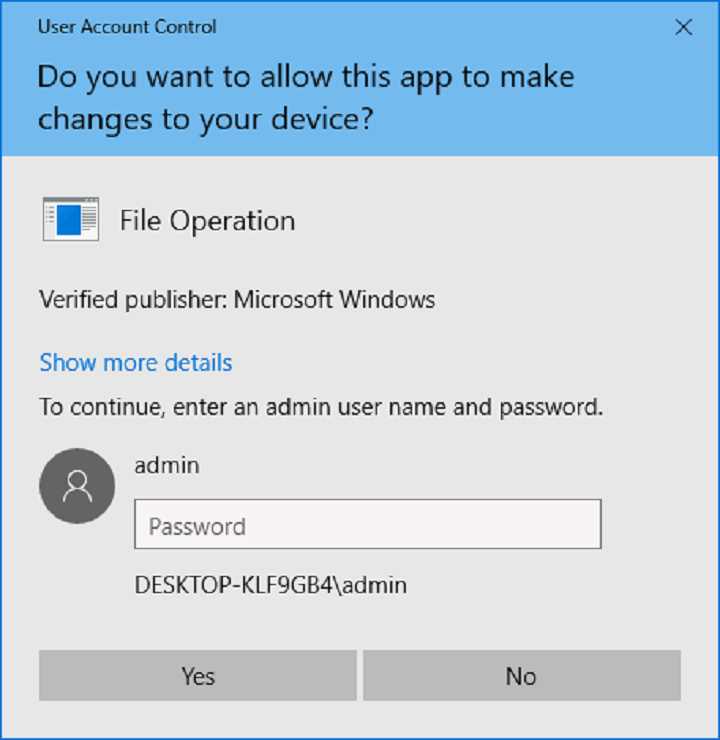
Виртуализация UAC в Windows 10 работает через перенаправление операций записи старых приложений с защищённых ресурсов на виртуальные копии в профиле пользователя. Это позволяет программам изменять данные без предоставления административных прав.
Основные принципы работы:
- Файловая система: попытки записать данные в Program Files или Windows\System32 автоматически перенаправляются в %LocalAppData%\VirtualStore. Программа видит изменения как реальные, но системные файлы остаются неизменными.
- Реестр: операции записи в HKEY_LOCAL_MACHINE или HKEY_CLASSES_ROOT перенаправляются в HKEY_CURRENT_USER\Software\Classes\VirtualStore. Это обеспечивает совместимость программ с настройками пользователя без вмешательства в системные ключи.
- Автоматическая активация: виртуализация включается только для 32-битных приложений, не поддерживающих UAC, и не применяется к программам, запускаемым с правами администратора.
- Изоляция данных: изменения, сделанные программой в виртуальном пространстве, сохраняются для текущего пользователя, не влияя на другие учетные записи или системные ресурсы.
Рекомендации по использованию механизма:
- Для тестирования старых приложений не предоставлять им права администратора – использовать виртуализацию.
- Проверять расположение данных в VirtualStore для устранения конфликтов при обновлении или переносе программы.
- При разработке новых приложений учитывать необходимость прямого доступа к системным ресурсам и использовать UAC-совместимые методы записи.
Какие программы используют виртуализацию автоматически

В Windows 10 виртуализация UAC активируется только для определённых типов приложений. Это обеспечивает совместимость старых программ без предоставления им административных прав.
Программы, использующие виртуализацию автоматически:
- 32-битные приложения: не поддерживающие UAC и пытающиеся записывать данные в Program Files или Windows\System32.
- Программы без цифровой подписи: которые не идентифицированы как безопасные или не имеют встроенной поддержки контроля учётных записей.
- Устаревшие утилиты и игры: разработанные для Windows XP или Vista, рассчитанные на работу с полными правами администратора.
- Некоторые инсталляторы: если они пытаются создать файлы или ключи реестра в защищённых областях без запроса повышения привилегий.
Программы, для которых виртуализация не применяется:
- 64-битные приложения, разработанные с поддержкой UAC.
- Программы, запускаемые от имени администратора.
- Современные приложения с цифровой подписью и встроенной поддержкой безопасного доступа к системным ресурсам.
Рекомендации по работе с виртуализированными программами:
- Не предоставлять старым приложениям права администратора без необходимости.
- Проверять содержимое VirtualStore для сохранённых данных и настройки совместимости.
- При необходимости переноса программы на другой компьютер переносить данные из виртуальных папок пользователя.
Преимущества и ограничения виртуализации UAC
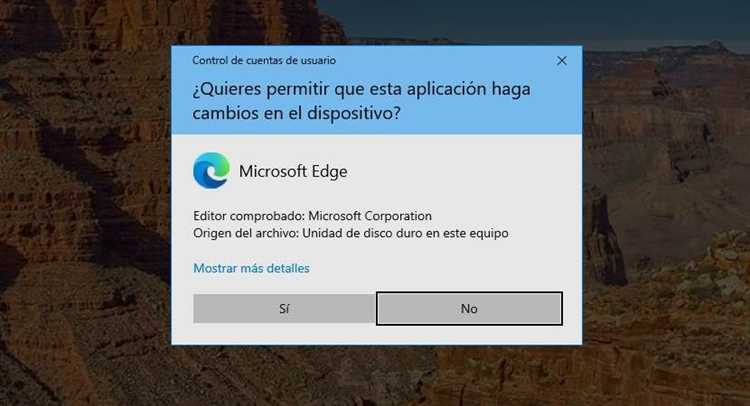
Виртуализация UAC в Windows 10 обеспечивает баланс между безопасностью системы и совместимостью устаревших приложений. Она позволяет программам функционировать корректно без предоставления административных прав, но имеет ограничения, о которых важно знать.
Преимущества:
- Совместимость старых приложений: программы, рассчитанные на запись в защищённые каталоги и реестр, работают корректно без ошибок.
- Защита системных файлов: изменения происходят в виртуальном пространстве, системные ресурсы остаются нетронутыми.
- Снижение запросов прав администратора: пользователь не сталкивается с постоянными подтверждениями UAC для старых программ.
- Изоляция данных: изменения сохраняются для текущего пользователя, не влияя на другие учётные записи.
Ограничения:
- Применяется только к 32-битным приложениям без поддержки UAC.
- Не работает для программ, запускаемых с правами администратора или имеющих цифровую подпись.
- Данные виртуализируются только для текущего пользователя, что может вызвать проблемы при совместном использовании приложения.
- Не решает проблемы совместимости для сложных современных приложений, требующих прямого доступа к системным ресурсам.
Рекомендации:
- Использовать виртуализацию для старых программ вместо предоставления им административных прав.
- Проверять VirtualStore при переносе или резервном копировании данных приложений.
- Разрабатывать новые приложения с учётом ограничений UAC для обеспечения прямого доступа без виртуализации.
Проверка и управление виртуализацией через настройки системы
В Windows 10 виртуализация UAC активируется автоматически для устаревших приложений, но её состояние можно контролировать через системные настройки и свойства совместимости программ.
Методы проверки и управления:
- Свойства программы: открыть Свойства → Совместимость и убедиться, что активирован режим совместимости с предыдущими версиями Windows, который позволяет использовать виртуализацию.
- Реестр: проверить ключи в HKEY_LOCAL_MACHINE\SOFTWARE\Microsoft\Windows\CurrentVersion\Policies\System, отвечающие за виртуализацию и контроль учётных записей.
- VirtualStore: убедиться, что файлы, изменённые программой, сохраняются в %LocalAppData%\VirtualStore, что подтверждает работу виртуализации.
- Политики безопасности: через Локальная политика безопасности → Контроль учётных записей можно управлять поведением UAC и косвенно влиять на виртуализацию.
Рекомендации по управлению:
- Не отключать виртуализацию для старых программ, чтобы избежать ошибок при записи в системные каталоги.
- При необходимости отключения использовать свойства совместимости для конкретной программы, а не глобальные настройки UAC.
- Проверять VirtualStore при переносе программ на другой компьютер или при резервном копировании пользовательских данных.
- Для новых приложений планировать работу с UAC напрямую, минимизируя зависимость от виртуализации.
Writing
Quick editCtrlKText
Вопрос-ответ:
Что такое виртуализация UAC в Windows 10?
Виртуализация UAC — это механизм перенаправления операций приложений, которые требуют прав администратора, в безопасное пользовательское пространство. Она создаёт виртуальные копии системных папок и реестра, чтобы старые приложения могли работать без ошибок доступа, даже если пользователь не имеет прав администратора.
Зачем нужна виртуализация UAC для старых программ?
Многие устаревшие программы пытаются записывать данные в защищённые системные каталоги, такие как «Program Files» или «Windows». Виртуализация перенаправляет эти записи в отдельные пользовательские папки, предотвращая ошибки и сбои приложений без изменения системы или предоставления избыточных прав.
Как узнать, что приложение использует виртуализацию UAC?
Windows автоматически включает виртуализацию для приложений, которые не поддерживают работу с правами ограниченного пользователя. В диспетчере задач это может быть не видно, но при попытке записи в защищённые папки данные будут сохранены в виртуальном пространстве пользователя. Иногда журнал событий Windows может фиксировать такие перенаправления.
Можно ли отключить виртуализацию UAC и какие будут последствия?
Да, виртуализацию можно отключить через свойства приложения или через настройки групповой политики. После отключения старые программы, которые не поддерживают работу без прав администратора, могут выдавать ошибки при записи в системные папки, требовать ручного предоставления прав или вообще не запускаться.
Как виртуализация UAC взаимодействует с контролем учётных записей (UAC)?
Виртуализация работает поверх стандартного контроля учётных записей, создавая слой для совместимости приложений. Она не снижает уровень безопасности системы: обычные операции пользователя проходят как обычно, а приложения, которые пытаются изменить защищённые ресурсы, перенаправляются в безопасное пространство пользователя, без необходимости постоянного подтверждения прав администратора.

 Загрузка...