Мониторинг ресурсов системы на Linux позволяет выявлять узкие места в работе серверов и рабочих станций. Нагрузка на процессор и использование оперативной памяти напрямую влияют на производительность приложений и отклик системы. Регулярная проверка этих показателей помогает предотвращать замедления и сбои.
Для анализа CPU можно использовать стандартные утилиты, которые показывают не только общий процент загрузки, но и нагрузку по каждому ядру. Команды top и htop дают динамический обзор процессов, позволяя быстро определить, какие приложения потребляют больше всего ресурсов.
Проверка памяти включает анализ как общей, так и доступной RAM, а также использования swap. Команды free и vmstat предоставляют подробные цифры о занятой и свободной памяти, что помогает выявлять утечки памяти и чрезмерное потребление ресурсов отдельными программами.
Для более точного контроля можно использовать инструменты, которые показывают потребление ресурсов на уровне отдельных процессов, например pidstat или ps. Они позволяют определить конкретные приложения или скрипты, вызывающие высокую нагрузку, и принимать меры по оптимизации.
Просмотр текущей загрузки CPU с помощью команды top
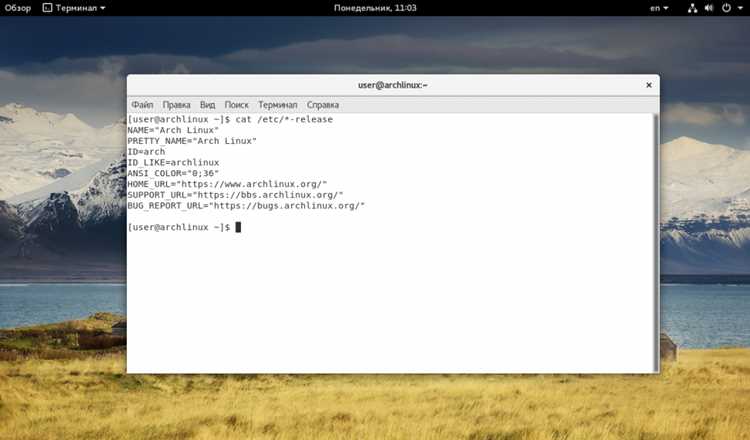
Команда top отображает в реальном времени список процессов с указанием их потребления CPU и памяти. В верхней части экрана показаны общие показатели загрузки процессора, количество запущенных процессов и время работы системы.
Колонки %CPU и %MEM показывают долю ресурсов, потребляемых каждым процессом. Сортировка по %CPU позволяет быстро выявить процессы, нагружающие систему сильнее всего. Для сортировки используйте клавишу P внутри интерфейса top.
Параметры load average за 1, 5 и 15 минут показывают среднюю нагрузку на систему. Значение выше количества ядер CPU сигнализирует о возможном перегрузе. Регулярная проверка этих показателей помогает предотвращать замедления и сбои.
Команда top позволяет динамически завершать процессы с помощью клавиши K, а также изменять приоритет процессов через renice. Это полезно при необходимости оперативного освобождения ресурсов без перезапуска системы.
Для обновления данных используется интервал по умолчанию в 3 секунды, который можно изменить командой top -d N, где N – количество секунд между обновлениями. Настройка интервала позволяет более точно отслеживать кратковременные пики нагрузки.
Использование команды htop для наглядного мониторинга ресурсов
Команда htop предоставляет визуальный интерфейс для мониторинга загрузки процессора, памяти и swap. Цветовые индикаторы показывают распределение ресурсов между пользователями и системными процессами.
В верхней части экрана расположены графики нагрузки CPU по каждому ядру и использование памяти. Это позволяет сразу оценить, какие ядра загружены сильнее и насколько активно используется RAM.
Список процессов в htop интерактивный: можно сортировать их по CPU, памяти или времени работы. Для сортировки используйте клавиши F6 и F3, чтобы быстро находить ресурсоемкие процессы.
Приложение позволяет завершать процессы или изменять их приоритет без перехода в командную строку. Выбор процесса осуществляется стрелками, завершение – клавишей F9, изменение приоритета – F7 и F8.
Для постоянного мониторинга удобно запускать htop с параметром -d N, где N – интервал обновления в десятых долях секунды. Это помогает отслеживать кратковременные всплески нагрузки и корректировать работу системы.
Проверка использования памяти с помощью команды free
Для удобства анализа рекомендуется использовать ключи -h для отображения значений в человекочитаемом формате и -s N для периодического обновления каждые N секунд.
| Параметр | Описание |
|---|---|
| Total | Общий объём оперативной памяти |
| Used | Объём занятой памяти, включая кеш и буферы |
| Free | Неиспользуемая память, доступная для новых процессов |
| Shared | Память, разделяемая между процессами |
| Buff/Cache | Объём памяти, используемой под буферы и кеш |
| Available | Оценка реально доступной памяти для приложений |
Использование команды free позволяет быстро выявлять перегрузку памяти и необходимость увеличения swap, особенно при работе ресурсоемких приложений.
Анализ процессов и их потребления ресурсов через ps

Для анализа конкретного процесса удобно использовать фильтр grep, например ps aux | grep имя_процесса. Это позволяет быстро определить потребление памяти и загрузку CPU одним процессом.
Команда ps также предоставляет PID процесса, что важно для управления приоритетом через renice или завершения через kill. Такой подход помогает корректировать нагрузку без перезапуска всей системы.
Мониторинг загрузки с помощью vmstat в реальном времени
Поля swpd, free и buff отображают использование swap, свободную память и кеш. Отслеживание этих значений помогает выявлять нехватку RAM и необходимость оптимизации памяти.
Колонки us, sy и id показывают процент времени CPU, затраченного на пользовательские процессы, системные задачи и простой. Это позволяет определить, какие ресурсы потребляются интенсивнее всего и планировать перераспределение нагрузки.
Отслеживание потребления ресурсов отдельными приложениями через pidstat
Команда pidstat предоставляет детализированную информацию о нагрузке на процессор и памяти по отдельным процессам. Она позволяет наблюдать динамику потребления ресурсов конкретными приложениями.
Основные параметры и рекомендации:
- pidstat -u N – отображает использование CPU каждым процессом с интервалом N секунд.
- pidstat -r N – показывает использование памяти процессами и изменения RSS и VSZ.
- pidstat -p PID – позволяет отслеживать конкретный процесс по его идентификатору PID.
Применение pidstat помогает:
- Определять процессы с высокой нагрузкой на CPU или память.
- Выявлять утечки памяти и приложения, увеличивающие использование swap.
- Отслеживать влияние отдельных процессов на производительность системы в реальном времени.
- Планировать оптимизацию нагрузки и приоритетов без перезапуска системы.
Регулярное использование pidstat позволяет получать точные данные о поведении приложений и быстро реагировать на аномалии в потреблении ресурсов.
Вопрос-ответ:
Как с помощью команды top определить, какой процесс потребляет больше всего CPU?
В интерфейсе top есть колонка %CPU, показывающая долю процессора, используемую каждым процессом. Для быстрого поиска самых ресурсоемких процессов нажмите клавишу P, чтобы отсортировать список по загрузке CPU. Это позволит выявить процессы, создающие пиковую нагрузку, и при необходимости завершить или изменить их приоритет.
Чем htop отличается от top при мониторинге нагрузки системы?
htop отображает те же показатели, что top, но в наглядном графическом виде. Графики CPU и памяти по цветовым сегментам позволяют увидеть загрузку каждого ядра и использование RAM. Список процессов интерактивный: можно сортировать их по CPU или памяти и завершать выбранные процессы прямо из интерфейса, что ускоряет анализ и управление нагрузкой.
Какая информация о памяти доступна через команду free и как её использовать?
Команда free показывает общий объём памяти, занятую и свободную RAM, буферы, кеш и swap. Ключ -h отображает данные в человекочитаемом формате. Для периодического обновления можно использовать -s N. Эти данные помогают определить, хватает ли свободной памяти для работы приложений, и выявить процессы, вызывающие чрезмерное использование swap.
Как с помощью pidstat отслеживать нагрузку отдельного приложения в реальном времени?
Команда pidstat позволяет наблюдать CPU, память и ввод-вывод для конкретного процесса. Используйте pidstat -p PID -u N для CPU и pidstat -p PID -r N для памяти с интервалом N секунд. Это помогает выявлять процессы с ростом потребления ресурсов и принимать меры до появления проблем с производительностью.

 Загрузка...