Отправка писем с использованием поля BCC (скрытая копия) – необходимый инструмент для массовых рассылок, конфиденциальной переписки или защиты личных данных адресатов. В почтовых клиентах, таких как Mail.ru, Gmail или Yandex Почта, эта функция реализована по-разному, но принцип остаётся единым: получатели из поля BCC не видят друг друга. Это критически важно при работе с большими списками рассылки, где важно соблюдать GDPR или избежать утечек контактов.
В Mail.ru поле BCC появляется только после нажатия на ссылку «Добавить скрытую копию» в интерфейсе создания письма. Если вы отправляете письмо 50+ адресатам, обязательно используйте BCC вместо обычного поля «Кому» – иначе каждый получатель увидит все остальные адреса. Это не только нарушает приватность, но и может привести к попаданию вашего письма в спам из-за массовости. Для корпоративных рассылок рекомендуется также использовать SMTP-серверы с поддержкой DKIM и SPF, чтобы повысить доставляемость.
При отправке через мобильное приложение Mail.ru алгоритм тот же: нажмите на значок «…» в правом верхнем углу формы письма и выберите «Добавить скрытую копию». Обратите внимание, что некоторые почтовые клиенты (например, Outlook) по умолчанию скрывают поле BCC, поэтому его нужно активировать в настройках. Если вы используете почтовый клиент с поддержкой PGP-шифрования, убедитесь, что скрытые получатели также могут расшифровать сообщение – иначе письмо дойдёт, но останется нечитаемым.
Для автоматизации рассылок с BCC подойдут инструменты вроде Mailchimp или SendPulse, где можно настроить сегментацию аудитории и персонализацию без ручного ввода адресов. В Mail.ru максимальное количество получателей в одном письме – 100 адресов (включая поля «Кому» и «Копия»). Превышение этого лимита приведёт к блокировке отправки. Если нужно разослать письмо большему числу людей, используйте пакетную отправку с интервалом в 5–10 минут или специализированные сервисы.
Что такое поле «Скрытая копия» и когда его использовать
Поле «Скрытая копия» (BCC – Blind Carbon Copy) в email-клиентах позволяет отправить письмо получателям, адреса которых не видны другим адресатам. В отличие от поля «Копия» (CC), где все получатели видят друг друга, BCC скрывает список адресов, оставляя только основного получателя (поле «Кому») и тех, кто указан в CC. Это полезно при массовых рассылках, где важно соблюсти конфиденциальность.
Используйте BCC, когда отправляете письмо группе людей, не знакомых друг с другом. Например, при рассылке приглашений на мероприятие или новостей компании сотрудникам из разных отделов. Так вы избежите утечки личных данных и предотвратите нежелательные ответы всем получателям. В корпоративной среде это особенно актуально для соблюдения требований GDPR или других норм защиты информации.
Ещё один сценарий – отправка писем с обратной связью или жалобами. Если вы пишете в службу поддержки и хотите уведомить коллегу о проблеме, добавьте его в BCC. Он получит копию, но адресат не узнает о его участии. Это исключает риск конфликтов или нежелательных обсуждений за вашей спиной.
При работе с внешними партнёрами BCC помогает контролировать распространение информации. Например, если вы отправляете коммерческое предложение нескольким компаниям, скрытые копии позволят избежать ситуации, когда конкуренты узнают о ваших контактах. Однако злоупотребление этим полем может вызвать недоверие – используйте его только при реальной необходимости.
В почтовых клиентах, таких как Gmail или Outlook, поле BCC по умолчанию скрыто. Чтобы его активировать, нажмите «Добавить скрытую копию» или аналогичную кнопку. В мобильных приложениях эта опция часто находится в дополнительном меню. Не забывайте проверять список получателей перед отправкой – ошибка в BCC может привести к утечке данных или потере репутации.
Не используйте BCC для мониторинга переписки без согласия участников. Например, если вы добавляете руководителя в скрытую копию письма подчинённому, это может быть расценено как нарушение доверия. Исключение – случаи, когда это предусмотрено корпоративными правилами или согласовано заранее.
Для технических рассылок (например, уведомлений о статусе заказа) BCC не подходит. Вместо этого используйте специализированные сервисы рассылок, такие как Mailchimp или SendGrid, которые автоматически скрывают адреса получателей и обеспечивают высокую доставляемость. BCC в таких случаях может быть заблокирован почтовыми серверами как спам.
Как добавить скрытых получателей в письмо через веб-интерфейс Mail.ru
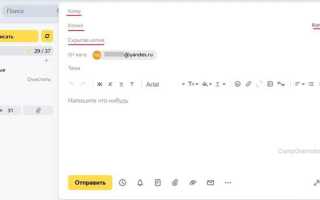
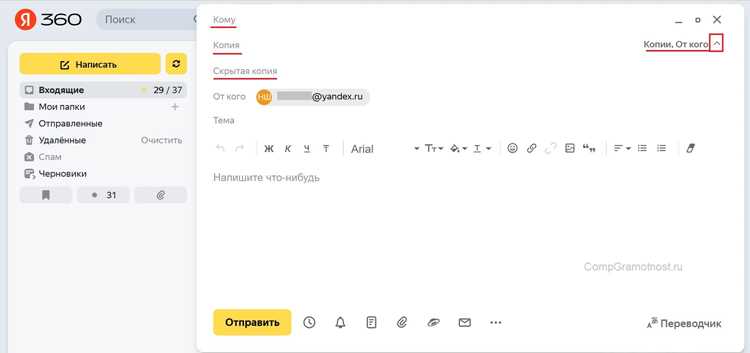
В веб-интерфейсе Mail.ru поле для скрытых копий (BCC) по умолчанию не отображается. Чтобы его активировать, начните составление нового письма, нажав кнопку «Написать письмо» в левом верхнем углу. В открывшемся окне найдите иконку с тремя точками (⋮) в правом нижнем углу формы письма – она скрывает дополнительные параметры. В выпадающем меню выберите пункт «Показать поля копий», после чего появятся поля «Копия» (CC) и «Скрытая копия» (BCC).
В поле «Скрытая копия» введите адреса получателей, разделяя их запятыми или точкой с запятой. Mail.ru поддерживает автозаполнение адресов из адресной книги: начните вводить имя или email, и система предложит варианты. Максимальное количество получателей в одном письме – 50 адресов, включая основных и скрытых. Превышение этого лимита приведет к ошибке отправки.
Отправка письма со скрытыми получателями работает так же, как и обычное: нажмите кнопку «Отправить». Однако есть нюанс: если письмо попадет в спам у одного из скрытых получателей, Mail.ru может автоматически пометить его как подозрительное для остальных адресатов в BCC. Чтобы минимизировать риск, избегайте использования в теме и тексте письма слов-триггеров («скидка», «акция», «бесплатно») и не прикрепляйте файлы более 25 МБ.
Для массовых рассылок через Mail.ru используйте функцию «Группы контактов». Создайте группу в разделе «Контакты» (иконка в левом меню), добавьте в нее нужные адреса, а затем при составлении письма выберите группу в поле BCC. Это ускорит процесс и снизит вероятность ошибок при вводе адресов. Учтите, что Mail.ru ограничивает количество писем в сутки для бесплатных аккаунтов: не более 500 отправлений с одного адреса.
| Действие | Горячие клавиши | Примечание |
|---|---|---|
| Открыть новое письмо | C | Работает только на главной странице почты |
| Переключиться между полями «Кому», «Копия», «Скрытая копия» | Tab / Shift+Tab | Поддерживается в браузерах Chrome, Firefox, Edge |
| Отправить письмо | Ctrl+Enter | Не работает, если фокус находится в поле ввода текста |
Отправка письма с невидимыми адресатами в мобильном приложении Mail
В мобильном приложении Mail (iOS) поле «Скрытая копия» (BCC) скрыто по умолчанию. Чтобы добавить невидимых получателей, нажмите на строку «Кому» или «Копия» в новом письме – появится кнопка «+ BCC» справа. Введите адреса в это поле через запятую или выберите из контактов. Все адресаты в BCC не увидят друг друга, а основные получатели (в полях «Кому» и «Копия») не узнают о скрытых адресах.
Для Android-версии Mail (например, Gmail) алгоритм отличается:
- Откройте новое письмо, нажмите на стрелку вниз рядом с полем «Кому».
- Появится раздел «Скрытая копия» – введите туда адреса.
- Если поле не отображается, нажмите на три точки в правом верхнем углу и выберите «Показать скрытые поля».
В Samsung Email поле BCC вызывается через значок «⋮» → «Добавить скрытую копию». Проверьте настройки приложения: в некоторых версиях BCC отключена по умолчанию и требует активации в параметрах компоновки письма.
После отправки проверьте черновик или отправленные письма – некоторые версии Mail автоматически сохраняют BCC-адреса в метаданных. Если конфиденциальность критична, используйте сторонние клиенты (например, Spark или Outlook), где BCC всегда доступна и не требует дополнительных действий. В iOS 16+ и Android 13+ поле BCC отображается сразу при создании письма, если включена соответствующая опция в настройках почтового аккаунта.
Как проверить, что скрытые получатели не видны другим адресатам

Отправьте тестовое письмо на три адреса: один в поле «Кому» (To), второй в «Копия» (Cc), третий – в «Скрытая копия» (Bcc). Используйте почтовые ящики на разных сервисах (например, Gmail, Yandex, Outlook) для чистоты эксперимента. После получения проверьте заголовки письма в каждом из них: в Gmail это делается через «Показать оригинал» (Show original), в Yandex – «Свойства письма», в Outlook – «Просмотр» → «Свойства сообщения». В разделе заголовков ищите строки «To», «Cc» и «Bcc» – последний должен отсутствовать или содержать только ваш тестовый адрес.
Для автоматизированной проверки используйте инструменты анализа SMTP-заголовков, такие как MXToolbox Email Header Analyzer или Google Admin Toolbox Messageheader. Загрузите туда оригинал письма и обратите внимание на секцию «Recipients». Адреса из Bcc не должны отображаться в полях «To» или «Cc» других получателей. Если сервис показывает их – проблема в почтовом клиенте или сервере отправителя.
Проверьте поведение почтовых клиентов на мобильных устройствах. Отправьте тестовое письмо с Bcc на iOS Mail, Android Gmail и десктопные приложения (например, Thunderbird). В некоторых устаревших или неправильно настроенных клиентах Bcc-адреса могут «просачиваться» в заголовки из-за особенностей обработки MIME-структуры. Особое внимание уделите корпоративным почтовым системам (Exchange, Zimbra) – они иногда добавляют служебные метки, раскрывающие скрытых получателей.
Если письмо отправляется через API (например, SendGrid, Mailgun), используйте их встроенные инструменты логирования. В SendGrid проверьте раздел «Activity» → «View Email» → «Headers», в Mailgun – «Logs» → «Show headers». Убедитесь, что в поле «X-Bcc» или аналогичных служебных заголовках нет лишних адресов. При работе с собственным SMTP-сервером включите расширенное логирование команд (например, `smtp -v` в Postfix) и проверьте, не передаются ли Bcc-адреса в командах RCPT TO при отправке.
Типичные ошибки при заполнении поля «СК» и как их избежать
Первая ошибка – указание адресов через запятую без пробела. Почтовые клиенты (например, Gmail, Outlook) интерпретируют такие записи как единый невалидный адрес, например: user1@example.com,user2@example.com. Вместо этого используйте запятую с пробелом: user1@example.com, user2@example.com. В некоторых системах (Yandex.Mail) допустим только пробел, поэтому проверяйте документацию почтового сервиса.
Другая распространённая проблема – добавление адресов в поле «СК» вместе с основными получателями в «Кому». Это нарушает конфиденциальность: все адреса становятся видимыми для остальных. Если нужно скрыть получателей, переносите их исключительно в «СК». Исключение – когда письмо отправляется одному человеку, а копия – другому с уведомлением об этом (тогда используйте «Копия»).
Ошибка формата: использование угловых скобок или имён перед адресами, например: Иван Иванов . В поле «СК» поддерживаются только чистые email-адреса. Если почтовый клиент автоматически подставляет имена, удалите их вручную или отключите автозаполнение в настройках. Проверяйте корректность адресов с помощью регулярных выражений, например: /^[^\s@]+@[^\s@]+\.[^\s@]+$/.
Неправильное количество адресов в «СК» может привести к блокировке письма. Большинство почтовых серверов ограничивают число получателей в одном письме: Gmail – 100, Outlook – 500, корпоративные серверы – часто 50–200. Превышение лимита вызывает ошибку доставки. Разбивайте рассылку на части или используйте специализированные сервисы (Mailchimp, SendGrid) для массовых отправлений.
Настройки конфиденциальности при массовой рассылке писем в Mail
При отправке массовых писем через Apple Mail основная угроза конфиденциальности – раскрытие адресов всех получателей. Поле «Копия» (Cc) и «Скрытая копия» (Bcc) работают по-разному: в первом случае каждый видит все адреса, во втором – только свой. Для защиты данных используйте исключительно Bcc. В macOS Ventura и новее поле Bcc отображается по умолчанию; в более старых версиях добавьте его через меню «Вид» → «Поля заголовка» → «Скрытая копия».
Если список получателей превышает 50 адресов, Mail может автоматически разбить рассылку на части. Это снижает риск попадания в спам, но увеличивает вероятность ошибок при ручном вводе. Используйте группы контактов: создайте их в приложении «Контакты» (⌘ + N → «Новая группа»), добавьте адреса и выберите группу в поле Bcc. Так вы избежите опечаток и ускорите процесс.
Apple Mail не шифрует содержимое писем по умолчанию. Для защиты конфиденциальной информации используйте S/MIME или PGP. Чтобы включить S/MIME, перейдите в «Mail» → «Настройки» → «Учетные записи» → выберите аккаунт → «Дополнительно» → «Настройки S/MIME». Потребуется сертификат, который можно получить через корпоративные службы или платформы вроде DigiCert. Без шифрования письма уязвимы при перехвате на серверах или в публичных сетях.
Отключите автозагрузку изображений в письмах, чтобы предотвратить трекинг через пиксельные маяки. В настройках Mail выберите «Просмотр» → «Сообщения» → снимите галочку с «Загружать удаленные изображения». Это блокирует сбор данных о времени открытия письма и IP-адресе получателя. Для дополнительной защиты используйте VPN при отправке писем из недоверенных сетей.
Проверяйте заголовки писем перед отправкой. В Mail нажмите ⌘ + Shift + H, чтобы открыть исходный код. Убедитесь, что в полях «To» и «Cc» нет лишних адресов, а в «Bcc» – только нужные. Избегайте использования шаблонов с предустановленными полями: они могут сохранять старые данные. Очищайте черновики после отправки, чтобы исключить утечку информации.
Для корпоративных рассылок настройте правила фильтрации входящих писем. В «Mail» → «Настройки» → «Правила» создайте условие: если письмо содержит фразу «отписаться» в теме, автоматически перемещать его в папку «Архив». Это снижает риск случайного ответа на массовую рассылку и раскрытия внутренних адресов. Также запретите пересылку писем с меткой «Конфиденциально» через настройки учетной записи.
Используйте временные адреса для тестовых рассылок. Сервисы вроде Temp-Mail или Guerrilla Mail генерируют одноразовые почтовые ящики, которые удаляются через 10–60 минут. Это позволяет проверить шаблоны писем без риска утечки реальных адресов. В Mail добавьте временный адрес как дополнительный аккаунт и удалите его после тестирования.
Настройте двухфакторную аутентификацию (2FA) для учетной записи Apple ID, связанной с Mail. Это предотвращает несанкционированный доступ к письмам даже при компрометации пароля. Включите 2FA через «Системные настройки» → «Apple ID» → «Пароль и безопасность». Для корпоративных аккаунтов используйте аппаратные ключи YubiKey или аналоги.

 Загрузка...