Содержание статьи
Список друзей ВК по умолчанию виден всем пользователям, кроме тех, кто настроил приватность. Если вы хотите убрать его из публичного доступа, не привлекая внимания, стандартные методы через настройки профиля не всегда работают эффективно. Алгоритмы ВКонтакте могут фиксировать изменения в настройках приватности, отправляя уведомления друзьям или сохраняя следы в логах. Чтобы скрыть список скрытно, потребуется обходной путь.
На Android доступны два основных способа: через официальное приложение ВК с использованием скрытых параметров или через сторонние инструменты, такие как VK Admin или VK Mod. Первый метод требует ручной правки настроек через веб-версию, так как мобильное приложение не предоставляет полного доступа к настройкам приватности. Второй – предполагает установку модифицированных клиентов, которые позволяют отключать отображение списка друзей без уведомлений сервера.
Важно учитывать, что любые изменения в настройках приватности могут быть частично отменены после обновлений ВК. Например, после переустановки приложения или сброса кэша настройки могут сброситься. Чтобы минимизировать риски, рекомендуется комбинировать методы: сначала скрыть список через веб-версию, затем зафиксировать результат через модифицированное приложение. Также стоит отключить синхронизацию контактов, чтобы избежать автоматического добавления новых друзей в публичный список.
Если вы используете VK Mod, выберите версию с функцией «Скрыть список друзей» в настройках приватности. Проверенные сборки – VK X или VK Lite – позволяют отключать отображение списка без отправки уведомлений на сервер. Однако такие приложения не обновляются через Google Play, поэтому их нужно скачивать с проверенных источников, например, 4PDA или GitHub. После установки обязательно отключите автообновление, чтобы избежать потери настроек.
Для тех, кто не хочет устанавливать сторонние клиенты, подойдет метод через веб-версию. Зайдите в настройки профиля через браузер, перейдите в раздел «Приватность» и выберите «Кто видит список моих друзей». Установите значение «Только я». После этого очистите кэш официального приложения ВК через настройки Android, чтобы изменения вступили в силу без задержек. Этот способ не гарантирует 100% скрытность, но снижает вероятность уведомлений.
Какие настройки приватности в ВК позволяют скрыть друзей

ВКонтакте предлагает несколько инструментов для управления видимостью списка друзей. Основной – раздел «Приватность» в настройках аккаунта. Перейдите в «Настройки» → «Приватность» → «Кто видит список моих друзей». Здесь доступны варианты: «Все пользователи», «Только друзья», «Только я» и «Некоторые друзья». Выбор «Только я» полностью скрывает список от посторонних, включая тех, кто не состоит с вами в друзьях.
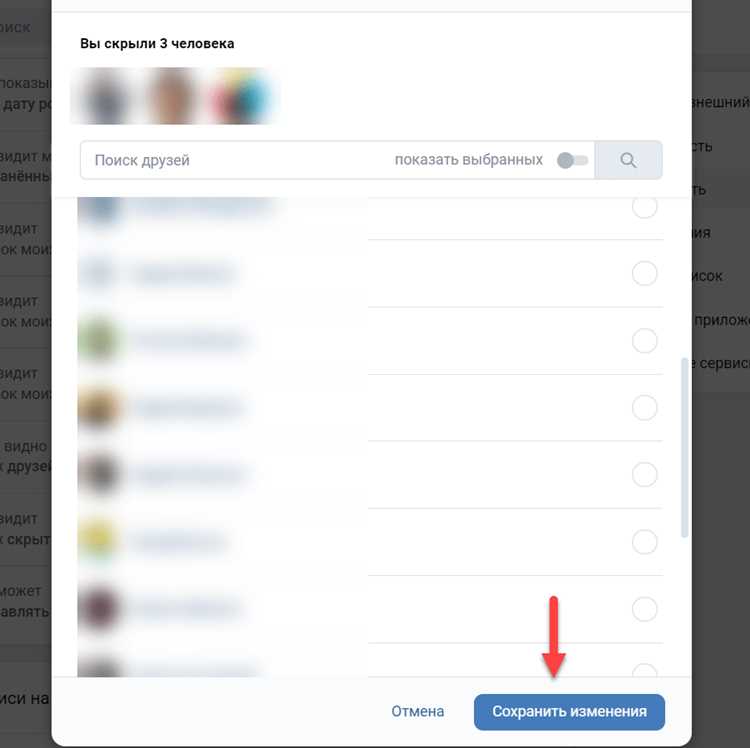
Для более гибкой настройки используйте опцию «Некоторые друзья». Она позволяет сформировать белый или черный список пользователей, которые увидят или не увидят ваших друзей. Например, можно разрешить доступ только близким контактам или, наоборот, исключить коллег. Чтобы добавить пользователей в список, нажмите «Выбрать друзей» и отметьте нужные профили.
- Скрытие входящих заявок в друзья: В разделе «Приватность» найдите «Кто видит мои входящие заявки в друзья» и установите «Только я». Это предотвратит утечку информации о новых контактах.
- Ограничение видимости подписчиков: В том же разделе настройте «Кто видит моих подписчиков» – аналогично списку друзей.
- Управление отображаемыми друзьями на странице: В профиле нажмите «Редактировать» под блоком друзей, затем «Настроить отображение». Здесь можно скрыть часть друзей или изменить порядок их показа.
Дополнительно проверьте настройки приложения ВК на Android. В разделе «Уведомления и конфиденциальность» отключите опцию «Показывать друзей в уведомлениях». Это не скрывает список напрямую, но снижает вероятность случайного раскрытия информации через push-уведомления. Для полной конфиденциальности комбинируйте эти методы с отключением видимости активности в профиле.
Как изменить видимость списка друзей через мобильное приложение

В разделе «Настройки приватности» найдите строку «Кто видит моих друзей». По умолчанию установлено значение «Все пользователи». Нажмите на него, чтобы открыть меню с вариантами:
- Все пользователи
- Только друзья
- Только я
- Некоторые друзья
Выберите «Только я», если хотите полностью скрыть список. Для выборочного доступа используйте «Некоторые друзья» – откроется интерфейс для добавления исключений.
После выбора нужного параметра приложение автоматически сохранит изменения. Проверьте результат: выйдите из профиля и зайдите в него как другой пользователь (или попросите друга). Список друзей должен исчезнуть из публичного доступа. Если изменения не применились, перезапустите приложение или очистите кэш через настройки Android.
Для дополнительной конфиденциальности отключите опцию «Показывать друзей в профиле» в том же разделе настроек. Это скроет блок с друзьями даже для тех, у кого есть доступ к списку. Учтите: скрытие не влияет на взаимные подписки – пользователи по-прежнему будут видеть друг друга в списках друзей, если не ограничить видимость отдельно для каждого.
Если требуется скрыть только часть друзей, используйте функцию «Ограниченный доступ». Перейдите в профиль друга, нажмите на три точки в правом верхнем углу и выберите «Ограничить». Такой контакт не увидит ваш полный список друзей, даже если у него есть доступ. Этот метод удобен для выборочного контроля без глобальных изменений настроек.
Способы скрыть отдельных друзей без удаления из списка
ВКонтакте не предоставляет встроенной функции для скрытия конкретных друзей без их удаления, но есть обходные методы, работающие через настройки приватности и сторонние инструменты. Самый надёжный способ – ограничение видимости профиля через настройки конфиденциальности. Перейдите в «Настройки» → «Приватность» → «Кто видит список моих друзей» и выберите «Только я». Однако это скроет весь список, а не отдельных пользователей.
Для выборочного скрытия используйте функцию «Чёрный список». Добавьте друга в чёрный список, а затем настройте его видимость через «Настройки» → «Приватность» → «Кому видна моя страница». Установите параметр «Только друзья» или «Некоторые друзья», исключив заблокированного пользователя. Минус метода: друг увидит, что вы его заблокировали, если попытается зайти на вашу страницу.
Альтернативный вариант – создание закрытой группы или альбома, куда добавляются только нужные друзья. Перейдите в «Друзья» → выберите пользователя → «Добавить в список» → создайте новый список (например, «Скрытые»). Затем в настройках приватности укажите, что список друзей виден только участникам этого списка. Метод требует ручной настройки для каждого скрываемого друга.
| Способ | Преимущества | Недостатки | Сложность |
|---|---|---|---|
| Чёрный список + настройки видимости | Работает без сторонних приложений | Друг видит блокировку | Низкая |
| Создание отдельного списка друзей | Не требует блокировки | Ручная настройка для каждого друга | Средняя |
| Использование сторонних скриптов (Tampermonkey) | Полное скрытие без уведомлений | Требует технических знаний, риск блокировки аккаунта | Высокая |
Для продвинутых пользователей подойдёт скрипт на основе Tampermonkey. Установите расширение в браузере (Chrome/Firefox), добавьте скрипт, скрывающий конкретные ID друзей на странице «Друзья». Пример кода: document.querySelectorAll('.friends_user_list .friends_user_cell').forEach(el => { if (el.dataset.id === '123456789') el.style.display = 'none'; });. Замените 123456789 на ID скрываемого друга. Метод работает только в десктопной версии, на Android потребуется использовать браузер с поддержкой расширений (например, Kiwi Browser).
Как проверить, виден ли ваш список друзей другим пользователям
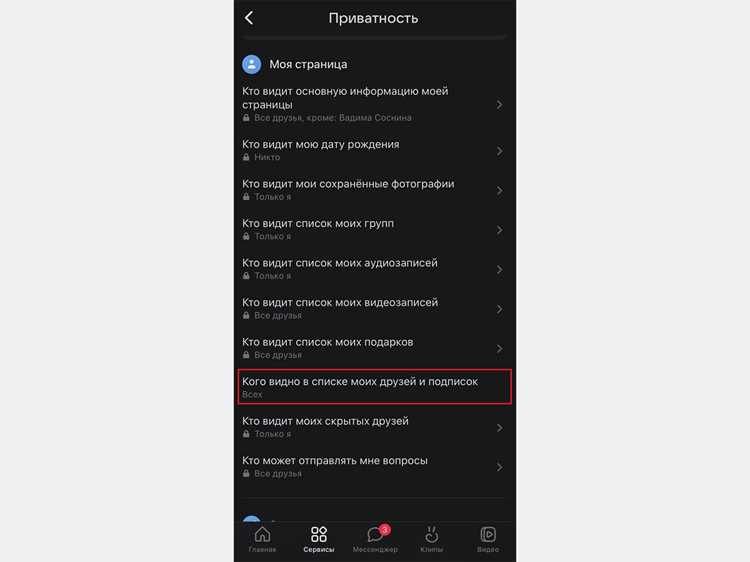
Откройте ВК через браузер в режиме инкогнито или с другого аккаунта. Перейдите на свою страницу, нажмите на раздел «Друзья» – если список отображается, значит, он доступен всем. Для точной проверки используйте ссылку вида vk.com/id[ваш_id]?section=friends, где замените [ваш_id] на числовой идентификатор профиля. Если страница загружается без ошибок, настройки приватности не работают.
В мобильном приложении проверка сложнее: войдите в аккаунт друга или родственника, найдите свой профиль через поиск и попробуйте открыть список друзей. Если кнопка «Друзья» активна и данные отображаются, измените настройки в разделе «Приватность» – выберите «Только я» для пункта «Кто видит список моих друзей». Обновите страницу и повторите тест через другой аккаунт.
Что делать, если настройки не сохраняются или сбрасываются

Проверьте разрешения приложения. ВК требует доступ к памяти и сети для корректного сохранения параметров. Откройте Настройки → Приложения → ВКонтакте → Разрешения и убедитесь, что все необходимые пункты включены. Если на устройстве установлен сторонний менеджер разрешений (например, AppOps), временно отключите его – такие программы могут блокировать запись данных.
Конфликт с синхронизацией аккаунта Google также способен вызывать сброс настроек. Отключите синхронизацию для ВК: Настройки → Аккаунты → Google → [ваш аккаунт] → Синхронизация аккаунта и снимите галочку с ВКонтакте. После этого перезагрузите устройство и попробуйте изменить настройки заново. Если проблема исчезла, включите синхронизацию обратно – иногда помогает повторная привязка.
В редких случаях виноваты системные ограничения Android. Проверьте, не включен ли режим энергосбережения или оптимизация батареи для ВК: Настройки → Батарея → Оптимизация батареи → Все приложения → ВКонтакте → Не оптимизировать. На устройствах Xiaomi, Huawei и Samsung дополнительно отключите автозапуск и ограничение фоновой активности в настройках безопасности или батареи. Если ничего не помогло, установите бета-версию ВК из Google Play – там часто исправляют критические ошибки раньше официального релиза.
Как скрыть друзей через веб-версию ВК на телефоне
Откройте браузер на телефоне и перейдите на сайт vk.com. В правом верхнем углу нажмите на иконку меню (три горизонтальные линии) и выберите «Полная версия сайта». Это откроет десктопную версию ВК, где доступны все настройки приватности.
Зайдите в свой профиль, нажав на аватарку в левом верхнем углу. Перейдите на вкладку «Друзья» под фотографией. В правом верхнем углу списка друзей найдите значок шестеренки – это настройки приватности. Нажмите на него.
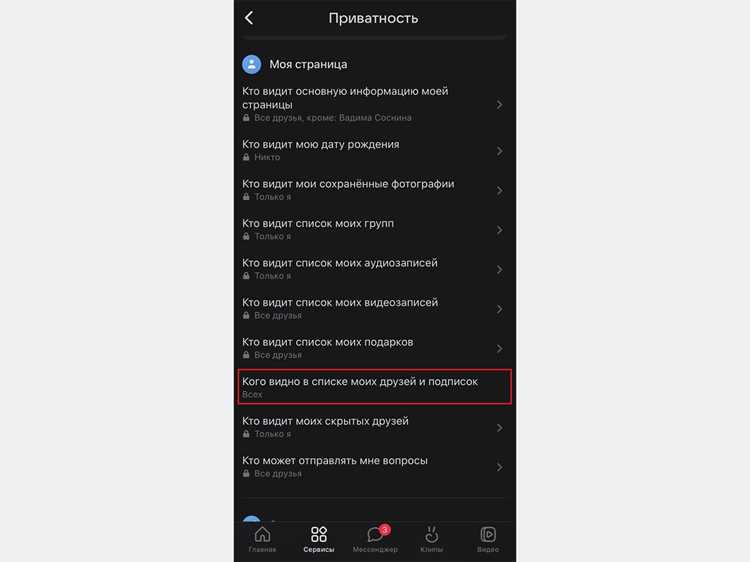
В открывшемся меню выберите «Настройки приватности». Прокрутите страницу до раздела «Кто видит моих друзей» и нажмите «Редактировать». Здесь доступны варианты: «Все пользователи», «Только друзья», «Только я» или «Некоторые друзья». Выберите «Только я», чтобы полностью скрыть список.
Если нужно скрыть друзей выборочно, выберите «Некоторые друзья» и укажите пользователей, которым будет доступен список. Для этого введите их имена в поисковую строку и добавьте в список разрешенных. Сохраните изменения кнопкой «Сохранить».
Проверьте результат, открыв профиль с другого аккаунта или через режим инкогнито в браузере. Список друзей должен быть недоступен для посторонних. Если изменения не применились, очистите кэш браузера или перезагрузите страницу.
Учтите, что администраторы групп и сообществ, где вы состоите, все равно могут видеть ваших друзей, если у них есть соответствующие права. Также скрытие списка не влияет на отображение общих друзей в профилях других пользователей.
Для дополнительной конфиденциальности отключите отображение друзей в мобильном приложении. Перейдите в настройки приложения, выберите «Приватность» и в разделе «Кто видит моих друзей» установите «Только я». Это синхронизируется с веб-версией.

Вопрос-ответ:
Можно ли скрыть список друзей ВКонтакте на Андроиде так, чтобы никто не догадался, что он убран?
Да, скрыть список друзей в ВК на Андроиде можно так, чтобы это не бросалось в глаза. Для этого нужно зайти в настройки приватности профиля и выбрать пункт «Кто может видеть список моих друзей». Там установите значение «Только я». После этого список исчезнет из публичного доступа, но внешне страница будет выглядеть так, будто друзей просто нет — без уведомлений или явных изменений. Однако имейте в виду, что администрация ВК и техническая поддержка всё равно смогут увидеть ваш полный список.
Почему после скрытия списка друзей ВК на телефоне некоторые люди всё равно видят моих друзей?
Это может происходить по нескольким причинам. Во-первых, если у вас есть общие друзья с другим пользователем, ВК может показывать их в разделе «Друзья в общем» — это стандартная функция, и её не отключить. Во-вторых, если вы ранее делились списком друзей через сторонние приложения или виджеты (например, в играх или сервисах), эти данные могли сохраниться в кэше. Также возможен вариант, что человек видел ваш список до того, как вы его скрыли, и просто запомнил или сохранил информацию. Чтобы минимизировать такие случаи, проверьте настройки приватности не только для списка друзей, но и для других разделов профиля.
Работает ли скрытие списка друзей ВК на всех устройствах или только на Андроиде?
Настройки приватности ВКонтакте синхронизируются между всеми устройствами, поэтому если вы скрыли список друзей на Андроиде, он будет скрыт и на iOS, и в веб-версии. Однако есть нюанс: в мобильных приложениях интерфейс может немного отличаться, и некоторые пользователи могут не сразу заметить изменения. Например, в веб-версии при попытке зайти в раздел «Друзья» у другого человека может появиться сообщение «У пользователя нет друзей», а в мобильном приложении этот раздел просто не будет отображаться. Главное — убедиться, что вы сохранили настройки после изменений, иначе они не применятся ни на одном устройстве.
Можно ли временно скрыть список друзей ВК, а потом вернуть его обратно без потери данных?
Да, вы можете в любой момент изменить настройки приватности, чтобы снова сделать список друзей видимым. Для этого нужно зайти в те же настройки («Кто может видеть список моих друзей») и выбрать другой вариант, например, «Все пользователи» или «Только друзья». Все ваши друзья останутся на месте — ни один контакт не удалится. Однако имейте в виду, что если вы скрывали список на длительное время, некоторые пользователи могли удалить вас из друзей или добавить в чёрный список, поэтому после возвращения видимости список может немного измениться.

 Загрузка...