Содержание статьи
Стандартный буфер обмена Windows, macOS или Linux хранит только один элемент за раз. Это ограничение усложняет работу с несколькими фрагментами текста, кода или ссылок – приходится постоянно переключаться между источниками и целью. Решение проблемы – специализированные инструменты, расширяющие возможности буфера. В этой статье рассмотрены проверенные методы для одновременного копирования и управления несколькими фрагментами.
Для пользователей Windows оптимальным выбором станет Ditto – бесплатная утилита с открытым исходным кодом. Она сохраняет историю буфера, позволяет назначать горячие клавиши для быстрого доступа к скопированным элементам и поддерживает форматированный текст, изображения и файлы. На macOS аналогичную функциональность предоставляет Paste или встроенная утилита Universal Clipboard, синхронизирующая данные между устройствами Apple через iCloud. В Linux можно использовать CopyQ – мощный менеджер буфера с поддержкой скриптов и плагинов.
Если требуется копировать фрагменты из браузера, эффективнее использовать расширения. MultiCopy Clipboard для Chrome и Firefox сохраняет до 100 последних элементов, а Clipboard History Pro добавляет панель быстрого доступа прямо в интерфейс браузера. Для разработчиков полезен Clipboard.js – легковесная библиотека JavaScript, позволяющая программно управлять буфером обмена в веб-приложениях без лишних зависимостей.
При работе с терминалом в Linux или macOS удобно использовать xclip или pbcopy/pbpaste. Например, команда xclip -selection clipboard -i file.txt скопирует содержимое файла в буфер, а xclip -selection clipboard -o – вставит его. Для автоматизации процесса можно объединять команды в скрипты, сохраняя несколько фрагментов в отдельные переменные или временные файлы.
В корпоративной среде часто применяют Microsoft PowerToys с модулем PowerToys Run, который индексирует историю буфера и позволяет искать скопированные элементы по ключевым словам. Для интеграции с облачными сервисами подойдет ClipClip – кроссплатформенное решение с синхронизацией между устройствами и возможностью создавать шаблоны для часто используемых фрагментов.
Какие инструменты позволяют хранить несколько скопированных элементов одновременно
Стандартный буфер обмена операционных систем ограничен одним элементом, но сторонние приложения расширяют эту функциональность. Программы типа Ditto (Windows), CopyQ (кросс-платформенный) и Paste (macOS) сохраняют историю копирования, позволяя возвращаться к предыдущим фрагментам текста, изображений или файлов. Эти инструменты интегрируются с системным буфером, автоматически фиксируя каждое действие копирования.
Ditto – бесплатное решение для Windows с поддержкой до 500 элементов в истории. Позволяет искать по содержимому, назначать горячие клавиши для быстрого доступа и синхронизировать данные между устройствами через облако. Настройки включают ограничение размера хранилища, игнорирование конфиденциальных данных (например, паролей) и группировку по типам контента.
Для пользователей Linux и Windows CopyQ предлагает расширенный функционал: редактирование скопированных фрагментов перед вставкой, поддержка скриптов на Lua/Python для автоматизации, а также возможность сохранять форматирование текста. Программа работает в фоне, потребляя минимальные ресурсы, и поддерживает экспорт истории в JSON или HTML.
| Инструмент | Платформа | Макс. история | Особенности |
|---|---|---|---|
| Ditto | Windows | 500 элементов | Облачная синхронизация, поиск, горячие клавиши |
| CopyQ | Windows/Linux/macOS | Не ограничено | Скрипты, редактирование, форматирование |
| Paste | macOS | Не ограничено | Интеграция с iCloud, визуальный предпросмотр |
| ClipClip | Windows/macOS | 100 элементов | Шаблоны, OCR, быстрые действия |
Paste для macOS выделяется визуальным интерфейсом с предпросмотром изображений, ссылок и документов. История синхронизируется через iCloud, а элементы можно закреплять в отдельные коллекции. Инструмент поддерживает жесты трекпада для быстрого выбора фрагментов и интеграцию с приложениями типа Notion или Trello.
Кроссплатформенный ClipClip объединяет менеджер буфера обмена с функциями OCR (распознавание текста на изображениях) и быстрыми действиями: например, автоматическое сокращение ссылок или перевод текста. Пользователи могут создавать шаблоны для часто используемых фрагментов (подписи, адреса) и настраивать правила автоудаления старых записей.
Для разработчиков Alfred (macOS) и Wox (Windows) предлагают плагины для работы с историей буфера обмена. В Alfred можно настроить фильтрацию по ключевым словам, а Wox поддерживает расширения на Python. Оба инструмента интегрируются с терминалом и IDE, ускоряя рабочий процесс.
Мобильные решения представлены приложениями Clip Stack (Android) и Copied (iOS). Clip Stack сохраняет текст, изображения и ссылки, позволяя делиться ими через стандартные механизмы системы. Copied синхронизируется с macOS-версией, поддерживает тегирование и шаблоны для быстрого заполнения форм.
При выборе инструмента учитывайте: потребность в облачной синхронизации, типы данных (текст/изображения/файлы), возможность автоматизации и совместимость с используемыми приложениями. Для корпоративного использования подойдут решения с шифрованием данных, такие как 1Clipboard или Flycut, которые поддерживают защищенное хранение конфиденциальной информации.
Как настроить горячие клавиши для быстрого доступа к буферу обмена

Большинство менеджеров буфера обмена поддерживают кастомизацию горячих клавиш через настройки приложения. В ClipClip откройте «Параметры» → «Горячие клавиши» и назначьте комбинации для вызова истории буфера (Ctrl+Shift+V по умолчанию), фиксации элемента (Ctrl+Alt+C) или вставки последнего скопированного фрагмента без открытия интерфейса (Win+V). Избегайте конфликтов с системными сочетаниями – проверяйте список занятых клавиш в «Параметрах Windows» → «Клавиатура».
Для Ditto горячие клавиши настраиваются в разделе «Hotkeys». Здесь можно задать отдельные комбинации для вызова основного окна (Ctrl+`), быстрой вставки (Ctrl+Shift+1 для первого элемента) и даже макросов. Используйте модификаторы Win, Alt и Shift в сочетании с функциональными клавишами (F1-F12) – они реже перекрываются другими программами. Сохраните настройки после изменений, иначе они сбросятся при перезапуске.
В Paste (macOS) горячие клавиши настраиваются через «Системные настройки» → «Клавиатура» → «Сочетания клавиш» → «Служебные программы». Добавьте новое сочетание для вызова Paste, например Cmd+Option+V, и укажите путь к приложению (/Applications/Paste.app). Для быстрой вставки без интерфейса используйте Cmd+Shift+V – эта комбинация работает даже в полноэкранных приложениях.
Если стандартные настройки не подходят, используйте AutoHotkey для Windows. Создайте скрипт с командой ^!v::Run, "C:\Program Files\ClipClip\ClipClip.exe" – это назначит Ctrl+Alt+V для запуска ClipClip. Для макросов с динамической вставкой используйте SendInput, ^v после вызова буфера. Сохраните файл с расширением .ahk и добавьте его в автозагрузку через «Планировщик заданий».
В Linux с GPaste горячие клавиши настраиваются через dconf-editor или командную строку. Выполните gsettings set org.gnome.GPaste hotkey "['<Primary><Shift>v']" для назначения Ctrl+Shift+V. Для интеграции с Rofi используйте rofi -show clipboard -modi clipboard:greenclip и привяжите команду к сочетанию через настройки оконного менеджера (например, Super+V в i3).
Для браузерных расширений вроде MultiCopy (Chrome) горячие клавиши настраиваются через chrome://extensions/shortcuts. Укажите комбинации для открытия панели (Ctrl+M) и вставки последнего элемента (Ctrl+Shift+M). Избегайте конфликтов с браузерными сочетаниями – проверьте список в «Настройках» → «Горячие клавиши». В Firefox аналогичные действия выполняются через about:addons → «Управление расширениями» → «Горячие клавиши».
При работе с несколькими буферами обмена назначьте уникальные комбинации для каждого. Например, Ctrl+Alt+C для фиксации в ClipClip, Win+Shift+C для Ditto и Ctrl+Shift+C для системного буфера. Используйте PowerToys (Windows) для глобальных горячих клавиш: в разделе «Keyboard Manager» переназначьте редко используемые сочетания (например, Win+;) на запуск менеджера буфера. Это сработает даже в играх и полноэкранных приложениях.
Тестируйте новые комбинации сразу после настройки. Откройте текстовый редактор и попробуйте вызвать буфер, зафиксировать фрагмент и вставить его – если действия не выполняются, проверьте конфликты с другими программами. Для диагностики используйте Key-Test (Windows) или xev (Linux), чтобы убедиться, что система распознаёт нажатия. При необходимости измените комбинации на менее загруженные, например, Ctrl+Alt+F12 вместо Ctrl+Shift+V.
Как выбрать и вставить нужный фрагмент из истории копирования
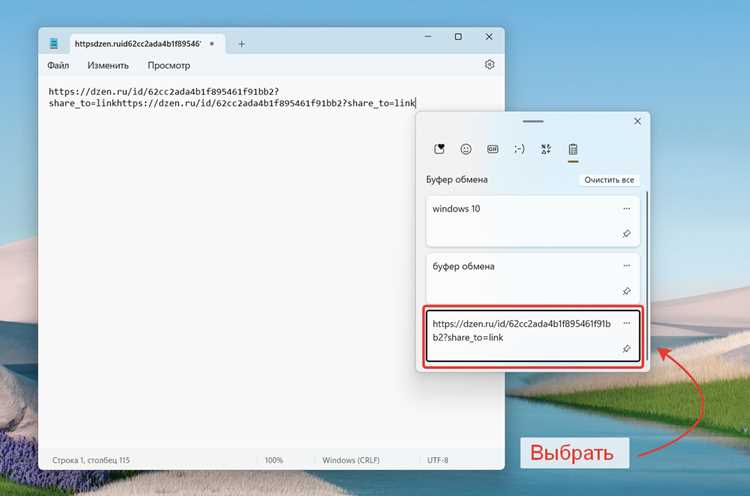
Современные менеджеры буфера обмена сохраняют до 50–200 последних скопированных элементов. Чтобы быстро найти нужный фрагмент, используйте горячие клавиши: Win + V (Windows), ⌘ + ⇧ + V (macOS) или Ctrl + ⇧ + V (Linux в некоторых приложениях). Эти комбинации открывают историю копирования в виде списка с превью текста или изображений. В Windows 11 и macOS Ventura поддерживается поиск по содержимому – введите ключевое слово, чтобы отфильтровать результаты.
Для удобства сортировки настройте параметры отображения:
- В Ditto (Windows) включите группировку по типу данных (текст, изображения, файлы) через Настройки → Вид → Группировать по типу.
- В Paste (macOS) активируйте режим «Список» вместо сетки, чтобы видеть больше элементов на экране.
- В ClipboardFusion добавьте теги к часто используемым фрагментам – например, «#пароль» или «#шаблон».
При вставке учитывайте контекст. Если фрагмент содержит форматирование (например, таблицу или гиперссылку), используйте Ctrl + ⇧ + V для вставки без формата или выберите опцию «Вставить как простой текст» в контекстном меню. В программах типа Microsoft Word или Google Docs эта функция доступна через Правка → Специальная вставка. Для изображений и файлов из истории копирования перетаскивайте их мышью прямо в целевое приложение – так сохранятся метаданные.
Оптимизируйте работу с историей, очищая ненужные элементы. В Windows удаляйте отдельные записи правым кликом в окне Win + V, в macOS – через Правка → Удалить из истории. Настройте автоматическое удаление старых записей: в Ditto установите лимит в 100 элементов, в Paste – 30 дней хранения. Для конфиденциальных данных используйте менеджеры с шифрованием, например CopyQ или 1Clipboard, где можно защитить пароли и заметки паролем.
Какие ограничения есть у стандартного буфера обмена Windows и macOS
Стандартный буфер обмена в Windows и macOS хранит только один фрагмент данных за раз. При копировании нового элемента предыдущий автоматически удаляется. Это ограничение критично при работе с несколькими фрагментами текста, изображений или файлов – пользователю приходится многократно переключаться между источниками и целевыми приложениями, что снижает эффективность. В Windows буфер обмена поддерживает хранение данных в форматах: текст (plain text, RTF, HTML), изображения (BMP, PNG, JPEG), файлы (пути к ним), но не более одного типа одновременно. macOS аналогично работает с одним элементом, но дополнительно поддерживает формат NSPasteboard для сложных объектов, таких как выделенные фрагменты из графических редакторов.
- Windows:
- Максимальный размер текста – 4 МБ (ограничение API
CF_UNICODETEXT). - Изображения копируются в формате BMP с потерей качества при вставке в некоторые приложения (например, Photoshop).
- Файлы передаются только по ссылке – при удалении оригинала вставка становится невозможной.
- Максимальный размер текста – 4 МБ (ограничение API
- macOS:
- Ограничение на размер данных – 1 ГБ для
NSPasteboard, но большинство приложений не поддерживают такие объемы. - При копировании из Finder файлы передаются как
NSFilenamesPboardType, но не сохраняются в буфере после перезагрузки. - Некоторые форматы (например,
NSColor) доступны только в родных приложениях Apple.
- Ограничение на размер данных – 1 ГБ для
Оба буфера обмена теряют данные при завершении сеанса пользователя или перезагрузке системы. В Windows история буфера (Win + V) доступна только при включенной функции «Журнал буфера обмена», но она хранит не более 25 последних элементов и не поддерживает файлы или изображения размером более 1 МБ. macOS предлагает аналогичную функцию через ⌘ + Shift + V в некоторых приложениях (например, Notes), но без системной интеграции. Для обхода ограничений рекомендуется использовать сторонние менеджеры буфера: Ditto (Windows) или Paste (macOS), которые сохраняют историю, поддерживают форматирование и работают с большими объемами данных.
Как синхронизировать буфер обмена между несколькими устройствами
Синхронизация буфера обмена требует инструментов, поддерживающих облачную передачу данных в реальном времени. Для Windows и macOS подойдет Microsoft SwiftKey или Clipboard Fusion – оба интегрируются с OneDrive или Google Диском. На Android и iOS эффективен Paste (iOS) или Clip Stack (Android), которые используют собственные облачные сервисы. Важно: проверьте настройки конфиденциальности – некоторые приложения хранят историю буфера на сторонних серверах.
Для пользователей Linux и кроссплатформенных решений оптимален Clipboard Anywhere или Diodon с плагином для синхронизации через Nextcloud. Альтернатива – Syncthing, который работает без облака, передавая данные напрямую между устройствами по локальной сети или через интернет. Настройте шифрование TLS и ограничьте доступ по IP, чтобы избежать утечек.
Универсальный метод – использование Pushbullet или Join. Оба сервиса синхронизируют буфер через собственные серверы, поддерживают текст, ссылки и изображения до 25 МБ. Установите расширение для браузера и приложение на мобильные устройства. В настройках активируйте опцию «Синхронизация буфера обмена» и выберите направление передачи (например, только с ПК на телефон).
Для разработчиков подойдет VS Code с расширением Clipboard Sync, которое работает через GitHub Gist или Dropbox API. Настройте токен доступа и укажите путь к файлу синхронизации. Преимущество – полный контроль над данными, недостаток – требует базовых знаний работы с API. Другой вариант – Termux на Android с командой termux-clipboard-set и скриптом на Python для отправки содержимого на удаленный сервер.
Если нужна синхронизация без сторонних сервисов, используйте SSH + xclip. Настройте SSH-сервер на одном из устройств и выполните команду: xclip -o | ssh user@host "xclip -i -selection clipboard". Для автоматизации добавьте алиас в .bashrc или создайте горячую клавишу. Метод работает только в Linux и macOS, требует стабильного подключения и открытого порта 22.
Перед выбором решения оцените объем передаваемых данных и частоту использования. Для редких операций хватит Pushbullet, для постоянной работы – Syncthing или Nextcloud. Избегайте приложений с закрытым исходным кодом, если синхронизируете конфиденциальную информацию. Всегда проверяйте логи доступа и отзывайте разрешения у неиспользуемых устройств.

 Загрузка...