Содержание статьи
Microsoft предоставляет легальную возможность загрузить Windows 11 без дополнительных посредников. Для этого используйте инструмент Media Creation Tool или прямую ссылку на ISO-образ с сайта компании. Оба метода работают без скрытых платежей, но требуют соблюдения условий лицензирования: бесплатная установка возможна только при наличии действующей лицензии Windows 10 или при активации через учётную запись Microsoft с правом на обновление.
Скачивание через Media Creation Tool – самый надёжный способ. Инструмент автоматически определяет совместимость системы с Windows 11, загружает актуальную версию (23H2 на момент написания) и создаёт загрузочную флешку или ISO-файл. Размер образа – около 6,5 ГБ, поэтому потребуется стабильное интернет-соединение и не менее 8 ГБ свободного места на накопителе. Важно: перед загрузкой проверьте соответствие оборудования минимальным требованиям – процессор с поддержкой TPM 2.0, 4 ГБ ОЗУ и 64 ГБ дискового пространства.
Альтернативный вариант – прямая загрузка ISO с сайта Microsoft. Перейдите на страницу https://www.microsoft.com/software-download/windows11, выберите язык и версию (обычно Windows 11 (multi-edition ISO)), затем нажмите Скачать. Ссылка будет активна в течение 24 часов. Для установки потребуется создать загрузочный носитель с помощью Rufus или встроенной утилиты Windows diskpart. Не используйте сторонние сайты – они часто распространяют модифицированные сборки с риском заражения вредоносным ПО.
После установки активация происходит автоматически, если на устройстве ранее была лицензионная Windows 10. В противном случае потребуется приобрести ключ через Microsoft Store или официальных реселлеров. Избегайте предложений «бесплатных» ключей – они либо не работают, либо нарушают условия лицензионного соглашения.
Где найти официальную страницу загрузки Windows 11 на сайте Microsoft
Официальный источник для скачивания Windows 11 – раздел «Загрузки» на сайте Microsoft. Прямая ссылка: microsoft.com/software-download/windows11. На этой странице доступны ISO-образы для чистой установки, а также инструмент Media Creation Tool для создания загрузочных USB-накопителей. Microsoft обновляет страницу при выходе новых версий, поэтому всегда проверяйте актуальность данных.
На странице загрузки отображаются системные требования: процессор с тактовой частотой не менее 1 ГГц и 2 ядрами, 4 ГБ ОЗУ, 64 ГБ свободного места на диске, поддержка TPM 2.0 и Secure Boot. Если ваше устройство не соответствует этим параметрам, Microsoft предложит альтернативные варианты или предупредит о возможных проблемах совместимости. Внизу страницы есть раздел FAQ с ответами на вопросы о лицензировании и установке.
Для пользователей, которым нужна не английская версия, на странице предусмотрен выбор языка. После выбора языка и архитектуры (x64 или ARM64) доступна прямая ссылка на скачивание ISO-файла объёмом около 5,5 ГБ. Microsoft не требует ввода ключа продукта для загрузки, но активация потребуется после установки. Избегайте сторонних сайтов, предлагающих «ускоренные» или «модифицированные» сборки – они могут содержать вредоносное ПО.
Если вы планируете обновление с Windows 10, используйте встроенное приложение «Помощник по установке Windows 11», ссылка на которое также есть на странице загрузки. Инструмент автоматически проверит совместимость оборудования и выполнит обновление без потери данных. Для корпоративных пользователей доступна загрузка через Volume Licensing Service Center (VLSC) или Azure Marketplace.
Microsoft не предоставляет прямых ссылок на загрузку через торрент или файлообменники. Все официальные дистрибутивы распространяются только через указанную страницу или доверенные каналы, такие как Microsoft Store для обновлений. Перед скачиванием проверьте контрольную сумму SHA-256 файла, чтобы убедиться в его целостности – она публикуется рядом со ссылкой на загрузку.
Какие системные требования проверяет инструмент перед скачиванием
Microsoft Media Creation Tool автоматически сканирует шесть ключевых параметров: процессор, оперативную память, объём накопителя, видеокарту, TPM и Secure Boot. Для Windows 11 требуется 64-разрядный CPU с тактовой частотой не ниже 1 ГГц и двумя и более ядрами, совместимый с набором инструкций x64. Инструмент блокирует установку на процессоры Intel 7-го поколения и старше (за исключением отдельных моделей, например, 7820HQ), а также AMD Ryzen 1000 и младше. Если CPU не соответствует требованиям, на экране появится ошибка «Этот компьютер не может работать под управлением Windows 11» без возможности обойти проверку стандартными методами.
Минимальный объём ОЗУ – 4 ГБ, но инструмент рекомендует 8 ГБ для стабильной работы. Накопитель должен иметь не менее 64 ГБ свободного пространства, причём для SSD проверяется скорость записи (не ниже 50 МБ/с) – на HDD установка возможна, но с предупреждением о потенциальных проблемах с производительностью. Видеокарта должна поддерживать DirectX 12 с драйвером WDDM 2.0, что исключает интегрированные решения Intel HD Graphics 2000–4600 и AMD Radeon HD 7000. Если видеоподсистема не проходит проверку, инструмент предложит обновить драйверы или использовать внешний GPU.
TPM 2.0 – обязательное условие, причём инструмент проверяет не только наличие модуля, но и его версию (TPM 1.2 не подходит). Secure Boot должен быть включён в UEFI, иначе установка прервётся с кодом ошибки 0x80070002. На материнских платах без физического TPM (например, на старых моделях ASUS или Gigabyte) можно активировать fTPM в BIOS, но для этого потребуется обновить прошивку до последней версии. Инструмент не проверяет наличие интернет-соединения, но без него невозможно завершить первоначальную настройку системы.
Как использовать Media Creation Tool для создания установочного носителя
Media Creation Tool – официальная утилита Microsoft для загрузки Windows 11 и записи её на флешку или DVD. Скачайте её с этой страницы, выбрав кнопку «Скачать средство сейчас». Убедитесь, что на компьютере установлена Windows 10 версии 1809 или новее – иначе инструмент не запустится.
Запустите загруженный файл MediaCreationToolW11.exe от имени администратора. В первом окне примите лицензионное соглашение, затем выберите язык и редакцию Windows 11. По умолчанию предлагается версия, соответствующая языковым настройкам вашей системы. Если нужно изменить параметры, снимите галочку с «Использовать рекомендуемые параметры для этого компьютера».
На следующем этапе укажите тип носителя:
- USB-устройство флэш-памяти – потребуется флешка объёмом не менее 8 ГБ (все данные на ней будут стёрты).
- ISO-файл – для последующей записи на DVD или создания загрузочного носителя сторонними программами (например, Rufus).
Если выбрали USB-флешку, подключите её к компьютеру и выберите в списке нужное устройство. Утилита автоматически отформатирует носитель в FAT32 и запишет на него файлы установки. Процесс занимает 10–30 минут в зависимости от скорости интернета и флешки. Не отключайте устройство до завершения операции – прерывание приведёт к ошибке.
Для ISO-файла укажите путь сохранения. После загрузки образ можно записать на DVD с помощью встроенного в Windows инструмента (правый клик по файлу → «Записать образ диска») или использовать для виртуальных машин. Обратите внимание: при записи на DVD потребуется двухслойный диск (DL) из-за размера образа (~5,5 ГБ).
По завершении проверьте носитель. Для USB-флешки убедитесь, что в корневом каталоге есть папка sources с файлом install.wim или install.esd. Если используется ISO, смонтируйте его и проверьте те же файлы. Загрузочный носитель готов – теперь его можно использовать для чистой установки Windows 11 на любом совместимом ПК.
Какие параметры выбрать при скачивании ISO-образа Windows 11
На странице загрузки Microsoft предлагает несколько вариантов ISO-образа. Основной выбор – между версиями Windows 11 (multi-edition) и Windows 11 Insider Preview. Первая подходит для большинства пользователей, так как включает редакции Home, Pro, Pro Education и Pro for Workstations. Insider Preview предназначена для тестирования нестабильных сборок и требует регистрации в программе предварительной оценки.
Язык системы критически важен. По умолчанию предлагается английский, но доступны и другие варианты, включая русский. Чтобы избежать проблем с локализацией, выбирайте язык, соответствующий вашему региону или предпочтениям. Список языков открывается в выпадающем меню после выбора версии. Учтите: переключение языка после установки потребует дополнительных пакетов и может вызвать ошибки в работе некоторых приложений.
Разрядность системы зависит от процессора. Для современных ПК с 64-битными CPU выбирайте 64-bit (x64). 32-битная версия (x86) поддерживается только для совместимости с устаревшим оборудованием и не рекомендуется для новых установок. Проверьте разрядность вашего процессора через Параметры → Система → О системе или с помощью утилиты msinfo32.
- Windows 11 (22H2 или новее) – стабильная версия с актуальными обновлениями безопасности.
- Windows 11 (21H2) – устаревшая сборка, не рекомендуется для новых установок.
- Windows 11 Insider Preview (Dev/Beta/Release Preview) – только для тестирования, возможны баги.
Если вы скачиваете образ для установки на несколько устройств, обратите внимание на размер файла. Полный ISO-образ Windows 11 (multi-edition) занимает около 5,2–5,5 ГБ. Для экономии трафика Microsoft предлагает загрузку через Media Creation Tool, который автоматически выбирает оптимальные параметры и загружает только необходимые компоненты. Однако этот метод не подходит для создания загрузочных флешек с помощью сторонних утилит, таких как Rufus.
Перед скачиванием проверьте контрольную сумму файла. Microsoft публикует SHA256-хеши для каждого ISO-образа. Сравните их с полученным значением через PowerShell:
Get-FileHash -Algorithm SHA256 "путь_к_файлу.iso"Несовпадение хешей указывает на повреждение файла или подмену. В таком случае повторите загрузку.
Для корпоративных пользователей доступен отдельный ISO-образ Windows 11 Enterprise, который можно скачать через оценочный центр Microsoft. Он требует лицензионного ключа и не подходит для домашнего использования. Также существуют специализированные сборки, например, Windows 11 SE для образовательных учреждений, но они распространяются только через партнерские каналы.
Как проверить подлинность скачанного файла с помощью контрольной суммы
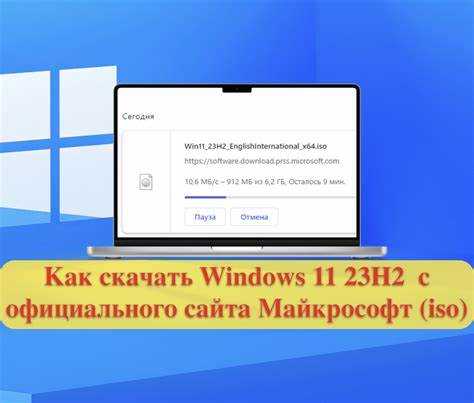
Для проверки потребуется утилита, поддерживающая алгоритмы SHA-256 или SHA-1. В Windows встроен PowerShell с командлетом Get-FileHash. Пример команды для вычисления SHA-256:
Get-FileHash -Algorithm SHA256 "C:\путь\к\файлу\Win11.iso"
Результат сравните с хешем с сайта Microsoft. Расхождение указывает на повреждение или подмену файла.
Альтернативные инструменты для проверки:
| Утилита | Платформа | Поддерживаемые алгоритмы |
|---|---|---|
| 7-Zip | Windows | SHA-256, SHA-1, CRC32 |
| sha256sum | Linux/macOS | SHA-256 |
| HashMyFiles | Windows | SHA-256, SHA-1, MD5 |
Официальные хеши Windows 11 публикуются на странице загрузки в разделе «Подробности». Например, для версии 23H2 (сборка 22631) SHA-256 выглядит так:
68FE601648373F35B4E19D0F4A6D9E8C47D4B4A7B9A3A6E4D2B1C0F8E5D3A2B1
Скопируйте значение и сравните с результатом вычисления. Регистр символов не важен.
Если файл загружен через торрент или сторонний источник, проверка хеша обязательна. Даже минимальное изменение (например, добавление рекламного ПО) приведет к другому значению. Для ускорения процесса используйте скрипты PowerShell:
$expectedHash = "68FE601648373F35B4E19D0F4A6D9E8C47D4B4A7B9A3A6E4D2B1C0F8E5D3A2B1"

$fileHash = (Get-FileHash -Algorithm SHA256 "Win11.iso").Hash

if ($fileHash -eq $expectedHash) { Write-Host "Хеши совпадают" } else { Write-Host "Ошибка: хеши не совпадают" }
Храните оригинальные хеши в отдельном текстовом файле рядом с ISO-образом. Это упростит повторную проверку при переносе на другой носитель. Для архивов (например, ZIP) вычисляйте хеш самого архива, а не распакованных файлов.
Какие ошибки возникают при скачивании и как их устранить
При загрузке Windows 11 с официального сайта Microsoft чаще всего возникают ошибки, связанные с несовместимостью оборудования, сетевыми проблемами или ограничениями учётной записи. Одна из распространённых – ошибка 0x80070002, указывающая на отсутствие необходимых обновлений системы или повреждённые временные файлы. Для её устранения очистите папку SoftwareDistribution в C:\Windows\SoftwareDistribution\Download и перезапустите службу Windows Update через services.msc.
Если загрузка прерывается с кодом 0x80246007, проблема кроется в фоновой интеллектуальной службе передачи (BITS). Проверьте её статус в services.msc – служба должна быть запущена и настроена на автоматический тип запуска. При необходимости сбросьте настройки BITS командой bitsadmin /reset /allusers в командной строке с правами администратора.
| Код ошибки | Причина | Решение |
|---|---|---|
0x80070422 |
Служба Windows Update отключена | Запустите службу через services.msc и установите тип запуска «Автоматически» |
0x80070005 |
Недостаточно прав для записи файлов | Запустите загрузчик от имени администратора или временно отключите антивирус |
0x80D02002 |
Проблемы с сервером Microsoft | Повторите попытку позже или используйте VPN с другим регионом |
Ошибка 0x800F0955 появляется, если на устройстве не включён TPM 2.0 или Secure Boot. Проверьте настройки BIOS/UEFI: для TPM выберите Security Device Support → Enabled, для Secure Boot – Secure Boot → Enabled. На старых материнских платах может потребоваться обновление прошивки.
При медленной загрузке или обрыве соединения (особенно на слабом интернете) используйте Media Creation Tool вместо браузера. Инструмент оптимизирован для возобновления загрузки при разрыве связи и поддерживает докачку. Если проблема сохраняется, отключите все фоновые приложения, потребляющие трафик, и временно отключите брандмауэр Windows.
Если после успешной загрузки установщик выдаёт ошибку 0xC1900101, это указывает на конфликт драйверов. Обновите драйверы чипсета, видеокарты и сетевого адаптера до последних версий с сайтов производителей. Удалите все периферийные устройства, кроме клавиатуры и мыши, перед запуском установки. В крайнем случае создайте загрузочную флешку с помощью Media Creation Tool и установите систему в чистом режиме.
Как записать ISO-образ на флешку или диск для установки системы
Для записи ISO-образа Windows 11 на флешку используйте Rufus (версия 4.3 или новее) или встроенную утилиту Media Creation Tool от Microsoft. В Rufus выберите флешку (минимум 8 ГБ), укажите ISO-файл, установите схему разделов GPT для UEFI и файловую систему FAT32. Для дисков DVD подойдет ImgBurn или Windows Disc Image Burner – выберите скорость записи не выше 4x, чтобы избежать ошибок.
- Флешка:
- Скачайте Rufus с официального сайта.
- Подключите флешку, запустите Rufus, выберите устройство и ISO.
- Нажмите «Старт» – процесс займет 5–15 минут.
- DVD:
- Вставьте чистый диск (однослойный, 4,7 ГБ).
- Щелкните правой кнопкой по ISO-файлу → «Записать образ диска».
- Выберите привод и подтвердите запись.

 Загрузка...