Содержание статьи
Календарь Яндекс поддерживает протокол CalDAV – стандарт, совместимый с iOS без сторонних приложений. На iPhone синхронизация работает через встроенное приложение «Календарь», но требует ручной настройки учётной записи. В отличие от Google Calendar, где интеграция происходит автоматически, Яндекс требует указать серверные адреса и параметры аутентификации. Это занимает не более 3 минут, если следовать последовательности действий.
Для синхронизации потребуется: стабильное подключение к интернету, учётные данные Яндекс ID (логин и пароль или одноразовый код через приложение «Яндекс Ключ»), а также версия iOS не ниже 14.0. На устройствах с iOS 13 и старше возможны сбои при работе с CalDAV, особенно если включена двухфакторная аутентификация без использования приложения-аутентификатора. Перед началом отключите VPN и проверьте, что в настройках даты и времени установлен автоматический режим.
Синхронизация работает в обе стороны: события, созданные на iPhone, появляются в веб-версии Яндекс Календаря, и наоборот. Однако есть ограничения: повторяющиеся задачи с нестандартными интервалами (например, «каждый третий понедельник месяца») могут отображаться некорректно. Также не поддерживается синхронизация напоминаний – только события. Если вы используете несколько календарей в Яндексе (например, личный и рабочий), каждый из них нужно добавлять отдельно через настройки учётной записи.
После настройки проверьте синхронизацию, создав тестовое событие на iPhone и убедившись, что оно появилось в веб-интерфейсе Яндекс Календаря в течение 1–2 минут. Если события не отображаются, перезагрузите устройство и повторно введите пароль в настройках учётной записи. В редких случаях помогает сброс настроек сети: «Настройки» → «Основные» → «Перенос или сброс iPhone» → «Сбросить» → «Сбросить настройки сети».
Подготовка учётной записи Яндекс для синхронизации с iOS
Перед синхронизацией календаря Яндекс с iPhone убедитесь, что учётная запись настроена корректно. Откройте passport.yandex.ru и войдите в аккаунт. Проверьте, что почта и пароль работают без ошибок – iOS требует стабильного подключения к сервису.
Включите двухфакторную аутентификацию (2FA) для повышения безопасности. Перейдите в раздел «Безопасность» в настройках аккаунта и активируйте опцию «Двухэтапная аутентификация». Используйте приложение-аутентификатор (например, Google Authenticator или Яндекс Ключ) вместо SMS – это снизит риск блокировки при смене SIM-карты.
Настройте доступ к календарю через CalDAV. Для этого:
- Откройте calendar.yandex.ru.
- Перейдите в «Настройки» → «Настройки календаря».
- Найдите раздел «Подключение календаря» и выберите «CalDAV».
- Скопируйте адрес сервера:
caldav.yandex.ruи порт443(HTTPS).
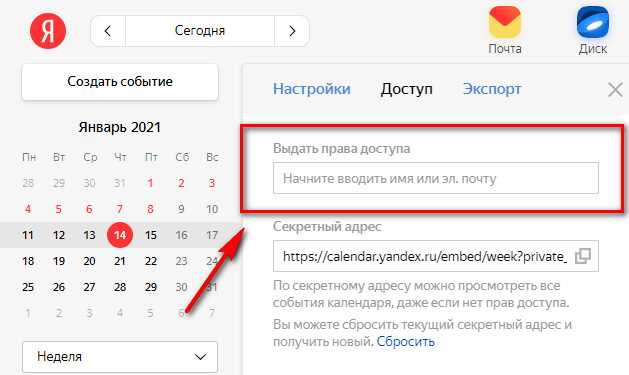
Проверьте, что календарь не заблокирован для внешних подключений. В настройках календаря Яндекс найдите опцию «Доступ для других пользователей» и убедитесь, что она отключена или настроена на «Только чтение» для посторонних. Это предотвратит случайные изменения событий через сторонние приложения.
Создайте отдельный пароль для приложений, если используете 2FA. В разделе «Безопасность» аккаунта Яндекс выберите «Пароли приложений» и сгенерируйте новый пароль для iOS. Этот пароль потребуется при настройке синхронизации в iPhone – стандартный пароль аккаунта работать не будет.
Убедитесь, что в календаре Яндекс нет дублирующихся или конфликтующих событий. Откройте веб-версию календаря и проверьте:
- События с одинаковым временем и названием.
- Повторяющиеся встречи с разными настройками (например, разные напоминания).
- События, созданные через сторонние сервисы (Google Calendar, Outlook), которые могут вызывать ошибки синхронизации.
Удалите или исправьте проблемные записи до подключения к iOS.
Обновите приложение Яндекс на iPhone до последней версии. Откройте App Store, найдите «Яндекс» и нажмите «Обновить». Устаревшие версии могут не поддерживать CalDAV или вызывать сбои при синхронизации. Если приложение не установлено, скачайте его – оно понадобится для проверки доступа к календарю после настройки.
Настройка доступа к календарю Яндекс через приложение «Календарь» на iPhone
Откройте приложение «Календарь» на iPhone, нажмите «Календари» в нижней части экрана, затем «Добавить учётную запись». Выберите «Другое» → «Добавить календарь CalDAV». В поле «Сервер» введите caldav.yandex.ru, укажите логин и пароль от аккаунта Яндекс. В разделе «Дополнительно» убедитесь, что порт установлен на 443, а SSL включён. Сохраните настройки – синхронизация начнётся автоматически.
Если события не отображаются, проверьте в настройках учётной записи Яндекс («Настройки» → «Календари» → «Учётные записи») активность переключателя «Календари». Для ускорения синхронизации вручную потяните экран вниз в списке календарей. При ошибках аутентификации сбросьте пароль в Яндекс ID или включите двухфакторную аутентификацию, затем обновите данные в настройках CalDAV.
Добавление аккаунта Яндекс в системные настройки iPhone
Откройте «Настройки» на iPhone, прокрутите до раздела «Календари» и выберите «Учетные записи». Нажмите «Добавить учетную запись», затем – «Другое». В списке выберите «Добавить учетную запись CalDAV» и введите данные: в поле «Сервер» укажите caldav.yandex.ru, в «Имя пользователя» – полный адрес почты Яндекс (например, user@yandex.ru), в «Пароль» – пароль от аккаунта. В поле «Описание» добавьте произвольное название (например, «Яндекс Календарь»). Нажмите «Далее» и дождитесь проверки подлинности – iOS автоматически настроит параметры синхронизации.
После успешного добавления аккаунта перейдите в «Настройки» → «Календари» → «Учетные записи по умолчанию» и выберите созданный аккаунт Яндекс, если хотите, чтобы новые события сохранялись в него. Для корректной работы убедитесь, что в настройках учетной записи включены переключатели «Календари» и «Напоминания». Если синхронизация не начинается, проверьте подключение к интернету и перезапустите приложение «Календарь» – данные должны появиться в течение нескольких минут.
Выбор календарей Яндекс для отображения на iPhone
После успешной синхронизации аккаунта Яндекс с iPhone в настройках календаря появится список доступных календарей. По умолчанию система предлагает отобразить все, но это не всегда удобно: рабочие задачи смешиваются с личными, а уведомления дублируются. Чтобы избежать хаоса, откройте приложение «Календарь» на iPhone, перейдите в раздел «Календари» и снимите галочки с ненужных разделов. Например, если вы используете Яндекс.Календарь для работы, оставьте только «Задачи» и «Встречи», отключив «Дни рождения» или «Праздники».
Для более точной настройки зайдите в веб-версию Яндекс.Календаря (calendar.yandex.ru) и проверьте структуру календарей. Здесь можно создать отдельные календари для разных сфер жизни – например, «Проекты», «Семья», «Хобби» – и назначить каждому уникальный цвет. На iPhone эти цвета сохранятся, что упростит визуальное разделение событий. Если какой-то календарь не нужен постоянно, его можно временно скрыть, а не удалять: это сохранит данные для будущего использования.
При выборе календарей учитывайте частоту обновлений. Если вы активно пользуетесь Яндекс.Календарем на компьютере, но редко проверяете iPhone, отключите уведомления для второстепенных календарей. Это снизит количество push-уведомлений и предотвратит раздражение от лишних напоминаний. В настройках iPhone («Настройки» → «Уведомления» → «Календарь») можно настроить звук и баннеры только для основных календарей, например, «Работа» или «Важное».
Если в Яндекс.Календаре подключены внешние календари (Google, Outlook или корпоративные), их тоже можно отфильтровать. На iPhone они появятся как отдельные группы с префиксом «Подписки». Чтобы избежать дублирования событий, отключите синхронизацию аналогичных календарей из других сервисов. Например, если у вас уже есть рабочий календарь в Outlook, нет смысла дублировать его через Яндекс – достаточно оставить один источник.
Для пользователей с несколькими устройствами Apple (iPhone, iPad, Mac) важно синхронизировать настройки отображения календарей на всех устройствах. Это можно сделать через iCloud: включите опцию «Календари» в настройках iCloud («Настройки» → [ваше имя] → «iCloud»), и выбранные календари автоматически применятся ко всем устройствам. Если на Mac вы скрыли какой-то календарь, он исчезнет и на iPhone, что избавит от необходимости настраивать всё вручную.
Последний шаг – проверка. Создайте тестовое событие в каждом из выбранных календарей через веб-интерфейс Яндекса и убедитесь, что оно корректно отображается на iPhone. Если событие не появилось, перезагрузите устройство или повторно включите синхронизацию в настройках учётной записи («Настройки» → «Календарь» → «Учётные записи»). В редких случаях помогает удаление и повторное добавление аккаунта Яндекс на iPhone.
Проверка корректности синхронизации событий между Яндекс и iPhone
Откройте приложение Календарь на iPhone и перейдите в раздел Календари в нижней части экрана. Убедитесь, что аккаунт Яндекса отображается в списке с корректным названием (например, «Яндекс» или ваш email). Если его нет – повторите настройку синхронизации через Настройки → Календари → Учетные записи → Добавить учетную запись → Другое → Добавить учетную запись CalDAV, указав сервер caldav.yandex.ru и свои данные.
Создайте тестовое событие в веб-версии Яндекс Календаря с уникальным названием (например, «Тест синхронизации 12:45») и временем, отличающимся от существующих записей. Через 1–2 минуты проверьте его появление на iPhone: откройте приложение, выберите нужный календарь и прокрутите до указанного времени. Если событие не отображается – перезагрузите устройство или вручную обновите данные, потянув экран вниз в списке событий.
Проверьте детали синхронизированного события: время, описание, напоминания и повторяемость. Особое внимание уделите временным зонам – если они не совпадают, настройте их вручную в Настройки → Календари → Часовой пояс по умолчанию. Для событий с приглашенными участниками убедитесь, что их статусы (принято/отклонено) также синхронизируются. При расхождениях удалите событие и создайте его заново на одном из устройств.
Для проверки обратной синхронизации добавьте событие на iPhone с пометкой «Только на этом устройстве» отключенной. Через 30–60 секунд оно должно появиться в Яндекс Календаре. Если этого не произошло – проверьте настройки CalDAV: в учетной записи на iPhone должен быть указан полный путь https://caldav.yandex.ru/calendars/<ваш_email>/default в поле URL сервера. При частых сбоях удалите и заново добавьте аккаунт Яндекса.
Устранение ошибок при отсутствии обновлений в календаре
Первым шагом проверьте настройки синхронизации на iPhone: перейдите в Настройки → Календари → Учетные записи, выберите Yandex и убедитесь, что переключатель Календари активен. Если он включен, но обновлений нет, отключите его на 10 секунд и включите снова. Часто проблема решается принудительным перезапуском синхронизации через удаление и повторное добавление учетной записи Yandex – для этого выберите Удалить учетную запись, затем добавьте её заново через Добавить учетную запись → Другое → Добавить учетную запись CalDAV, указав сервер caldav.yandex.ru и свои данные.
Если календарь по-прежнему не обновляется, проверьте конфликты с другими приложениями. Отключите сторонние календарные клиенты (например, Fantastical или Google Calendar) и оставьте только встроенное приложение Календари. Также убедитесь, что на устройстве установлена последняя версия iOS – обновления часто содержат исправления для проблем синхронизации. Для проверки версии перейдите в Настройки → Основные → Обновление ПО. Если обновление доступно, установите его и перезагрузите iPhone.
- Очистите кэш приложения Календари: откройте его, перейдите в Календари (внизу), нажмите Изменить, затем выберите Обновить (иконка в виде стрелок). Если это не помогло, удалите приложение и установите его заново из App Store.
- Проверьте настройки часового пояса: в Настройки → Календари → Часовой пояс выберите Автоматически или укажите тот же часовой пояс, что и в Яндекс Календаре (на сайте
calendar.yandex.ruв настройках профиля). - Сбросьте настройки сети: перейдите в Настройки → Основные → Перенос или сброс iPhone → Сбросить → Сбросить настройки сети. Это удалит сохраненные Wi-Fi-пароли, но часто устраняет проблемы с синхронизацией.
Удаление или отключение синхронизации календаря Яндекс с iPhone
Чтобы полностью удалить синхронизацию календаря Яндекс с iPhone, откройте приложение «Настройки», перейдите в раздел «Календари» → «Учетные записи». Выберите «Yandex» и нажмите «Удалить учетную запись». Это сотрет все события из календаря Яндекс на устройстве, но не затронет данные в облаке. Если требуется временное отключение, вместо удаления переведите ползунок «Календари» в неактивное положение – события останутся в памяти, но перестанут обновляться.
Для выборочного отключения отдельных календарей Яндекс (например, рабочего или личного) откройте приложение «Календари» на iPhone, нажмите «Календари» в нижней части экрана. Снимите галочки с ненужных календарей Яндекс – они исчезнут из общего списка, но останутся доступны для повторного включения. Этот метод удобен, если требуется скрыть только часть событий без потери доступа к ним.
| Действие | Последствия | Восстановление |
|---|---|---|
| Удаление учетной записи Яндекс | Удаляются все события с устройства, синхронизация прекращается | Добавьте учетную запись заново через «Настройки» → «Календари» → «Добавить учетную запись» |
| Отключение синхронизации календарей | События остаются на устройстве, но не обновляются | Верните ползунок «Календари» в активное положение |
| Скрытие отдельных календарей | События не отображаются, но доступны для включения | Поставьте галочку напротив нужного календаря в списке |

 Загрузка...