Содержание статьи
По умолчанию операционные системы Windows, macOS и Linux назначают стандартным браузером Edge, Safari или системный инструмент. Если вы используете Яндекс Браузер как основной инструмент для работы, его нужно настроить вручную. Процесс занимает не более 2–3 минут, но требует точного выполнения шагов в зависимости от ОС.
В Windows 10 и 11 для смены браузера откройте Параметры → Приложения → Приложения по умолчанию. В поле поиска введите «веб-браузер» и выберите Яндекс Браузер из списка. Если его нет, убедитесь, что программа установлена в стандартную директорию C:\Users\[Имя_пользователя]\AppData\Local\Yandex\YandexBrowser.
На macOS перейдите в Системные настройки → Основные → Браузер по умолчанию. В выпадающем списке выберите Яндекс Браузер. Если пункт отсутствует, проверьте наличие приложения в папке /Applications и перезапустите систему. Для Linux (Ubuntu/Debian) используйте команду sudo update-alternatives --config x-www-browser и выберите соответствующий номер для Яндекс Браузера.
После настройки проверьте результат: откройте любой HTML-файл или перейдите по ссылке из почтового клиента. Если браузер запускается автоматически – настройка выполнена корректно. В противном случае повторите шаги или переустановите приложение с официального сайта browser.yandex.ru.
Проверка текущего браузера по умолчанию в Windows
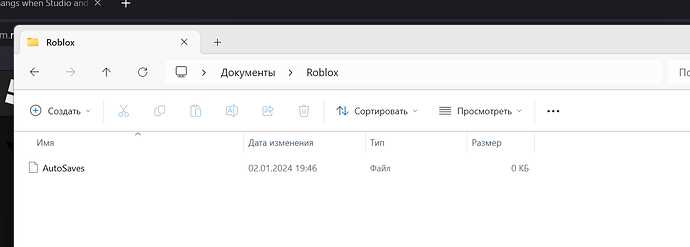
Откройте Параметры через меню «Пуск» или комбинацию Win + I. Перейдите в раздел Приложения → Приложения по умолчанию. В верхней части окна отобразится текущий браузер, назначенный для открытия ссылок и HTML-файлов. Если там указан не Яндекс Браузер, система будет использовать его только при ручном запуске.
Если в списке приложений по умолчанию Яндекс Браузер отсутствует, его потребуется сначала установить. После установки вернитесь в настройки и выберите его вручную для всех типов веб-ссылок и протоколов (HTTP, HTTPS, FTP). Windows 10 и 11 иногда сбрасывают настройки после крупных обновлений – проверяйте их после каждого апдейта.
Настройка Яндекс Браузера как основного через его интерфейс
Откройте Яндекс Браузер и перейдите в меню настроек, нажав на значок с тремя горизонтальными линиями в правом верхнем углу окна. В выпадающем списке выберите пункт «Настройки». В открывшемся разделе найдите блок «Системные настройки» – он расположен в нижней части страницы.
В блоке «Системные настройки» найдите опцию «Сделать Яндекс Браузер браузером по умолчанию». Нажмите на кнопку «Установить по умолчанию». Если эта кнопка неактивна, значит, браузер уже назначен основным в системе, либо требуется подтверждение прав администратора.
После нажатия на кнопку откроется системное окно с запросом на изменение настроек по умолчанию. В Windows выберите «Да» или «Разрешить», в macOS подтвердите действие через системные настройки безопасности. Если окно не появилось, перезапустите браузер с правами администратора.
Для проверки откройте любой файл с расширением .html или .htm – он должен автоматически открываться в Яндекс Браузере. Альтернативный способ проверки: в Windows зайдите в «Параметры» → «Приложения» → «Приложения по умолчанию» и убедитесь, что Яндекс Браузер указан как программа для веб-ссылок и HTML-файлов.
Если после настройки браузер не стал основным, очистите кэш системных ассоциаций файлов. В Windows выполните команду в командной строке от имени администратора: assoc .html=htmlfile, затем ftype htmlfile="C:\Users\[Ваш_пользователь]\AppData\Local\Yandex\YandexBrowser\Application\browser.exe" -- "%1". Замените путь на актуальный, если браузер установлен в другой директории.
На macOS откройте «Системные настройки» → «Основные» → «Приложение по умолчанию» и вручную выберите Яндекс Браузер для типов «Интернет-ссылка» и «HTML-документ». Если браузер не отображается в списке, перезагрузите систему или переустановите приложение.
Изменение браузера по умолчанию в параметрах системы Windows
Windows хранит настройки браузера по умолчанию в разделе «Приложения по умолчанию», доступном через меню «Параметры». Чтобы открыть его, нажмите Win + I, выберите «Приложения», затем «Приложения по умолчанию». Здесь отображается текущий браузер, назначенный для открытия ссылок и HTML-файлов.
Для смены браузера прокрутите список до пункта «Веб-браузер» и кликните по текущему значению. Появится окно с предложением выбрать из установленных браузеров. Если Яндекс Браузер не отображается, убедитесь, что он установлен – скачайте дистрибутив с официального сайта и запустите установку.
После выбора Яндекс Браузера система автоматически изменит ассоциации для следующих типов файлов и протоколов:
.html,.htm– локальные HTML-документы;.url– ярлыки интернет-ссылок;http,https– протоколы веб-страниц;ftp– протокол передачи файлов (если поддерживается браузером).
В Windows 10 и 11 возможны случаи, когда изменения не применяются из-за системных ограничений. Решение – сбросить ассоциации через командную строку. Запустите её от имени администратора и выполните:
DISM /Online /Export-DefaultAppAssociations:"%UserProfile%\Desktop\assoc.xml"– экспортирует текущие настройки;- Удалите файл
assoc.xmlс рабочего стола; DISM /Online /Import-DefaultAppAssociations:"%UserProfile%\Desktop\assoc.xml"– сбросит ассоциации к заводским.
После этого повторите выбор Яндекс Браузера в параметрах.
Если после перезагрузки система возвращает старый браузер, проверьте наличие корпоративных политик. В реестре Windows откройте путь HKEY_LOCAL_MACHINE\SOFTWARE\Policies\Microsoft\Windows\System и удалите параметр DefaultAssociationsConfiguration, если он присутствует. Это отключит принудительное назначение браузера администратором.
Для пользователей Windows 11: в разделе «Приложения по умолчанию» появилась возможность настраивать ассоциации для каждого типа файлов отдельно. Найдите в списке .html, кликните по текущему браузеру и выберите Яндекс Браузер. Повторите для http и https. Это гарантирует корректную работу ссылок из почтовых клиентов и мессенджеров.
После внесения изменений протестируйте работу: откройте HTML-файл с рабочего стола и кликните по ссылке в Telegram или Outlook. Если Яндекс Браузер запускается – настройки применены успешно. В противном случае переустановите браузер и повторите процедуру.
Установка Яндекс Браузера основным на macOS
Откройте Системные настройки через меню Apple (⌘ + пробел, введите «Системные настройки»). Перейдите в раздел Основные → Основное приложение для Интернета. В выпадающем списке выберите Яндекс Браузер. Если его нет, убедитесь, что браузер установлен в папку /Applications – macOS не распознает приложения из других директорий. Для принудительного обновления списка перезапустите систему или выполните команду в Терминале:
sudo /System/Library/Frameworks/CoreServices.framework/Versions/A/Frameworks/LaunchServices.framework/Versions/A/Support/lsregister -kill -r -domain local -domain system -domain user
Если Яндекс Браузер не отображается даже после установки, проверьте его целостность: скачайте дистрибутив с официального сайта и переустановите. Для ссылок из других приложений (например, почтовых клиентов) откройте контекстное меню на URL (правый клик) → Открыть с помощью → Другое…, выберите Яндекс Браузер и отметьте галочку Всегда открывать с помощью. На macOS Ventura и новее также можно управлять ассоциациями файлов через Finder → выделите HTML-файл → Файл → Свойства → Открывать в программе.
Решение проблем, если браузер не сохраняется как основной
Первым шагом проверьте настройки операционной системы. В Windows откройте «Параметры» → «Приложения» → «Приложения по умолчанию» и вручную выберите Яндекс Браузер для всех типов файлов и протоколов (HTML, HTTP, HTTPS). Если после перезагрузки выбор сбрасывается, проблема может быть в системных разрешениях или конфликтах с другими программами.
В macOS перейдите в «Системные настройки» → «Основные» → «Приложение по умолчанию» и укажите Яндекс Браузер для веб-ссылок. Если изменения не применяются, выполните команду в Терминале: duti -s ru.yandex.desktop.yandex-browser http https. Это принудительно назначит браузер для протоколов HTTP/HTTPS.
Проверьте наличие обновлений для Яндекс Браузера. Откройте меню → «Дополнительно» → «О браузере» и установите последнюю версию. Устаревшие сборки могут игнорировать системные настройки из-за багов в коде. Если обновление не помогает, переустановите браузер с официального сайта, предварительно удалив его через «Панель управления» (Windows) или с помощью sudo rm -rf /Applications/Yandex.app (macOS).
Конфликты с антивирусами или программами оптимизации часто блокируют изменение настроек по умолчанию. Отключите временно защитное ПО (например, Kaspersky, Avast) и попробуйте снова назначить Яндекс Браузер основным. В некоторых случаях потребуется добавить браузер в список исключений антивируса или отключить функции «контроля приложений».
Проблема может быть связана с поврежденными системными файлами. В Windows запустите командную строку от имени администратора и выполните: sfc /scannow и DISM /Online /Cleanup-Image /RestoreHealth. На macOS используйте sudo diskutil repairPermissions / для восстановления прав доступа. После сканирования перезагрузите компьютер и повторите попытку.
Если браузер сбрасывается после перезагрузки, проверьте наличие вредоносного ПО. Запустите сканирование с помощью AdwCleaner или Malwarebytes, удалите обнаруженные угрозы. Особое внимание уделите программам, которые автоматически меняют настройки браузера (например, расширения или рекламные модули).
В редких случаях проблема кроется в профиле пользователя. Создайте новую учетную запись в системе и попробуйте назначить Яндекс Браузер основным там. Если изменения сохраняются, перенесите данные из старого профиля или используйте новую учетную запись. Для Windows: net user testuser /add, для macOS: «Системные настройки» → «Пользователи и группы».
Если ни один из методов не сработал, обратитесь в поддержку Яндекса через форму обратной связи в браузере. Укажите версию ОС, сборку браузера и подробное описание проблемы. Приложите логи из папки %LOCALAPPDATA%\Yandex\YandexBrowser\User Data\Default (Windows) или ~/Library/Application Support/Yandex/YandexBrowser/Default (macOS), предварительно удалив из них конфиденциальные данные.
Проверка работы ссылок после смены браузера по умолчанию
После установки Яндекс Браузера основным проверьте корректность открытия ссылок из разных источников. Начните с системных приложений: кликните по гиперссылке в документе Word, PDF или письме Outlook. Если ссылка не открывается в новом браузере, перезагрузите компьютер – Windows иногда требует перезапуска для применения изменений в ассоциациях протоколов. В macOS аналогичная проблема решается через принудительное обновление системного кэша командой sudo update_dyld_shared_cache -force в Терминале.
Тестируйте ссылки из сторонних программ: мессенджеры (Telegram, Slack), клиенты электронной почты (Thunderbird), IDE (VS Code, PyCharm). Особое внимание уделите протоколам http://, https:// и mailto: – они должны автоматически открываться в Яндекс Браузере. Если этого не происходит, вручную настройте ассоциации в параметрах системы: в Windows через «Параметры» → «Приложения» → «Приложения по умолчанию», в macOS – через «Системные настройки» → «Основные» → «Приложение по умолчанию».
Для проверки работы глубоких ссылок (deep links) используйте таблицу тестовых URL. Запустите каждый из них и убедитесь, что они открываются в Яндекс Браузере без ошибок:
| Тип ссылки | Пример URL | Ожидаемое поведение |
|---|---|---|
| Стандартный HTTP | http://example.com |
Открывается в новой вкладке Яндекс Браузера |
| Защищённый HTTPS | https://github.com |
Открывается без предупреждений о безопасности |
| Почтовый протокол | mailto:support@example.com |
Запускает почтовый клиент, если не настроен Yandex Mail |
| Magnet-ссылка | magnet:?xt=urn:btih:... |
Передаётся в торрент-клиент, если не установлен Яндекс Торрент |
| Кастомный протокол | steam://run/123456 |
Открывается в соответствующем приложении (Steam) |
Если ссылки продолжают открываться в старом браузере, сбросьте ассоциации протоколов через командную строку. В Windows выполните assoc .html=htmlfile и ftype htmlfile="C:\Users\ИмяПользователя\AppData\Local\Yandex\YandexBrowser\Application\browser.exe" -- "%1", заменив путь на актуальный. В macOS используйте duti -s ru.yandex.desktop.yandex-browser http https (предварительно установите duti через Homebrew). После выполнения команд перезагрузите систему.

 Загрузка...