Содержание статьи
Угловые скобки < и > часто используются в программировании, разметке HTML, XML и при работе с командной строкой. Несмотря на их распространённость, не все пользователи знают, как быстро и корректно их вводить на разных операционных системах и клавиатурных раскладках.
На стандартной клавиатуре Windows и Linux угловые скобки находятся на клавишах с запятой и точкой при зажатом Shift. В MacOS для их ввода применяются комбинации Option + , и Option + .. Для пользователей, работающих с ноутбуками без NumPad, удобным способом остаётся использование цифровых кодов через Alt или встроенные виртуальные клавиатуры.
В текстовых редакторах и IDE можно ускорить ввод угловых скобок с помощью автозамены или пользовательских горячих клавиш. При работе с большим объёмом кода правильная настройка этих функций сокращает время набора текста и снижает риск ошибок при работе с разметкой.
Кроме базовых методов, доступен ввод через Unicode-коды и копирование символов из таблицы символов системы. Этот способ особенно полезен при редких раскладках клавиатуры или нестандартных шрифтах, где привычные комбинации не работают.
Использование стандартной клавиши с Shift для угловых скобок
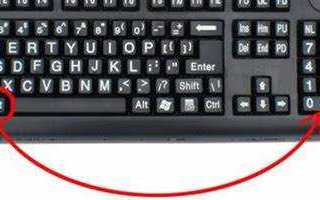
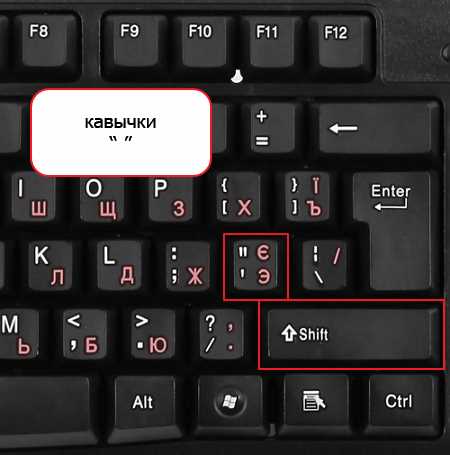
На большинстве клавиатур угловые скобки < и > расположены на клавишах с запятой и точкой. Для их ввода необходимо зажать клавишу Shift и нажать соответствующую клавишу: Shift + , для < и Shift + . для >. Этот метод работает в Windows, Linux и большинстве редакторов текста.
При работе с разными раскладками клавиатуры положение клавиш может отличаться. В русской раскладке стандартные клавиши с запятой и точкой могут не содержать угловых скобок, поэтому рекомендуется переключиться на английскую раскладку для корректного ввода. Проверить символы можно в таблице символов операционной системы или с помощью встроенной визуальной подсказки клавиатуры.
Для ускорения работы в коде или при разметке HTML стоит запомнить, что на клавиатурах ноутбуков без отдельного NumPad этот метод остаётся основным. При частом вводе скобок удобно сочетать его с горячими клавишами автозамены или пользовательскими сочетаниями в редакторах, чтобы избежать лишних переключений раскладки.
Ввод через цифровой код в Windows с NumPad

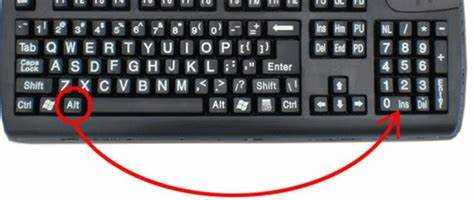
Windows позволяет вводить угловые скобки < и > с помощью цифрового кода на NumPad. Для этого необходимо зажать клавишу Alt и последовательно набрать код символа на цифровой клавиатуре. Этот метод работает в любых приложениях, поддерживающих ввод текста, включая редакторы кода и офисные программы.
Коды для угловых скобок:
| Символ | Alt-код |
|---|---|
| < | Alt + 60 |
| > | Alt + 62 |
Для корректного ввода необходимо убедиться, что включен NumLock. На ноутбуках без отдельного NumPad можно использовать встроенные цифровые клавиши или внешнюю клавиатуру с NumPad. Метод особенно полезен при работе с нестандартными раскладками или при копировании текста, где привычные клавиши не дают требуемого символа.
Комбинации клавиш на Mac для
На Mac для ввода угловых скобок < и > используются специальные комбинации клавиш с Option. Это позволяет вводить символы без переключения раскладки и обеспечивает быстрый доступ в любых приложениях.
Основные сочетания:
- Option + , – ввод символа <
- Option + . – ввод символа >
Рекомендации при использовании:
- Комбинации работают как в стандартных текстовых редакторах, так и в IDE для программирования.
- При частом вводе скобок удобно назначить дополнительные горячие клавиши через System Preferences → Keyboard → Shortcuts.
- Если используется сторонняя раскладка клавиатуры, проверить доступность этих комбинаций через визуальный просмотр клавиш Keyboard Viewer.
Этот метод удобен для быстрого набора кода и разметки без необходимости переключения между английской и русской раскладками, особенно на ноутбуках MacBook с компактной клавиатурой.
Настройка пользовательских горячих клавиш для скобок
Создание собственных сочетаний клавиш позволяет ускорить ввод угловых скобок < и > в текстовых редакторах и IDE. В Windows для этого можно использовать встроенные функции автозамены или сторонние программы вроде AutoHotkey. Например, настройка комбинации Ctrl + Alt + , для < и Ctrl + Alt + . для > позволяет вводить скобки без переключения раскладки.
В MacOS пользовательские сочетания настраиваются через System Preferences → Keyboard → Shortcuts → App Shortcuts. Можно задать комбинации для конкретных приложений или глобально, что ускоряет работу с кодом и разметкой.
Рекомендации при настройке:
- Выбирать сочетания, которые не пересекаются с системными или часто используемыми командами.
- Проверять работу в приложениях, где планируется использовать горячие клавиши.
- Сохранять резервную копию настроек для восстановления после обновлений системы или программ.
Копирование и вставка из символов Unicode
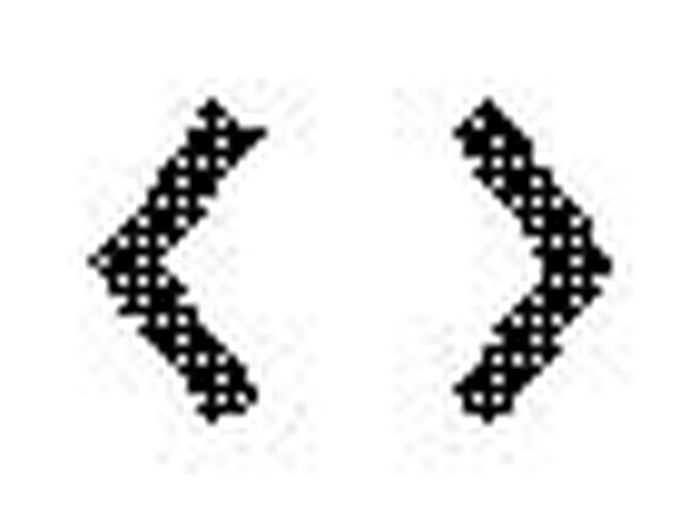
Для ввода угловых скобок < и > можно использовать таблицу символов Unicode. В Windows открыть её можно через Win + R → charmap, в MacOS – через Character Viewer. В таблице доступны все версии скобок, включая стандартные и редкие варианты.
Шаги для копирования:
- Открыть таблицу символов системы.
- Выбрать символ < или >.
- Нажать Выбрать → Копировать.
- Вставить символ в текст или код с помощью Ctrl + V (Windows) или Command + V (MacOS).
Unicode-метод удобен при работе с нестандартными раскладками, шрифтами или при необходимости вставить скобки в текстовые поля, где прямой ввод невозможен. Для быстрого доступа можно создать отдельный файл с часто используемыми символами и копировать их по необходимости.
Использование виртуальной клавиатуры для редких символов
Виртуальная клавиатура позволяет вводить угловые скобки < и > на устройствах без полноценного NumPad или при нестандартных раскладках. В Windows открыть её можно через Win + R → osk, в MacOS – через Keyboard Viewer в разделе Input Sources.
Для ввода:
- Запустить виртуальную клавиатуру и выбрать английскую раскладку для корректного отображения скобок.
- Нажать на клавиши < и > с помощью мыши или тачпада.
- При необходимости сочетать с Shift для ввода верхнего регистра символов или других вариантов скобок.
Этот способ полезен при работе на планшетах, ноутбуках без NumPad, а также при редких раскладках, когда стандартные клавиши не обеспечивают ввод требуемых символов. Виртуальная клавиатура также позволяет проверить расположение символов перед созданием пользовательских горячих клавиш.
Ввод угловых скобок в текстовых редакторах и IDE

Угловые скобки < и > активно используются в коде HTML, XML, шаблонах и языках программирования. Для их корректного ввода в редакторах важно учитывать раскладку клавиатуры и настройки IDE.
Рекомендации по работе в редакторах и IDE:
- Использовать стандартные клавиши с Shift для базового ввода.
- Настроить автозамену или сниппеты для часто используемых конструкций с угловыми скобками.
- Проверить, что горячие клавиши редактора не конфликтуют с пользовательскими сочетаниями для скобок.
- При работе на ноутбуках без NumPad использовать цифровые коды или виртуальную клавиатуру.
Практика в IDE:
- В Visual Studio Code и Sublime Text можно настроить пользовательские сниппеты для вставки < и > вместе с тегами или шаблонами.
- В IntelliJ IDEA и PyCharm можно назначить горячие клавиши для вставки пар скобок, чтобы ускорить набор HTML или XML-кода.
- При работе с языками, где угловые скобки используются в операторных конструкциях, стоит проверять совместимость раскладки, чтобы не вводить неправильный символ.
Соблюдение этих правил позволяет сократить ошибки и ускорить работу с кодом, особенно при больших объёмах разметки или сложных шаблонах.
Использование автозамены для быстрого ввода скобок
Автозамена позволяет ускорить ввод угловых скобок < и > в текстовых редакторах, офисных программах и IDE. В Windows можно настроить автозамену через Параметры → Устройства → Ввод → Автозамена текста. В MacOS настройка выполняется через System Preferences → Keyboard → Text.
Примеры настройки:
- Ввести комбинацию <1, которая автоматически заменяется на <.
- Использовать >1 для вставки >.
- Создать шаблоны для парных скобок, например, <tag></tag> при вводе tt.
Рекомендации:
- Использовать короткие и уникальные комбинации, чтобы избежать случайной замены в тексте.
- Применять автозамену в редакторах кода только для часто используемых конструкций.
- Сохранять резервную копию настроек, чтобы восстановить шаблоны после обновления программы или системы.
Автозамена сокращает время ввода скобок, уменьшает количество ошибок и позволяет использовать одинаковые шаблоны в разных приложениях без переключения раскладки.
Вопрос-ответ:
Как быстро вводить угловые скобки на стандартной клавиатуре Windows?
На стандартной клавиатуре Windows угловые скобки < и > вводятся с помощью клавиши Shift. Для символа < нажмите Shift + ,, для > — Shift + .. Этот способ работает во всех текстовых редакторах и браузерах.
Можно ли использовать цифровой код для ввода скобок на ноутбуке без NumPad?
Да, на ноутбуках без отдельного NumPad можно использовать встроенные цифровые клавиши или виртуальную клавиатуру. В Windows угловые скобки можно вводить через Alt + 60 для < и Alt + 62 для >. Если NumLock отключён, комбинации не сработают.
Какие комбинации клавиш используются на Mac для угловых скобок?
На Mac для ввода символов < и > применяются клавиши Option + , и Option + . соответственно. Они работают в редакторах текста, браузерах и IDE, независимо от текущей раскладки клавиатуры. Можно также настроить пользовательские сочетания в настройках системы для ускоренного ввода.
Как ускорить ввод угловых скобок при работе с кодом и разметкой?
Для быстрого ввода скобок можно использовать автозамену или сниппеты в редакторах и IDE. В Windows через параметры автозамены задаются короткие комбинации, которые автоматически заменяются на < или >. В MacOS аналогичные настройки делаются через Keyboard → Text. Также можно применять виртуальную клавиатуру и пользовательские горячие клавиши для часто используемых конструкций.

 Загрузка...