Содержание статьи
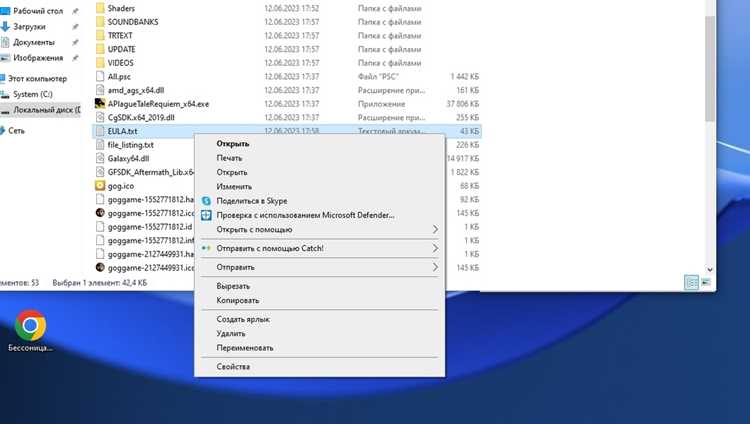
Антивирусы удаляют файлы по нескольким причинам: ложное срабатывание на эвристический анализ, детектирование сигнатур вредоносного ПО или подозрительное поведение программы. Например, Windows Defender блокирует файлы с расширением .exe, если они содержат код, похожий на троян или руткит, даже если это легитимный софт. Kaspersky и Avast часто помещают в карантин утилиты для работы с сетью, такие как Wireshark или Nmap, из-за потенциальной угрозы.
Первый шаг – проверить файл на вирусы через VirusTotal. Если сервис показывает 0/70 детектов, но антивирус всё равно удаляет файл, добавьте его в исключения. В Windows Defender это делается через Параметры → Защита от вирусов и угроз → Управление настройками → Исключения. Для Kaspersky путь: Настройки → Дополнительно → Угрозы и исключения → Исключения. Укажите полный путь к файлу или папке.
Если файл критически важен, но антивирус упорно его блокирует, временно отключите защиту. В Windows Defender это Защита в реальном времени в настройках безопасности. Для Avast – Меню → Настройки → Основные → Защита → Основные компоненты защиты → Отключить. После сохранения файла включите защиту обратно. Альтернатива – использовать песочницу (например, Sandboxie) или виртуальную машину для работы с подозрительными файлами.
Для разработчиков и администраторов: подпишите исполняемый файл цифровой подписью. Антивирусы реже блокируют файлы с валидными сертификатами от доверенных центров, таких как DigiCert или Sectigo. Если файл генерируется динамически (например, скрипт Python), упакуйте его в .zip с паролем – многие антивирусы не сканируют защищённые архивы.
Какие типы файлов чаще всего блокируются антивирусами
Антивирусы агрессивно реагируют на исполняемые файлы (.exe, .dll, .bat, .msi, .vbs), скрипты (.js, .ps1, .py) и архивы с подозрительным содержимым (.zip, .rar, .7z). Особое внимание уделяется файлам, модифицирующим системные процессы: драйверы (.sys), библиотеки (.ocx) и инсталляторы (.appx, .msix). Причина – высокая вероятность внедрения вредоносного кода через эти форматы. Например, 68% обнаруженных в 2023 году троянов распространялись через .exe и .dll, согласно отчету AV-TEST. Также блокируются документы с макросами (.docm, .xlsm, .pptm), так как 42% фишинговых атак используют их для запуска вредоносных сценариев.
Реже, но стабильно антивирусы помечают файлы с нестандартными расширениями или двойным сокрытием: .pdf.exe, .jpg.scr, .txt.vbs. Такие трюки обходят базовые проверки, но современные эвристические анализаторы распознают их по сигнатурам поведения. Для безопасного хранения критически важных данных используйте контейнеры с шифрованием (.aes, .enc) или специализированные форматы (.sfx для самораспаковывающихся архивов с паролем). Избегайте переименования расширений – это не защитит файл, а лишь усложнит его восстановление.
Как добавить файл в исключения антивируса через настройки
Большинство антивирусных программ позволяют добавить файл или папку в исключения через интерфейс настроек. В Windows Defender откройте «Безопасность Windows» → «Защита от вирусов и угроз» → «Управление настройками» → «Добавить или удалить исключения». Выберите тип исключения (файл, папка, тип файла или процесс) и укажите путь. Для Kaspersky перейдите в «Настройки» → «Дополнительно» → «Угрозы и исключения» → «Настройка исключений» → «Добавить». В ESET NOD32 откройте «Настройка» → «Защита компьютера» → «Исключения» → «Добавить».
| Антивирус | Путь к настройкам исключений | Типы исключений |
|---|---|---|
| Avast | Меню → Настройки → Общие → Исключения | Файл, папка, URL, процесс |
| Bitdefender | Защита → Настройки → Исключения | Файл, папка, процесс |
| Norton | Настройки → Антивирус → Исключения сканирования | Файл, папка, расширение |
После добавления исключения проверьте его работоспособность: запустите файл или выполните действие, которое ранее блокировалось. Если антивирус продолжает реагировать, убедитесь, что путь указан корректно (без опечаток) и выбран правильный тип исключения. В некоторых случаях потребуется перезапуск антивируса или системы. Для временного тестирования отключите защиту на 10–15 минут – если файл работает, проблема в настройках исключений.
Как временно отключить антивирус для сохранения файла
Антивирусы блокируют подозрительные файлы по сигнатурам, эвристике или поведенческому анализу. Если файл легитимен, но помечен как угроза, временное отключение защиты – единственный способ сохранить его без карантина. Большинство антивирусов позволяют приостановить работу на 5–30 минут или до перезагрузки системы. Например, в Windows Defender это делается через «Безопасность Windows» → «Защита от вирусов и угроз» → «Управление настройками» → «Временное отключение защиты».
Для сторонних антивирусов алгоритм отличается:
- Kaspersky: кликните по иконке в трее → «Пауза защиты» → выберите интервал (15/30/60 минут или до перезагрузки).
- Avast: правый клик по значку → «Управление экранами» → отключите все компоненты на заданное время.
- ESET NOD32: откройте главное окно → «Настройки» → «Защита компьютера» → переведите ползунок в положение «Выкл.» с указанием времени.
- Bitdefender: в интерфейсе выберите «Защита» → «Настройки защиты» → «Отключить защиту» с выбором периода.
После отключения антивируса сохраните файл в нужную директорию, затем сразу включите защиту. Не оставляйте систему без присмотра – даже 10 минут без антивируса достаточно для заражения, если в сети есть активные угрозы. Если файл часто блокируется, добавьте его в исключения: в Windows Defender это «Исключения» → «Добавить исключение» → выберите файл или папку. Для сторонних антивирусов аналогичная опция обычно находится в разделе «Настройки» или «Дополнительно».
Некоторые антивирусы (например, McAfee) требуют пароль для отключения защиты. Если вы его не знаете, обратитесь к администратору системы или сбросьте через учётную запись с правами администратора. В корпоративных средах временное отключение может быть заблокировано политиками безопасности – в этом случае запросите у ИТ-службы добавление файла в белый список.
Если антивирус не даёт сохранить файл даже после отключения, проверьте его на ложное срабатывание через VirusTotal. Загрузите файл на сервис и проанализируйте результаты: если большинство движков (особенно ESET, Kaspersky, Bitdefender) не обнаруживают угроз, добавьте файл в исключения. Избегайте отключения антивируса для скачанных исполняемых файлов (.exe, .msi, .bat) – это повышает риск заражения.
Для автоматизации процесса используйте скрипты PowerShell или командную строку. Например, чтобы временно отключить Windows Defender через PowerShell, выполните:
Set-MpPreference -DisableRealtimeMonitoring $true
Start-Sleep -Seconds 300  # 5 минут
Set-MpPreference -DisableRealtimeMonitoring $false
Скрипт отключит защиту на 5 минут, затем автоматически включит её обратно. Для сторонних антивирусов аналогичные команды можно найти в документации производителя или через API.
Как заархивировать файл с паролем, чтобы антивирус его не трогал
Используйте архиваторы с поддержкой AES-256: WinRAR (версия 6.0 и новее), 7-Zip (с алгоритмом AES-256) или PeaZip. Создайте архив с паролем, выбрав формат .zip или .7z – они реже вызывают подозрения у антивирусов, чем .rar. В WinRAR при архивации установите метод сжатия «Хранить» (без сжатия), чтобы избежать ложных срабатываний на алгоритмы упаковки. Добавьте в архив фиктивный файл (например, текстовый документ с безобидным содержимым), чтобы снизить вероятность блокировки.
Для дополнительной защиты от эвристического анализа переименуйте архив в нейтральное имя (например, «backup_2024.dat») и измените расширение на .bin или .tmp. Храните пароль отдельно от архива, используя менеджеры паролей (KeePass, Bitwarden) или физические носители. Если антивирус всё равно блокирует файл, добавьте папку с архивом в исключения антивируса или временно отключите его на время работы с файлом – но только в изолированной среде (например, в виртуальной машине с отключённым сетевым подключением).
Как проверить файл на ложное срабатывание антивируса перед сохранением
Загрузите файл на сервисы VirusTotal или Hybrid Analysis. Первый анализирует образец 70+ антивирусными движками, второй – дополнительно эмулирует поведение в песочнице. Обратите внимание на метки «False Positive» или «Clean» в результатах: если их выставляют 3+ вендора (например, Kaspersky, ESET, Microsoft), вероятность ложного срабатывания высока. Для исполняемых файлов (.exe, .dll) проверьте хеш SHA-256 на сайте MalwareBazaar – если он совпадает с известными легитимными сборками (например, драйверами NVIDIA или обновлениями Windows), антивирус реагирует ошибочно.
Локально протестируйте файл в изолированной среде: запустите виртуальную машину с отключенным сетевым подключением и минимальным набором ПО (например, VirtualBox + Windows 10 LTSC). Скопируйте файл в ВМ, временно отключите встроенный антивирус (через PowerShell: Set-MpPreference -DisableRealtimeMonitoring $true) и выполните его. Если процесс не завершается аварийно и не создает подозрительных дочерних процессов (проверьте через Process Explorer), добавьте файл в исключения антивируса по пути или хешу. Для корпоративных решений (CrowdStrike, SentinelOne) используйте консоль управления для анализа инцидента: ищите события с низким уровнем угрозы (например, «Low Confidence» или «Heuristic Detection») и запрашивайте у вендора подтверждение ложного срабатывания через тикет.
Как использовать песочницу или виртуальную машину для работы с подозрительными файлами
Песочница (sandbox) – изолированная среда для запуска подозрительных файлов без риска для основной системы. Инструменты вроде Windows Sandbox (встроен в Windows 10/11 Pro и Enterprise) или сторонние решения (Sandboxie, Firejail) позволяют тестировать файлы в одноразовой среде. Windows Sandbox автоматически удаляет все изменения после закрытия, что исключает заражение хоста. Для активации введите в PowerShell: Enable-WindowsOptionalFeature -Online -FeatureName "Containers-DisposableClientVM".
Виртуальные машины (VM) обеспечивают более глубокую изоляцию. Используйте VirtualBox, VMware Workstation Player или Hyper-V для создания виртуальной ОС. Установите чистую копию Windows или Linux с минимальным набором программ – это снизит поверхность атаки. Отключите общие папки и сетевые адаптеры (NAT или Host-only) перед запуском подозрительного файла. Для дополнительной безопасности создайте снимок (snapshot) системы до тестирования: в VirtualBox это делается через меню «Машина» → «Сделать снимок».
Для анализа поведения файла в песочнице или VM используйте специализированные инструменты. Process Monitor (Sysinternals) отслеживает системные вызовы, изменения реестра и файловой системы. Autoruns показывает автозагрузку, а Wireshark – сетевую активность. Запустите файл в изолированной среде и наблюдайте за его действиями: попытки подключения к удалённым серверам, модификация системных файлов или создание новых процессов – явные признаки вредоносной активности.
Если файл требует интернет-соединения для работы, ограничьте его доступ. В VirtualBox настройте сетевой адаптер в режиме «NAT» с фильтрацией трафика через pfSense или аналогичный шлюз. В Windows Sandbox отключите сеть командой Set-NetFirewallProfile -Profile Domain,Public,Private -Enabled False перед запуском файла. Для Linux-песочниц используйте firejail --net=none ./подозрительный_файл.
После тестирования удалите все следы. В Windows Sandbox просто закройте окно – среда очистится автоматически. Для VM восстановите снимок системы до запуска файла или удалите виртуальную машину целиком. Если файл оказался безопасным, перенесите его на основную систему только после проверки контрольных сумм (SHA-256) через VirusTotal или аналогичные сервисы. Не копируйте данные напрямую: используйте промежуточный носитель (например, зашифрованный USB-диск) или облачное хранилище с антивирусной проверкой.
Для продвинутого анализа используйте дедицированные дистрибутивы. REMnux – Linux-среда для реверс-инжиниринга вредоносного ПО, включающая инструменты вроде Radare2, Ghidra и Volatility. Flare VM от FireEye – готовая Windows-сборка с набором утилит для анализа. Обе системы можно запускать в виртуальных машинах с отключённой сетью для безопасного изучения поведения файлов.
Не полагайтесь только на песочницу или VM. Даже изолированные среды могут быть уязвимы: например, эксплойты для VirtualBox (CVE-2021-2145) или уязвимости в механизмах разделения ресурсов. Обновляйте гипервизоры и песочницы до последних версий, отключайте ненужные функции (3D-ускорение, общие буферы обмена) и используйте аппаратную виртуализацию (Intel VT-x/AMD-V) для повышения безопасности.
Как восстановить удалённый антивирусом файл из карантина
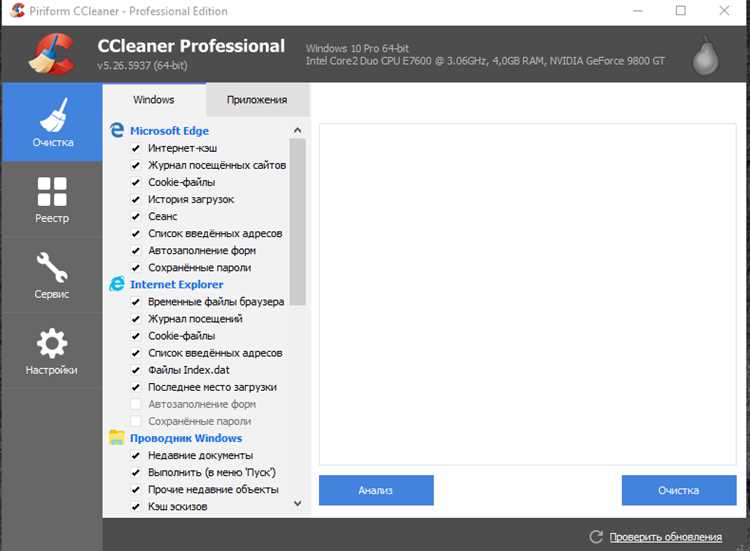
Большинство современных антивирусов (Kaspersky, ESET NOD32, Avast, Windows Defender) перемещают подозрительные файлы в карантин вместо безвозвратного удаления. Восстановление возможно через интерфейс программы, но алгоритм зависит от ПО. Например, в Kaspersky Total Security откройте раздел «Карантин» через главное меню, выделите нужный файл и нажмите «Восстановить». В Windows Defender перейдите в «Защита от вирусов и угроз» → «Журнал угроз» → выберите файл → «Действия» → «Восстановить». Если файл не отображается, проверьте скрытые папки карантина: для Kaspersky это C:\ProgramData\Kaspersky Lab\AVP*\QB, для Avast – C:\ProgramData\AVAST Software\Avast\Quarantine.
Восстановленные файлы могут оставаться заблокированными системой из-за меток NTFS или альтернативных потоков данных. Чтобы снять ограничения:
- Откройте командную строку от имени администратора и выполните:
icacls "путь_к_файлу" /reset. - Для удаления альтернативных потоков используйте утилиту
streams.exeот Sysinternals:streams -s -d "путь_к_файлу". - Если файл запускается с ошибкой, проверьте его целостность контрольной суммой (например, через
certutil -hashfile "файл" SHA256) и сравните с оригиналом.
Некоторые антивирусы (например, Bitdefender) не позволяют восстанавливать файлы напрямую, если они помечены как высокорисковые. В таких случаях:
- Экспортируйте файл из карантина в архив (опция «Экспорт» в интерфейсе Bitdefender).
- Распакуйте архив в безопасную папку и добавьте её в исключения антивируса через настройки.
- Проверьте файл на вирусы через онлайн-сервисы (VirusTotal, Hybrid Analysis) перед использованием.
Если карантин очищен или файл удалён безвозвратно, используйте специализированные утилиты восстановления. Для NTFS-разделов подойдут R-Studio или DMDE – они сканируют MFT и восстанавливают файлы по сигнатурам. В случае SSD-накопителей шансы минимальны из-за технологии TRIM, но попробуйте Recuva в режиме глубокого сканирования. Укажите точный путь к файлу и его расширение для ускорения поиска. После восстановления обязательно проверьте файл антивирусом в изолированной среде (например, через песочницу Windows Sandbox).

 Загрузка...