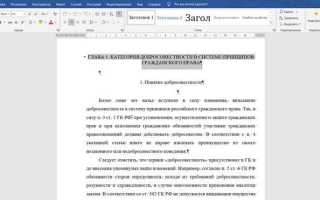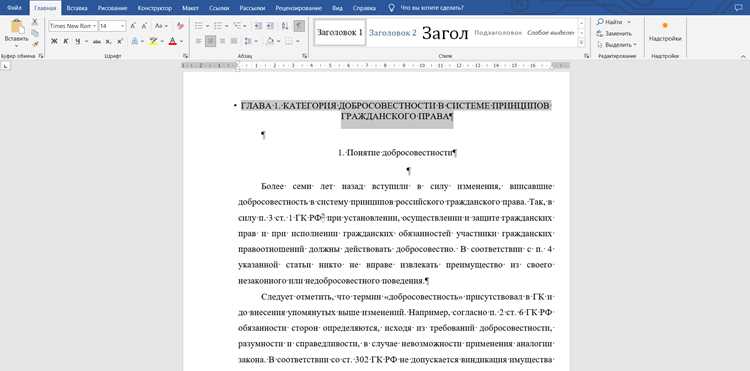
Структурированный документ в Word – это не просто эстетика, а инструмент, который сокращает время на редактирование на 30–50%. Исследование Microsoft показало, что пользователи тратят до 12 минут на поиск нужного раздела в неорганизованном файле. Правильная иерархия заголовков, нумерация и стили позволяют автоматизировать оглавление, упростить навигацию и избежать ошибок при форматировании.
Первый шаг – определить уровни заголовков. В Word предусмотрено 9 уровней стилей (Заголовок 1–9), но для большинства документов достаточно 3–4. Например, для отчета используйте: Заголовок 1 для глав, Заголовок 2 для разделов, Заголовок 3 для подразделов. Это обеспечит единообразие и позволит быстро перемещаться по документу с помощью панели Навигация (Ctrl+F).
Нумерация разделов – не декорация, а способ избежать путаницы. Включите многоуровневый список через Главная → Многоуровневый список и выберите шаблон с иерархией (например, 1.1, 1.1.1). Если документ содержит более 10 страниц, добавьте автоматическое оглавление через Ссылки → Оглавление. Это сэкономит до 2 часов при внесении правок, так как Word обновит номера страниц и разделов самостоятельно.
Для сложных документов (дипломы, технические задания) используйте разрывы разделов. Они позволяют применять разные колонтитулы, ориентацию страниц (книжная/альбомная) и нумерацию в пределах одного файла. Например, введение и заключение могут иметь римские цифры (I, II), а основная часть – арабские (1, 2). Это критично для соответствия ГОСТ или корпоративным стандартам.
Настраиваем стили заголовков для быстрого форматирования
Стили заголовков в Word – инструмент, сокращающий время форматирования в 3–5 раз. Откройте вкладку Главная, выделите текст и выберите стиль из группы Стили (например, Заголовок 1 для основных разделов). Для настройки параметров щелкните правой кнопкой по стилю и выберите Изменить. Здесь задайте шрифт (рекомендуется Calibri или Arial, 14–16 пт для Заголовка 1), межстрочный интервал (1,15–1,5), отступы (0 см слева/справа, 6–12 пт до/после) и цвет (темно-синий или черный для контраста). Сохраните изменения, чтобы применить их ко всему документу.
- Используйте иерархию стилей: Заголовок 1 – главы, Заголовок 2 – подразделы, Заголовок 3 – пункты. Это автоматически создаст оглавление через Ссылки → Оглавление.
- Для быстрого доступа к стилям назначьте горячие клавиши: Файл → Параметры → Настройка ленты → Сочетания клавиш. Например, Ctrl+Alt+1 для Заголовка 1.
- Отключите автоматическое обновление стилей при вставке текста из других документов: Файл → Параметры → Дополнительно → Параметры правки → Снять флажок «Обновлять стили автоматически».
Используем многоуровневые списки для нумерации разделов
Многоуровневые списки в Word позволяют автоматически нумеровать разделы, подразделы и пункты с сохранением иерархии. Для их создания выделите текст, перейдите на вкладку «Главная» и в группе «Абзац» выберите «Многоуровневый список». Из предложенных вариантов выберите стиль с нумерацией (например, «1.1», «1.1.1»), чтобы избежать ручной правки при добавлении или удалении разделов.
Каждый уровень списка настраивается отдельно. Нажмите правой кнопкой мыши на любой номер в списке и выберите «Изменить уровень списка», чтобы переместить пункт на нужный уровень. Для перехода на уровень выше используйте клавишу Tab, для понижения – Shift+Tab. Это работает даже после ввода текста, что ускоряет редактирование.
Чтобы настроить формат нумерации, щелкните правой кнопкой на списке и выберите «Определить новый многоуровневый список». Здесь можно задать стиль номеров (арабские, римские, буквы), отступы, выравнивание и разделители (точки, тире, скобки). Например, для юридических документов часто используют римские цифры для глав и арабские для пунктов: «I.1.2».
Свяжите многоуровневый список со стилями заголовков, чтобы автоматически обновлять нумерацию при изменении структуры. В окне настройки списка выберите уровень, затем в поле «Связать уровень со стилем» укажите соответствующий стиль (например, «Заголовок 1» для первого уровня). Это гарантирует синхронизацию нумерации с оглавлением.
Для сложных документов (отчеты, диссертации) используйте вложенность до 9 уровней. Однако оптимально ограничиться 3–4 уровнями, чтобы не перегружать структуру. Пример корректной иерархии: «1. Введение», «1.1. Цели исследования», «1.1.1. Основные задачи». Избегайте пропусков уровней (например, «1.1» → «1.3»).
Если нумерация сбивается, выделите весь список и нажмите «Обновить нумерацию» в контекстном меню. При копировании разделов из других документов используйте «Специальная вставка» → «Сохранить только текст», чтобы избежать конфликтов форматирования. Для длинных списков включите параметр «Продолжить нумерацию с предыдущего списка» в настройках.
Сохраните настроенный список как шаблон: в окне «Определить новый многоуровневый список» нажмите «Установить по умолчанию». Это позволит применять его ко всем новым документам без повторной настройки. Для быстрого доступа добавьте кнопку «Многоуровневый список» на панель быстрого доступа через «Файл» → «Параметры» → «Настройка ленты».
Добавляем оглавление с автоматической генерацией ссылок

Перейдите на вкладку Ссылки и выберите Оглавление → Автособираемое оглавление 1 или 2. Первый вариант включает стандартные настройки: номера страниц справа, выравнивание по левому краю, пунктирные линии. Второй добавляет серый фон к номерам страниц. Если нужны изменения, выберите Настраиваемое оглавление – здесь можно задать количество уровней, отключить номера страниц или изменить формат линий.
После вставки оглавление обновляется автоматически при изменении структуры документа. Нажмите F9 или выберите Обновить таблицу в контекстном меню оглавления. Доступны два режима: обновить только номера страниц (если перемещались разделы) или обновить целиком (если добавлялись новые заголовки). Второй вариант перезаписывает все изменения, внесенные вручную.
Для настройки внешнего вида оглавления используйте параметры шрифта и абзаца. Выделите оглавление, щелкните правой кнопкой мыши и выберите Шрифт или Абзац. Здесь можно изменить кегль, межстрочный интервал или отступы. Избегайте ручного форматирования отдельных строк – при обновлении оглавления такие изменения сбросятся.
Если в документе есть приложения или приложения с отдельной нумерацией, добавьте их в оглавление вручную. Перейдите в конец оглавления, нажмите Enter, введите название раздела и вручную укажите номер страницы. Чтобы сохранить единообразие, скопируйте форматирование из существующих пунктов оглавления.
Для документов с гиперссылками включите опцию Использовать гиперссылки вместо номеров страниц в настройках оглавления. Это удобно для PDF-версий: при клике на пункт оглавления пользователь перейдет к нужному разделу. В печатной версии гиперссылки не отображаются, но номера страниц остаются на месте.
Разбиваем текст на абзацы с едиными отступами и интервалами
Единообразие абзацев – ключевой элемент профессионального оформления документа. В Word откройте вкладку «Главная», выделите весь текст комбинацией Ctrl+A, затем нажмите правой кнопкой мыши и выберите «Абзац». В разделе «Отступы и интервалы» задайте параметры: «Первая строка» – 1,25 см (стандарт для деловых документов), «Интервал перед» и «Интервал после» – 0 пт, «Межстрочный интервал» – 1,15 или 1,5 (в зависимости от требований). Эти настройки устранят визуальный хаос и сделают текст читаемым.
Для быстрого применения стиля к новым абзацам создайте пользовательский стиль. Перейдите в «Главная» → «Стили», нажмите «Создать стиль». В окне настроек укажите имя (например, «Документ_Абзац»), выберите шрифт Times New Roman 12 пт или Arial 11 пт, затем примените ранее заданные отступы и интервалы. Теперь каждый новый абзац будет автоматически форматироваться по шаблону – достаточно нажать Enter.
- Отступ первой строки: 1,25 см – оптимально для официальных документов (ГОСТ Р 7.0.97-2016).
- Межстрочный интервал: 1,15 – экономит место, 1,5 – улучшает читаемость.
- Интервалы между абзацами: 6–8 пт – достаточно для визуального разделения без пустот.
- Выравнивание: по ширине – для строгих отчетов, по левому краю – для неформальных текстов.
Избегайте ручного форматирования пробелами или табуляцией. Если абзацы уже набраны с ошибками, выделите их и нажмите «Очистить все форматирование» («Главная» → «Стили» → «Очистить»), затем примените единые настройки. Для проверки используйте режим «Отобразить все знаки» (Ctrl+Shift+8) – лишние пробелы и табуляции будут видны как символы ¶ и →.
В длинных документах (от 10 страниц) разделите текст на логические блоки с помощью заголовков стилей «Заголовок 1» и «Заголовок 2». Это позволит автоматически генерировать оглавление («Ссылки» → «Оглавление») и сохранить единообразие абзацев внутри разделов. Для каждого уровня заголовка настройте свои отступы и интервалы, чтобы визуально отделить их от основного текста.
Вставляем разрывы страниц и разделов для логичного деления
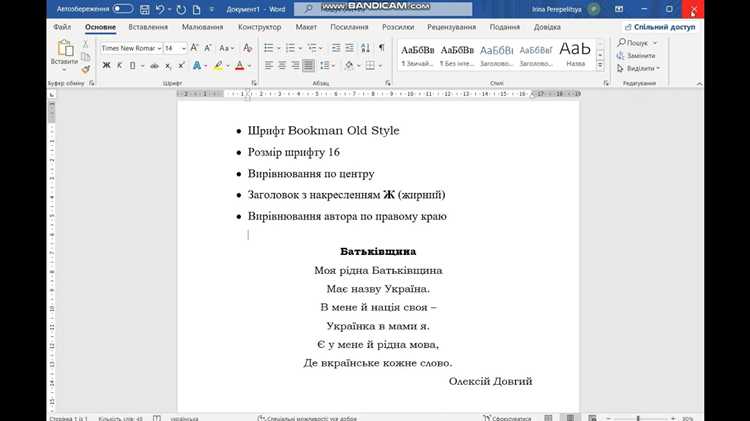
Разрывы страниц и разделов в Word решают две ключевые задачи: предотвращают хаотичное смещение контента при редактировании и позволяют применять уникальные параметры форматирования к отдельным частям документа. Например, титульный лист с альбомной ориентацией и основной текст с книжной требуют разных настроек полей и колонтитулов. Без разрывов разделов эти изменения придется вручную корректировать на каждой странице, что увеличивает риск ошибок.
Чтобы вставить разрыв страницы, установите курсор в нужное место и нажмите Ctrl+Enter или перейдите на вкладку Макет → Разрывы → Страница. Этот метод подходит для простого перехода на новую страницу без изменения структуры документа. Для сложных документов – отчетов с приложениями, дипломных работ с разными стилями оформления – используйте разрывы разделов: Следующая страница, Текущая страница или Четная/нечетная страница. Они создают независимые области, где можно менять нумерацию, ориентацию и колонтитулы.
Разрыв раздела «Следующая страница» начинает новый раздел на следующей странице, что полезно для глав с разными стилями заголовков. Если нужно изменить форматирование на текущей странице без переноса контента, выберите «Текущая страница». Для документов с двусторонней печатью (например, книг) используйте «Четная/нечетная страница» – Word автоматически добавит пустую страницу, если разрыв попадает на неправильную сторону. Проверяйте результат в режиме Черновик (вкладка Вид), чтобы увидеть метки разрывов и избежать лишних пустых страниц.
Колонтитулы и нумерация страниц зависят от разрывов разделов. Чтобы сделать уникальный колонтитул для одного раздела, дважды кликните по нему, отключите опцию Как в предыдущем разделе и внесите изменения. Для сквозной нумерации с разными стилями (например, римские цифры для введения и арабские для основной части) создайте разрыв раздела перед первой страницей основного текста, затем настройте нумерацию в каждом разделе отдельно через Вставка → Номер страницы → Формат номеров страниц.
Удаляйте разрывы осторожно: выделите метку разрыва в режиме Черновик и нажмите Delete. Если после удаления нарушается форматирование, восстановите разрыв и скопируйте контент в новый раздел. Для многостраничных документов используйте Навигатор (Вид → Область навигации), чтобы быстро перемещаться между разделами и проверять их границы.
Применяем колонтитулы с номерами страниц и названиями глав
Колонтитулы в Word – инструмент для автоматического отображения служебной информации на каждой странице. Чтобы добавить номер страницы, перейдите на вкладку Вставка → Номер страницы. Выберите позицию (верхний или нижний колонтитул) и стиль из галереи. Для документов с главами используйте формат «Страница X из Y» или «Глава 1 – Страница 1», чтобы упростить навигацию. Избегайте ручного ввода номеров: Word обновляет их автоматически при добавлении или удалении страниц.
Названия глав в колонтитулах настраиваются через Стили заголовков. Примените стиль Заголовок 1 к названиям глав, затем вставьте поле {STYLEREF "Заголовок 1"} в колонтитул. Для этого нажмите Ctrl+F9, введите код вручную и обновите поля (F9). Если главы начинаются с новой страницы, используйте разрыв раздела (Макет → Разрывы → Следующая страница) и отключите связь колонтитулов между разделами, чтобы избежать дублирования.
| Тип документа | Рекомендуемый формат колонтитула | Пример |
|---|---|---|
| Отчет | Номер страницы + название раздела | «Анализ данных – Страница 5» |
| Дипломная работа | Номер страницы + название главы | «Глава 3. Методология – С. 42» |
| Техническая документация | Номер страницы + код раздела | «4.2.1 – Стр. 18» |
Для разных колонтитулов на четных и нечетных страницах активируйте опцию Разные колонтитулы для четных и нечетных страниц в параметрах колонтитулов. Это полезно для двусторонней печати: например, на нечетных страницах размещайте номер справа, а название главы – слева. На четных – наоборот. Чтобы избежать ошибок при редактировании, закрепите колонтитулы за разделами: после добавления разрыва раздела отключите опцию Как в предыдущем разделе для каждого нового раздела.
Проверьте корректность отображения колонтитулов перед финальным сохранением. Используйте режим Предварительный просмотр (Файл → Печать) или экспортируйте документ в PDF, чтобы убедиться, что поля не смещены, а названия глав обновляются автоматически. Если в документе есть титульный лист, отключите колонтитулы для первой страницы через параметры колонтитулов (Особый колонтитул для первой страницы).
Проверяем структуру через режим чтения и навигационную панель
Режим чтения в Word скрывает инструменты редактирования и отображает документ в формате, приближенном к печатной версии. Чтобы активировать его, нажмите Вид → Режим чтения или используйте сочетание клавиш Alt+W, F. Этот режим полезен для проверки логической последовательности разделов: если заголовки не выстроены в понятную иерархию, текст будет восприниматься фрагментарно. Обратите внимание на выравнивание абзацев и расстояния между ними – в режиме чтения становятся очевидны ошибки форматирования, которые не заметны в обычном виде.
Навигационная панель – инструмент для быстрой оценки структуры документа. Включите её через Вид → Навигационная панель (Ctrl+F, затем перейдите на вкладку «Заголовки»). Здесь отображаются все заголовки с уровнями вложенности, что позволяет мгновенно увидеть:
- Пропущенные уровни (например, заголовок 3-го уровня без предшествующего 2-го).
- Дублирующиеся или неинформативные заголовки (например, «Введение» и «Общие сведения» в одном разделе).
- Несбалансированную глубину вложенности (разделы с 5 уровнями подзаголовков, когда достаточно 3).
Если заголовки не отображаются в панели, проверьте их стили: они должны быть оформлены через встроенные стили Word (Заголовок 1, Заголовок 2 и т. д.), а не просто увеличенным шрифтом.
Перетаскивание заголовков в навигационной панели меняет их порядок в документе. Это удобно для реорганизации разделов без копирования текста. Однако после перемещения проверьте:
- Согласованность нумерации (если она используется).
- Ссылки на разделы внутри текста (они могут потерять актуальность).
- Логику переходов между абзацами (внезапные скачки темы становятся очевидны).
В режиме чтения используйте кнопку Просмотр → Столбцы для имитации многостраничного макета. Это поможет выявить проблемы с переносами текста: слишком длинные абзацы, неразрывные блоки информации или неудачные разрывы страниц. Если заголовок оказывается внизу страницы без следующего за ним текста, добавьте принудительный разрыв (Ctrl+Enter) перед ним.
Навигационная панель также показывает количество страниц в каждом разделе. Если один раздел занимает 80% документа, а остальные – по 1-2 страницы, это сигнал к переработке структуры. Разбейте крупный раздел на подтемы или вынесите часть материала в приложения. Для документов объёмом более 20 страниц рекомендуется ограничивать глубину вложенности заголовков тремя уровнями – это упрощает восприятие.
После проверки отключите режим чтения и навигационную панель, затем сохраните документ в формате .docx с включёнными стилями (Файл → Параметры → Сохранение → Сохранять стили). Это гарантирует, что структура останется неизменной при открытии файла на другом устройстве или в других версиях Word.

 Загрузка...