Содержание статьи
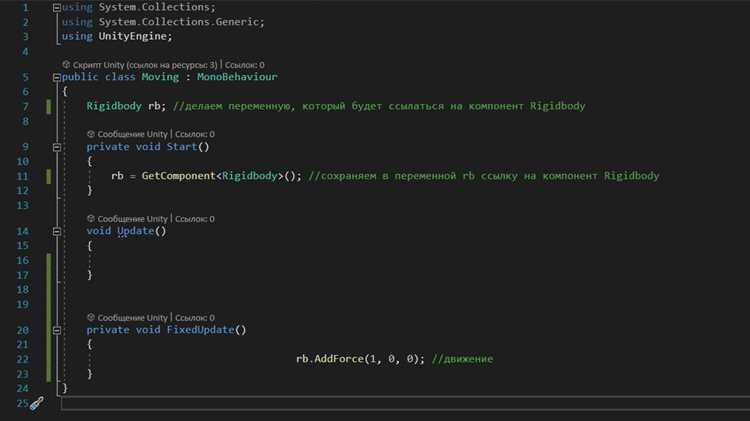
Добавление партиклов поверх игровых объектов в Unity требует точной настройки системы частиц и шейдеров. Стандартный Particle System рендерится в мировом пространстве, но часто возникает задача привязать эффекты к конкретному объекту без артефактов сортировки. Решение – использование Render Queue и кастомных материалов с параметром ZWrite Off.
Для корректного отображения партиклов над объектом критически важен порядок рендеринга. Unity обрабатывает объекты по значению Render Queue в материале: стандартные объекты имеют значение 2000 (Geometry), а партиклы – 3000 (Transparent). Чтобы партиклы всегда рисовались поверх, установите для их материала Queue = 3001 или выше. Это гарантирует, что система частиц будет обрабатываться после основного объекта.
При работе с полупрозрачными объектами (например, щитами или туманом) возникает проблема depth fighting. Решение – отключение записи в буфер глубины для партиклов через шейдер. В стандартном Particles/Standard Unlit добавьте директиву ZWrite Off в секции SubShader. Альтернатива – использование кастомного шейдера с Blend SrcAlpha OneMinusSrcAlpha и принудительным отключением ZTest.
Для динамической привязки партиклов к объекту используйте Transform системы частиц. В скрипте задайте particleSystem.transform.SetParent(targetObject.transform) и сбросьте локальные координаты: particleSystem.transform.localPosition = Vector3.zero. Это исключит смещение при анимации или движении родительского объекта. При необходимости синхронизации с анимацией применяйте Update() для принудительного обновления позиции.
Оптимизация производительности критична при работе с большим количеством партиклов. Используйте GPU Instancing в материале (Enable GPU Instancing) и ограничивайте Max Particles в настройках Particle System. Для сложных сцен с множеством объектов рассмотрите вариант рендеринга партиклов в отдельный Render Texture с последующим наложением через шейдер.
Подготовка системы частиц и выбор объекта для наложения
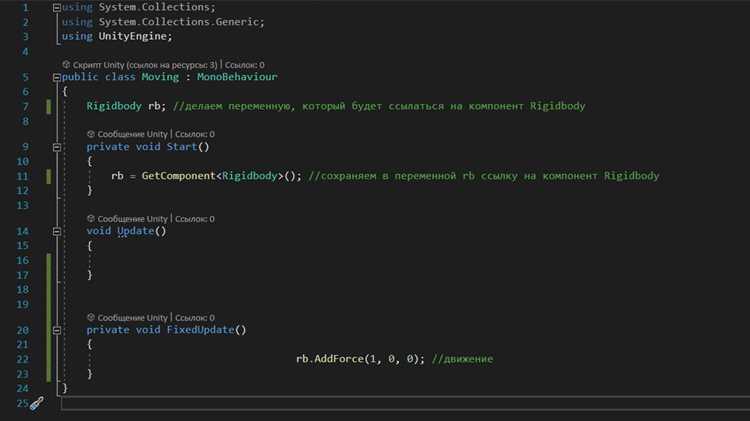
Первым шагом создайте новый Particle System через GameObject > Effects > Particle System. В инспекторе установите параметры по умолчанию: Duration = 5, Looping = true, Start Lifetime = 3, Start Speed = 1. Эти значения обеспечат стабильную основу для дальнейшей настройки без неожиданных артефактов.
Выберите объект, над которым будут рендериться частицы. Это может быть любой GameObject с компонентом Renderer (например, MeshRenderer или SkinnedMeshRenderer). Убедитесь, что объект не имеет дочерних систем частиц – конфликты рендеринга возникнут при наложении. Если объект анимирован, проверьте Update When Offscreen в настройках SkinnedMeshRenderer, чтобы частицы не пропадали при выходе за пределы камеры.
Для корректного наложения частиц на объект используйте Shape модуль в Particle System. Настройте его следующим образом:
Shape = Mesh– выберите меш целевого объекта.Mesh = [ваш объект]– укажите меш напрямую, если он не подтягивается автоматически.Emit from Shell = true– частицы будут генерироваться с поверхности, а не изнутри.Random Direction = 0.5– добавит естественный разброс направлений.
Если объект имеет сложную геометрию (например, персонаж с одеждой), разделите систему частиц на несколько подсистем. Каждую привяжите к отдельному мешу через Shape > Mesh. Это предотвратит «протекание» частиц сквозь щели между полигонами. Для динамических объектов используйте ParticleSystem.TriggerModule с коллайдерами, чтобы частицы реагировали на изменения формы.
Настройте Render модуль для совместимости с материалом объекта. Основные параметры:
Render Mode = Mesh– если частицы должны повторять форму объекта.Material = [тот же шейдер, что и у объекта]– избегайте смешивания шейдеров (например,StandardиURP/Lit).Sorting Layer = [слой объекта]– частицы должны рендериться в том же слое.Order in Layer = +1– гарантирует отрисовку поверх объекта.
Для объектов с прозрачными материалами (например, стекло или эффекты) включите Soft Particles в настройках Render. Установите Soft Particle Factor = 0.5 – это сгладит границы частиц при пересечении с полупрозрачными поверхностями. Если объект использует Cutout рендеринг (например, листва), добавьте Alpha Clip Threshold = 0.5 в шейдер частиц.
Проверьте производительность через Window > Analysis > Profiler. Обратите внимание на ParticleSystem.Update и ParticleSystem.Render. Если нагрузка превышает 0.5 мс на кадр, оптимизируйте:
- Уменьшите
Max Particlesдо 500–1000. - Отключите
CollisionиSub Emitters, если они не нужны. - Используйте
GPU Instancingв материале частиц.
Для динамического переключения объектов используйте скрипт, который будет обновлять ParticleSystem.shape.mesh при смене целевого GameObject. Пример кода:
void UpdateParticleMesh(GameObject target) {
var shape = particleSystem.shape;
shape.shapeType = ParticleSystemShapeType.Mesh;
shape.mesh = target.GetComponent<MeshFilter>().mesh;
}
Не забывайте освобождать ресурсы при уничтожении объекта: Destroy(particleSystem.gameObject).
Настройка слоёв рендеринга и порядка отрисовки в камере
В Unity порядок отрисовки объектов определяется параметрами камеры и настройками слоёв. По умолчанию камера рендерит всё в порядке, заданном очередью рендеринга материалов (Render Queue), но для партиклов над объектами этого недостаточно. Используйте Sorting Layers и Order in Layer для точного контроля. Создайте отдельный слой, например, «ParticlesOverObjects», и назначьте его всем системам частиц, которые должны отображаться поверх других объектов.
Откройте Tags and Layers в меню Edit > Project Settings и добавьте новый Sorting Layer. Переместите его выше слоя, используемого для основных объектов сцены. Для партиклов установите Order in Layer в значение выше, чем у объектов под ними – например, 10 против 0. Это гарантирует, что частицы всегда будут рендериться после основных мешей.
Если партиклы всё равно перекрываются некорректно, проверьте настройки камеры. В компоненте Camera найдите параметр Culling Mask и убедитесь, что слой партиклов включён. Для сложных сцен с несколькими камерами используйте Camera.depth – камеры с большим значением depth рендерятся позже, что позволяет накладывать эффекты поверх основного изображения.
Для материалов партиклов установите Render Queue в «Transparent» или выше (например, 3000). Это критично для корректного смешивания с фоном. В шейдере используйте ZWrite Off, чтобы отключить запись в буфер глубины – иначе частицы могут обрезаться объектами, находящимися ближе к камере. Пример настройки шейдера: Tags { «Queue»=»Transparent» «RenderType»=»Transparent» }.
В системах частиц Unity (Particle System) настройте параметр Render Alignment в «View» или «World», чтобы избежать артефактов при вращении камеры. Для партиклов, которые должны всегда оставаться поверх объектов независимо от угла обзора, используйте Sorting Fudge в настройках рендера камеры – увеличьте его значение (например, до 100), чтобы принудительно сдвинуть партиклы ближе к камере в очереди рендеринга.
При работе с полупрозрачными объектами учитывайте, что порядок их отрисовки зависит от расстояния до камеры. Если партиклы перекрываются с полупрозрачными мешами, используйте Custom Render Queue в материалах. Например, назначьте мешам 2999, а партиклам – 3000, чтобы гарантировать правильный порядок. Для динамических объектов применяйте скрипты, которые обновляют Order in Layer в реальном времени.
В проектах с использованием URP или HDRP настройки слоёв рендеринга отличаются. В URP откройте Renderer Data и добавьте новый Render Feature для партиклов. В HDRP используйте Custom Pass или настройте Transparent Rendering в Frame Settings. В обоих случаях убедитесь, что слой партиклов добавлен в Opaque Layer Mask или Transparent Layer Mask соответствующего рендерера.
Для оптимизации производительности ограничьте количество объектов, обрабатываемых камерой. В Culling Mask отключите слои, которые не нужны для текущей сцены. Если партиклы используются только в определённых ситуациях, динамически переключайте их слой через скрипт: gameObject.layer = LayerMask.NameToLayer(«ParticlesOverObjects»);. Это снизит нагрузку на GPU и ускорит рендеринг.
Привязка партикл-системы к объекту через скрипт или иерархию
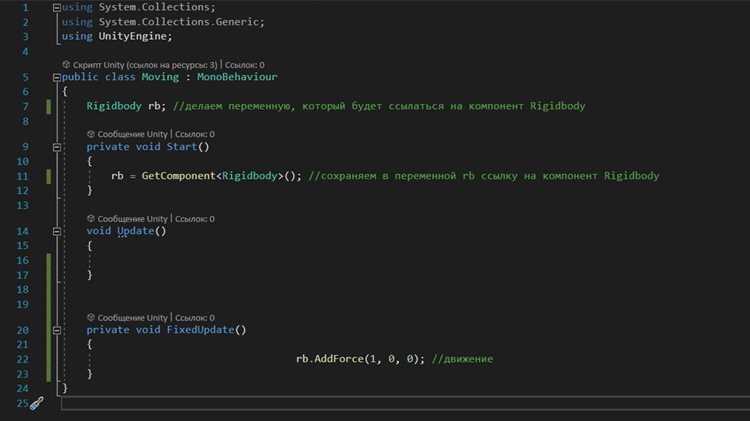
В Unity партикл-систему можно привязать к объекту двумя способами: через иерархию сцены или скрипт. Первый метод проще – достаточно перетащить Particle System в дочерние объекты целевого GameObject. Это автоматически наследует трансформации родителя, включая позицию, вращение и масштаб. Однако такой подход не всегда гибок: при динамическом создании объектов или их частом перемещении потребуется ручное управление.
Скриптовый метод даёт больше контроля. Используйте Instantiate() для создания экземпляра партикл-системы и transform.SetParent() для привязки к объекту. Пример кода:
ParticleSystem ps = Instantiate(particlePrefab, targetObject.transform);
ps.transform.localPosition = Vector3.zero;
Этот способ полезен, когда партиклы должны появляться только при определённых условиях, например, при столкновении или активации триггера.
Для корректной работы учитывайте пространство координат. Если партикл-система должна следовать за объектом без смещения, установите localPosition в (0, 0, 0). При необходимости смещения используйте локальные координаты, чтобы избежать проблем с глобальным позиционированием при повороте родителя.
При работе с анимацией или физикой важно обновлять позицию партикл-системы в методе LateUpdate(). Это гарантирует, что трансформации объекта применятся до рендеринга партиклов, предотвращая визуальные разрывы. Пример:
void LateUpdate() {
if (particleSystem != null) {
particleSystem.transform.position = transform.position;
}
}
Если партиклы должны исчезать вместе с объектом, используйте Destroy(particleSystem.gameObject, particleSystem.main.duration) после создания. Это автоматически удалит систему по завершении её жизненного цикла, избегая утечек памяти. Для систем с бесконечным циклом (looping = true) потребуется явное удаление через Destroy().
При привязке через иерархию следите за порядком рендеринга. Если партиклы должны отображаться поверх всех объектов, настройте Render Queue в материале на значение выше 3000 (например, 3100). Для систем с прозрачностью используйте Transparent или Additive режим смешивания в шейдере.
Для оптимизации производительности избегайте частого создания и уничтожения партикл-систем. Вместо этого используйте пул объектов: заранее создайте несколько экземпляров, активируйте их при необходимости и деактивируйте после завершения. Это снижает нагрузку на сборщик мусора и ускоряет работу в сценах с большим количеством динамических эффектов.
При работе с UI-элементами (если они всё же используются) или камерами с перспективной проекцией учитывайте глубину. Партиклы, привязанные к объекту, могут перекрываться другими элементами сцены. Решение – корректировка Sorting Layer и Order in Layer в компоненте Renderer партикл-системы.
Корректировка параметров эмиттера для синхронизации с анимацией
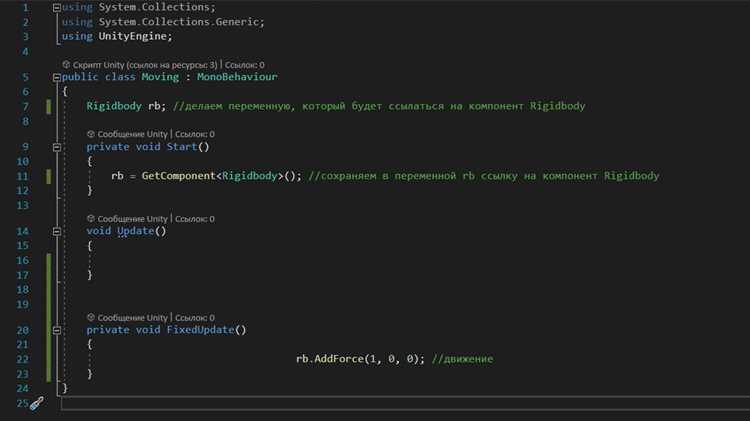
Синхронизация партиклов с анимацией требует точной настройки Rate over Time и Burst в эмиттере. Для цикличных анимаций (например, бег персонажа) привяжите Rate over Time к частоте кадров анимации: если анимация длится 30 кадров при 60 FPS, установите значение 2 частицы/сек, чтобы генерировать одну частицу на каждые 15 кадров. Для событий с четким началом и концом (удар мечом) используйте Burst с параметром Count = 5–10 и Time = 0.1, привязав его к ключевому кадру анимации через Animation Event или скрипт. Убедитесь, что Start Lifetime партиклов не превышает длительность анимации – иначе эффект «размажется» по времени.
Для динамической корректировки скорости эмиссии используйте кривые в Shape или скриптовое управление через ParticleSystem.Emit(). Например, при анимации взрыва увеличьте Start Speed с 2 до 8 за 0.3 секунды, синхронизировав изменение с кривой Velocity over Lifetime. Если анимация содержит паузы (например, замах перед броском), отключите эмиссию через Emission.enabled = false в нужный момент, а затем активируйте с задержкой в 0.5–0.7 сек, чтобы визуально отделить фазы действия.
Оптимизация шейдеров и материалов для корректного наложения
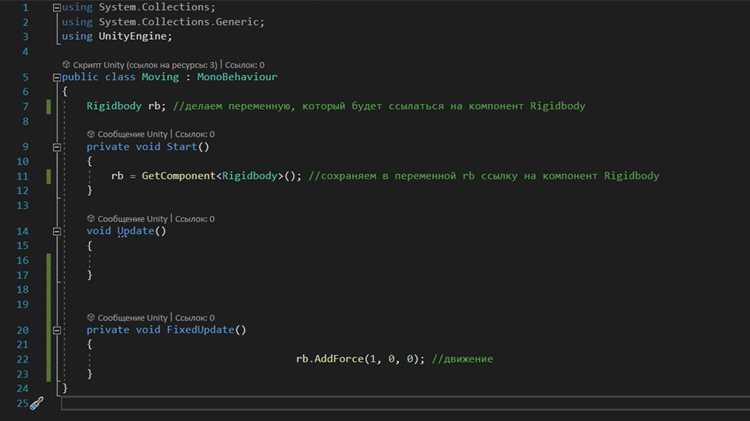
Материалы партиклов должны использовать текстуры с мипмаппингом и сжатием ASTC (для мобильных платформ) или BC7 (для ПК). Размер текстур не должен превышать 512×512 пикселей, если партиклы не занимают значительную часть экрана. Для анимации UV используйте Tiling and Offset вместо отдельных кадров – это сокращает количество вызовов отрисовки и объем видеопамяти.
Смешивание (blending) – ключевой фактор, влияющий на корректное наложение партиклов. Для аддитивных эффектов (огонь, искры) используйте Blend SrcAlpha One, для полупрозрачных (дым, туман) – Blend SrcAlpha OneMinusSrcAlpha. Избегайте AlphaTest, так как он вызывает ранний отсев фрагментов и нарушает порядок отрисовки. В таблице ниже приведены оптимальные режимы смешивания для разных типов эффектов:
| Тип эффекта | Режим смешивания | Пример использования |
|---|---|---|
| Аддитивный | SrcAlpha One |
Огонь, лазеры, энергетические вспышки |
| Полупрозрачный | SrcAlpha OneMinusSrcAlpha |
Дым, туман, мягкие тени |
| Мультипликативный | Zero SrcColor |
Тени, затемнения |
Для партиклов, взаимодействующих с освещением, используйте Surface Shader с упрощенной моделью освещения. Отключите Specular Highlights и Reflections, если они не критичны. В случае динамического освещения ограничьте количество источников света до одного – это снизит количество проходов шейдера. Для статичных сцен применяйте Light Probes вместо реального освещения.
Тестируйте производительность шейдеров в Frame Debugger и Unity Profiler. Обращайте внимание на параметры SetPass calls и Batches – их рост указывает на неоптимальные материалы. Для партиклов с большим количеством частиц (>1000) используйте GPU Instancing и Custom Vertex Streams, чтобы передавать данные напрямую в шейдер без промежуточных вычислений на CPU.

 Загрузка...