Содержание статьи
Таблицы в Microsoft Word часто «прилипают» к тексту или другим элементам, нарушая визуальную структуру документа. По умолчанию Word не добавляет отступы перед таблицами, что приводит к слиянию содержимого и затрудняет восприятие. Решение – использование параметров абзаца или свойств таблицы, но не все методы дают стабильный результат. Например, простой Enter перед таблицей создаёт пустую строку, которая может «съехать» при редактировании документа.
Проблема усугубляется при работе с многостраничными документами или шаблонами, где отступы должны быть единообразными. Стандартный отступ в 0,5–1 см перед таблицей улучшает читаемость, но Word предлагает несколько способов его реализации. Самый надёжный – настройка отступа через «Свойства таблицы» или применение стилей абзаца к пустой строке перед ней. Эти методы сохраняют форматирование даже при копировании таблицы в другой документ.
В этой инструкции рассмотрены три проверенных способа: использование отступа абзаца, полей таблицы и неразрывного пробела. Каждый из них подходит для разных сценариев – от быстрого исправления до настройки шаблонов. Выбор метода зависит от требований к документу: например, для официальных отчётов лучше использовать поля таблицы, а для черновиков – отступ абзаца.
Почему отступ перед таблицей не работает через Enter
Проблема усугубляется тем, что Word использует стиль «Обычный» для новых абзацев по умолчанию. Этот стиль имеет нулевые отступы перед и после, а таблица наследует параметры окружающего текста. Даже если добавить несколько пустых строк через Enter, Word сжимает их до минимального расстояния, равного межстрочному интервалу стиля (обычно 1,08 строки).
Для корректного отступа требуется изменить параметры абзаца перед таблицей: выделите абзац, щелкните правой кнопкой мыши и выберите «Абзац». В разделе «Отступы и интервалы» установите значение «Перед» в поле «Интервал» – например, 12 пт. Альтернативный способ: используйте тег разрыва раздела (Ctrl+Enter) перед таблицей, но это создаст новую страницу, что не всегда уместно.
Еще одна причина – конфликт с параметрами обтекания таблицы. Если в свойствах таблицы (вкладка «Макет» → «Свойства») установлено обтекание «Вокруг», Word может игнорировать отступы, подстраиваясь под текст. Проверьте этот параметр и выберите «Нет» для стабильного результата.
Как выделить таблицу для настройки отступов
Чтобы изменить отступы перед таблицей в Word, сначала нужно корректно её выделить. Ошибка на этом этапе приведёт к настройке параметров не для всей таблицы, а только для отдельных ячеек или строк. Существует три способа выделения, каждый из которых подходит для разных сценариев.
Первый метод – использование маркера таблицы. Наведите курсор на левый верхний угол таблицы: появится значок в виде крестика в квадрате (⏹). Кликните по нему один раз – вся таблица выделится целиком, включая границы и содержимое. Этот способ работает в Word 2010 и новее, но не сработает, если таблица разбита на разделы или содержит объединённые ячейки.
- Клавиатурный способ: установите курсор в любую ячейку таблицы, затем нажмите
Alt + 5(цифра 5 на цифровой клавиатуре при включённомNum Lock). Выделение произойдёт мгновенно, даже если таблица скрыта за другими объектами. - Ручной выбор: зажмите левую кнопку мыши в первой ячейке и протяните курсор до последней ячейки таблицы. Метод ненадёжен для больших таблиц, так как легко пропустить строки или столбцы.
Если таблица встроена в текст с обтеканием, выделение маркером может не сработать. В этом случае перейдите на вкладку Макет (появляется при клике на таблицу) и в группе Таблица выберите Выделить → Выделить таблицу. Этот инструмент игнорирует обтекание и гарантирует выбор всех элементов.
Для проверки выделения обратите внимание на контекстное меню: если в нём доступны команды Свойства таблицы или Границы и заливка, таблица выбрана правильно. Если вместо этого отображаются параметры абзаца или шрифта – выделена только часть содержимого. В таком случае повторите выделение одним из описанных способов.
Где найти параметры абзаца для таблицы в Word
В окне «Свойства таблицы» на вкладке «Таблица» обратите внимание на блок «Отступы от окружающего текста». Здесь можно задать точные значения в сантиметрах для левого, правого, верхнего и нижнего отступов. Эти параметры влияют на расстояние между границами таблицы и текстом документа. Для более тонкой настройки перейдите на вкладку «Ячейка» – там регулируются отступы внутри ячеек через кнопку «Параметры».
Если требуется изменить отступы только перед таблицей, используйте параметры абзаца текста, предшествующего таблице. Выделите абзац, щелкните правой кнопкой и выберите «Абзац». В разделе «Отступы и интервалы» установите нужное значение в поле «Перед» (например, 12 пт или 0,5 см). Этот метод работает независимо от настроек таблицы и полезен, когда таблица вставлена в середину текста.
Для быстрого доступа к параметрам абзаца таблицы используйте горячие клавиши. После выделения таблицы нажмите Alt + O, затем P – откроется окно «Абзац» для текста внутри ячеек. Здесь можно настроить межстрочный интервал, отступы первой строки и выравнивание. Эти настройки применяются ко всему содержимому ячеек, если не выделен конкретный текст.
В Word 2019 и новее параметры абзаца для таблиц дублируются в панели «Формат таблицы», которая появляется при выделении таблицы. В разделе «Стили таблиц» нажмите «Изменить стиль таблицы», затем «Формат» → «Абзац». Этот способ удобен для сохранения единообразных настроек в документах с несколькими таблицами.
Как задать точный размер отступа перед таблицей
Чтобы установить фиксированный отступ перед таблицей в Word, используйте параметры абзаца. Выделите строку над таблицей (или саму таблицу, если она начинается с новой страницы), перейдите на вкладку Главная и в группе Абзац нажмите на стрелку в правом нижнем углу. В открывшемся окне найдите поле Отступ перед в разделе Отступы и интервалы. Введите значение в сантиметрах (например, 1,5 см) и подтвердите кнопкой ОК. Этот метод работает для всех версий Word, включая 2010, 2016 и 365.
Если таблица вставлена сразу после заголовка или другого элемента, отступ можно задать через свойства таблицы. Кликните правой кнопкой мыши по таблице, выберите Свойства таблицы, перейдите на вкладку Таблица и нажмите Параметры. В поле Отступ сверху укажите нужное значение (например, 0,8 см). Учтите: этот способ игнорирует настройки абзаца и применяется только к самой таблице, а не к тексту перед ней.
- Для точного контроля используйте стили. Создайте новый стиль абзаца (Главная → Стили → Создать стиль), задайте в нем отступ перед текстом и примените его к строке над таблицей. Преимущество: изменения в стиле автоматически обновят все связанные элементы документа.
- В Word 2019 и новее можно использовать линейку. Перетащите верхний маркер отступа на горизонтальной линейке до нужной позиции (удерживайте
Altдля точной настройки). Метод подходит для быстрой корректировки без открытия диалоговых окон. - Избегайте пробелов или пустых абзацев для создания отступа – это нарушает структуру документа и усложняет редактирование.
Для таблиц, расположенных в начале страницы, проверьте параметры раздела. Перейдите в Макет → Разрывы → Параметры страницы → Источник бумаги и установите отступ в поле От края до верхнего колонтитула. Это полезно, если таблица должна начинаться на определенном расстоянии от верхнего края листа, например, при подготовке документов для печати с полями 2 см.
Почему отступ сбрасывается при изменении текста
Word использует динамическую систему форматирования, где параметры абзацев и объектов (включая таблицы) зависят от стилей и неявных связей с окружающим контентом. При добавлении или удалении текста перед таблицей программа автоматически пересчитывает позиции элементов, опираясь на настройки стиля «Обычный» или других применённых шаблонов. Если отступ задан через абзацные отступы (вкладка «Главная» → «Абзац» → «Отступы и интервалы»), а не через поля страницы или табличные свойства, любое изменение текста выше таблицы может сбросить настройки, так как Word пытается сохранить визуальную целостность документа.
Проблема усугубляется, если таблица вставлена через буфер обмена или импортирована из другого документа. В таких случаях Word часто игнорирует локальные настройки форматирования, подтягивая глобальные параметры стиля. Например, если таблица была скопирована из Excel с отступом в 0 см, а в Word применён стиль с отступом 1,25 см, при редактировании текста выше таблицы программа может «забыть» локальные изменения и вернуться к стилю по умолчанию. Решение – явно задать отступ через свойства таблицы (правый клик → «Свойства таблицы» → вкладка «Таблица» → «Параметры» → «Отступ от окружающего текста»).
Ещё одна причина – использование маркеров конца абзаца (¶) перед таблицей. Если отступ создан путём добавления пустых абзацев (нажатием Enter), Word воспринимает их как временные элементы. При изменении текста выше таблицы программа может удалить или переместить эти маркеры, сбрасывая отступ. Вместо этого используйте интервал перед абзацем (вкладка «Главная» → «Абзац» → «Интервал перед» → значение в пунктах, например, 12 пт). Этот метод устойчив к редактированию текста, так как параметр привязан к самому абзацу, а не к его положению в документе.
Отступы также сбрасываются при изменении размера страницы или полей документа. Если таблица выровнена по левому краю с отступом 2 см, а затем поля страницы уменьшены с 2 см до 1 см, Word может автоматически скорректировать отступ таблицы, чтобы она не выходила за границы текста. Чтобы избежать этого, фиксируйте отступы через табличные свойства с указанием абсолютных значений (например, «Отступ слева: 1 см»), а не относительных (например, «Выровнять по левому краю с отступом»).
Для стабильности отступов перед таблицей используйте комбинацию методов: задайте интервал перед абзацем (12–18 пт) для текста выше таблицы и настройте отступ таблицы через её свойства (0,5–1 см). Перед финальным сохранением документа проверьте форматирование в режиме структуры (вкладка «Вид» → «Структура»), где видны все неявные связи между элементами. Если отступы всё равно сбрасываются, сохраните таблицу как объект Quick Part (вкладка «Вставка» → «Быстрые части» → «Сохранить выделенный фрагмент в коллекцию быстрых частей»), чтобы зафиксировать её параметры независимо от изменений в документе.
Как закрепить отступ перед таблицей навсегда

Чтобы отступ перед таблицей сохранялся при редактировании документа, используйте стили абзацев. Выделите абзац перед таблицей, перейдите на вкладку «Главная» → «Стили» → «Создать стиль». В окне настроек задайте параметры: «Отступ перед» – 12 пт (или другое значение), «Интервал после» – 0 пт. Примените стиль к нужному абзацу. Теперь при вставке новой таблицы или изменении текста отступ останется неизменным, если абзац будет оформлен этим стилем.
| Действие | Параметр | Значение |
|---|---|---|
| Создание стиля | Отступ перед | 12 пт (рекомендуется) |
| Применение стиля | Интервал после | 0 пт |
| Проверка | Сохранение при редактировании | Да |
Для гарантированной фиксации отступа используйте макрос. Нажмите Alt + F11, вставьте код в модуль документа: Sub FixTableIndent()
Selection.ParagraphFormat.SpaceBefore = 12
End Sub. Назначьте макрос горячей клавише или кнопке на панели быстрого доступа. Это исключит случайные изменения отступа при форматировании.
Какие ошибки мешают сохранить отступ правильно
Первая ошибка – игнорирование параметров абзаца перед таблицей. Word по умолчанию применяет к таблице стиль абзаца, в котором она находится. Если перед таблицей стоит абзац с нулевым отступом, добавление пробела через клавишу Enter создаст новый абзац с такими же параметрами. Решение: выделите абзац перед таблицей, откройте Главная → Абзац → Отступы и интервалы и задайте нужное значение в поле Перед (например, 12 пт).
Вторая проблема – использование ручных пробелов или табуляций. Вставка нескольких пробелов или нажатие Tab перед таблицей не сохраняется при изменении формата документа или экспорте в PDF. Эти символы воспринимаются как часть текста, а не как структурный элемент. Вместо этого применяйте Макет → Отступы → Отступ слева для всего абзаца или используйте стили с предустановленными отступами.
Третья ошибка связана с привязкой таблицы к тексту. Если таблица вставлена как объект с обтеканием текстом (например, «Вокруг рамки»), отступы будут игнорироваться или смещаться при редактировании соседних абзацев. Проверьте параметры обтекания: выделите таблицу, перейдите в Макет таблицы → Обтекание текстом → Нет. Только после этого настраивайте отступы через абзац.
Четвёртая распространённая ошибка – сохранение документа в формате, не поддерживающем форматирование. При экспорте в .txt или .rtf отступы перед таблицей теряются, так как эти форматы не сохраняют структуру абзацев. Для надёжного хранения используйте .docx или .pdf (при условии, что в настройках PDF выбрано «Сохранить макет страницы»).
Наконец, неверное использование стилей мешает унификации отступов. Если для абзаца перед таблицей применён стиль с жёстко заданными параметрами (например, «Обычный» с отступом 0 пт), любые ручные изменения сбросятся при обновлении стиля. Создайте отдельный стиль для абзацев перед таблицами: Главная → Стили → Создать стиль, задайте нужный отступ и применяйте его ко всем подобным абзацам.
Как проверить результат и исправить смещение
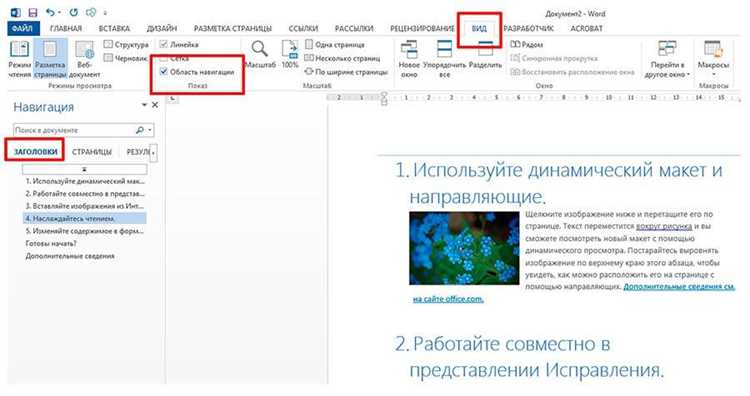
После добавления отступа перед таблицей откройте документ в режиме разметки страницы (Вид → Разметка страницы). Это единственный режим, где отступы и поля отображаются корректно. Переключите масштаб на 100% или выше, чтобы увидеть реальные пропорции – при меньшем масштабе смещения могут быть незаметны.
Проверьте расстояние между верхним краем страницы и первой строкой таблицы с помощью линейки Word. Активируйте её через Вид → Линейка. Если отступ задан в сантиметрах, убедитесь, что расстояние совпадает с заданным значением (например, 1,5 см). Для точности щёлкните по таблице и посмотрите на маркеры на горизонтальной линейке – левый верхний маркер должен находиться на нужной отметке.
Сравните положение таблицы с соседними элементами. Если перед таблицей есть текст или заголовок, измерьте расстояние между ними. Стандартный интервал в Word – 6 пт (0,21 см) после абзаца. Если отступ больше или меньше, выделите таблицу, перейдите в Макет → Свойства таблицы → Отступы и задайте значение «Сверху» вручную.
Используйте инструмент «Показать все знаки» (Ctrl+Shift+8) для выявления скрытых символов. Если перед таблицей отображаются лишние абзацы (¶) или пробелы, удалите их. Иногда Word автоматически вставляет пустые абзацы при копировании таблиц из других источников – их нужно убрать вручную.
Если таблица всё равно смещена, проверьте стиль абзаца перед ней. Выделите текст над таблицей, откройте вкладку Главная → Стили и примените стиль «Обычный» или «Без интервала». Убедитесь, что в настройках стиля (правый клик по стилю → Изменить) отключены параметры «Интервал перед» и «Интервал после».
Для точной настройки отступа через коды полей выделите таблицу, нажмите Alt+F9. Если увидите поле типа `{ ADVANCE \u 10 }`, удалите его – такие поля могут принудительно смещать таблицу. Вернитесь в обычный режим (Alt+F9) и перепроверьте отступ.
В сложных случаях сохраните документ в формате .docx, затем откройте его в LibreOffice Writer или Google Docs. Эти программы иногда корректнее отображают отступы Word. Если смещение исчезло, проблема в настройках Word – сбросьте параметры по умолчанию через Файл → Параметры → Дополнительно → Сбросить.

 Загрузка...