Содержание статьи

Word 2003 предлагает несколько способов настройки абзацных отступов, но не все из них очевидны. По умолчанию программа использует стандартные параметры: отступ первой строки – 1,25 см, выравнивание по левому краю. Однако для оформления документов по ГОСТ или корпоративным стандартам эти значения часто требуют корректировки.
Чтобы изменить отступ первой строки, выделите нужный абзац или весь текст (Ctrl+A). Перейдите в меню Формат → Абзац. В открывшемся окне найдите раздел Отступ и в поле Первая строка выберите Отступ или Выступ. Укажите точное значение в сантиметрах (например, 1,5 см для академического стиля). Нажмите ОК.
Для быстрого применения отступа используйте линейку в верхней части окна. Перетащите верхний треугольный маркер вправо, чтобы установить отступ первой строки, или нижний – для всего абзаца. Если линейка не отображается, включите её через Вид → Линейка. Этот метод удобен для визуальной настройки без точных расчётов.
Чтобы сохранить настройки для всех новых документов, измените шаблон Normal.dot. Откройте его через Файл → Открыть (путь: C:\Documents and Settings\[Имя пользователя]\Application Data\Microsoft\Шаблоны). Настройте отступы, как описано выше, и сохраните файл. Теперь все новые документы будут использовать ваши параметры.
Настройка отступа с помощью линейки
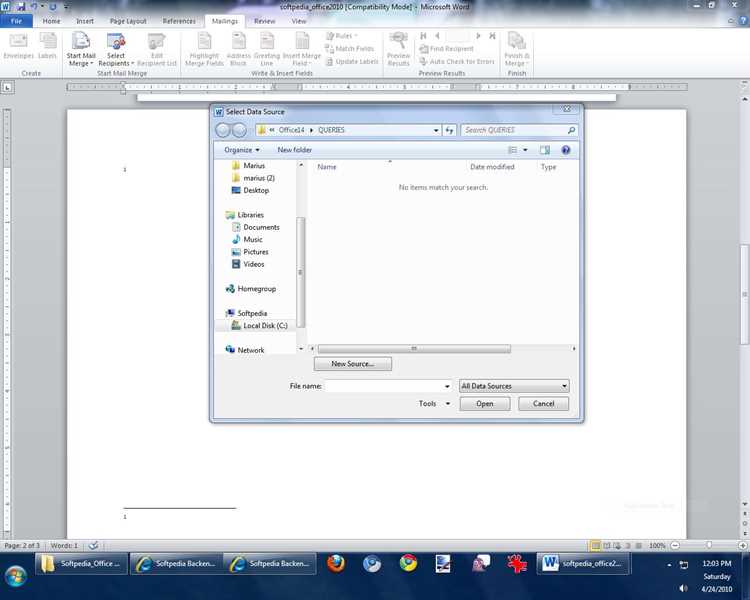
В Word 2003 линейка отображается под панелью инструментов по умолчанию. Если её нет, включите через меню «Вид» → «Линейка». На горизонтальной линейке расположены три маркера: верхний треугольник (отступ первой строки), нижний треугольник (отступ слева для остальных строк) и прямоугольник (общий отступ абзаца). Перетаскивайте их мышью, удерживая левую кнопку, для точной настройки.
Для создания стандартного абзацного отступа в 1,25 см переместите верхний треугольник вправо на это расстояние. Нижний треугольник и прямоугольник оставьте на нулевой отметке – это обеспечит выравнивание остальных строк по левому краю. Если требуется выступ (висячий отступ), переместите нижний треугольник вправо, а верхний оставьте на нуле.
Чтобы применить отступ сразу к нескольким абзацам, выделите их перед настройкой маркеров. Для точной установки значений щелкните дважды по любому маркеру – откроется окно «Абзац», где можно задать параметры в сантиметрах с шагом 0,1 см. Это полезно при работе с многоуровневыми списками или цитатами.
При перетаскивании маркеров удерживайте клавишу Alt для отображения числовых значений на линейке. Это позволит избежать ошибок при выравнивании текста в документах с жесткими требованиями к форматированию, например, в научных работах или деловых письмах.
Использование диалогового окна «Абзац»
Диалоговое окно «Абзац» в Word 2003 – основной инструмент для настройки отступов, интервалов и выравнивания текста. Чтобы его открыть, выделите нужный фрагмент или установите курсор в абзац, затем выберите в меню «Формат» пункт «Абзац». Альтернативный способ – правый клик по выделенному тексту и выбор «Абзац» в контекстном меню.
Вкладка «Отступы и интервалы» содержит ключевые параметры. Поле «Первая строка» задаёт отступ для красной строки: введите значение в сантиметрах (например, 1,25 см) или выберите из выпадающего списка «Отступ». Для отрицательного отступа (выступ) используйте отрицательное значение, но следите, чтобы оно не превышало ширину левого поля страницы.
Раздел «Отступ» управляет положением всего абзаца относительно полей документа. Параметры «Слева» и «Справа» смещают текст на заданное расстояние. Например, для создания цитаты установите отступ слева 2 см, а справа – 1 см. Эти настройки не влияют на первую строку, если для неё задан отдельный отступ.
Интервалы между абзацами настраиваются в блоке «Интервал». Поле «Перед» добавляет пустое пространство перед абзацем, «После» – после. Стандартные значения – 0 пт для обычного текста и 6–12 пт для заголовков. Избегайте чрезмерных интервалов: они нарушают визуальную целостность документа, особенно в многостраничных файлах.
Выравнивание текста задаётся в разделе «Общие». Доступны четыре варианта: по левому краю, по центру, по правому краю и по ширине. Для официальных документов рекомендуется выравнивание по ширине с включённой функцией «Автоматический перенос слов» (вкладка «Расстановка переносов»), чтобы избежать «рваных» краёв текста.
Вкладка «Положение на странице» полезна для предотвращения висячих строк. Активируйте опцию «Не отрывать от следующего», чтобы заголовок всегда оставался с последующим абзацем. Для списков и таблиц используйте «Не разрывать абзац», чтобы элементы не переносились на новую страницу. Эти настройки критичны при подготовке договоров или отчётов с жёсткими требованиями к форматированию.
После внесения изменений нажмите «ОК» для применения настроек к выделенному тексту. Чтобы сохранить стиль для повторного использования, выделите отформатированный абзац, откройте панель «Стили и форматирование» (меню «Формат») и создайте новый стиль на основе текущего формата. Это ускорит работу с однотипными документами.
Создание отступа клавишей Tab
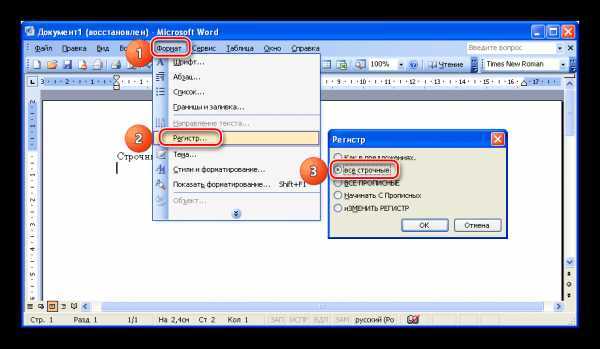
В Word 2003 клавиша Tab создаёт отступ по умолчанию в 1,27 см – стандартный размер для абзацного отступа в большинстве документов. Этот метод быстрее ручной настройки линейки, но требует понимания ограничений: отступ применяется только к первому абзацу после нажатия, а последующие строки остаются без изменений.
Чтобы задать единый отступ для всех абзацев, выделите текст перед нажатием Tab. Если нужно изменить размер отступа, перейдите в Формат → Абзац → Отступы и интервалы и в поле Первая строка установите нужное значение (например, 0,5 см для узких колонок).
Клавиша Tab не работает в списках или таблицах – там она перемещает курсор между ячейками. Для отступов в списках используйте кнопки Увеличить отступ (Ctrl+M) или Уменьшить отступ (Ctrl+Shift+M) на панели инструментов.
Если после нажатия Tab отступ не появляется, проверьте настройки табуляции: Формат → Табуляция. Убедитесь, что в поле Позиции табуляции нет значений, конфликтующих с отступом (например, 0 см). Удалите лишние позиции или сбросьте их кнопкой Очистить всё.
Для быстрого удаления отступа, созданного Tab, установите курсор в начало абзаца и нажмите Backspace. Альтернатива – выделить абзац и в настройках Абзац → Отступы и интервалы выбрать (нет) в выпадающем списке Первая строка.
В многоуровневых документах (например, рефератах) комбинируйте Tab с клавишей Enter: нажмите Tab перед началом нового абзаца, чтобы визуально отделить его от предыдущего. Для возврата к левому краю используйте Shift+Tab.
Избегайте использования Tab для выравнивания текста по правому краю или создания колонок – для этого предназначены таблицы или инструмент Колонки (Формат → Колонки). В противном случае при изменении шрифта или полей документа выравнивание нарушится.
Применение стилей для единообразных отступов
В Word 2003 стили – единственный способ гарантировать одинаковые отступы во всем документе без ручной настройки каждого абзаца. Стили хранят параметры форматирования (включая отступы, интервалы, шрифты) и применяют их одним кликом. Это сокращает время редактирования и исключает ошибки при изменении структуры текста.
Чтобы создать стиль с нужным отступом:
- Выделите абзац с эталонным форматированием.
- Откройте панель Формат → Стили и форматирование (или нажмите Ctrl+Shift+S).
- В выпадающем списке выберите Создать стиль.
- В поле Имя введите название (например, «Основной текст с отступом»).
- Нажмите Формат → Абзац и задайте отступы в разделе Отступ (например, 1,25 см для первой строки).
- Сохраните стиль кнопкой ОК.
Для массового применения стиля выделите нужные абзацы и выберите созданный стиль в панели Стили и форматирование. Если отступы требуется изменить позже, достаточно отредактировать сам стиль – все связанные абзацы обновятся автоматически. Это особенно эффективно для документов объемом от 10 страниц.
Word 2003 поддерживает вложенные стили: например, стиль «Подзаголовок» может наследовать отступы от стиля «Заголовок 2», но с дополнительным интервалом перед абзацем. Чтобы настроить наследование:
- Создайте базовый стиль (например, «Базовый текст»).
- При создании нового стиля выберите в поле Основан на базовый стиль.
- Задайте только те параметры, которые отличаются (например, полужирный шрифт для заголовков).
Для проверки единообразия отступов используйте режим Структура (Вид → Структура). В этом режиме видно, какие стили применены к каждому абзацу, а несоответствия выделяются цветом. Если отступы «съезжают», проверьте:
- Наличие ручного форматирования (удалите его через Формат → Очистить формат).
- Корректность наследования стилей.
- Параметры страницы (Файл → Параметры страницы → Макет), где может быть задан отступ по умолчанию.
Стили также упрощают создание оглавления и автоматической нумерации. При изменении отступов в стиле «Заголовок 1» они обновятся во всем документе, включая оглавление. Для этого после редактирования стиля щелкните правой кнопкой мыши по оглавлению и выберите Обновить поле → Обновить целиком. Это работает только при использовании встроенных стилей Word (например, «Заголовок 1–9»).
Изменение отступов для нескольких абзацев сразу

В Word 2003 выделите нужные абзацы мышью или клавишами Shift + ↑/↓. Если абзацы расположены не подряд, удерживайте Ctrl при выделении. Метод работает для любого количества фрагментов текста, включая списки и таблицы.
Откройте диалоговое окно «Абзац» через меню Формат → Абзац или контекстное меню (правый клик по выделению). Вкладка «Отступы и интервалы» содержит поля для настройки левого и правого отступов, а также отступа первой строки. Значения вводятся в сантиметрах или дюймах – зависит от настроек системы.
- Левый отступ: смещает весь абзац вправо от левого поля страницы.
- Правый отступ: ограничивает текст слева от правого поля.
- Первая строка: варианты «Отступ» (красная строка) или «Выступ» (висячая строка).
Для быстрого изменения используйте линейку в верхней части окна. Перетаскивайте маркеры: верхний треугольник – отступ первой строки, нижний треугольник – левый отступ всего абзаца, квадрат – общий отступ. Удерживайте Alt для точной настройки с шагом 0,1 см.
Если требуется применить одинаковые отступы к нескольким документам, создайте стиль. Выделите абзацы, настройте отступы, затем в панели «Стили и форматирование» (Формат → Стили и форматирование) выберите «Создать стиль». Назовите его (например, «Отступ 1,5 см») и сохраните. Новый стиль появится в списке для быстрого применения.
Ошибки при выделении (например, захват лишних символов) исправляйте через Ctrl + Z. Для сброса отступов к стандартным выделите текст и в окне «Абзац» установите все значения в «0 см». Проверяйте результат в режиме разметки (Вид → Разметка страницы) – в других режимах отступы могут отображаться некорректно.
Устранение ошибок при настройке отступов
Частая ошибка – использование пробелов или табуляции для создания отступов. Word 2003 игнорирует их при изменении стиля или формата страницы, что приводит к смещению текста. Вместо этого выделите абзац, перейдите в меню Формат → Абзац и задайте значение в поле Первая строка (например, 1,25 см). Это гарантирует стабильность отступа при печати или экспорте в PDF.
Если отступы «прыгают» при копировании текста из других документов, проверьте наличие скрытых символов. Включите их отображение кнопкой ¶ на панели инструментов. Удалите лишние символы табуляции (→) или пробелы в начале строки. Для массового исправления используйте замену: Правка → Заменить, в поле Найти введите ^t (табуляция), а в Заменить на оставьте пустым.
| Ошибка | Причина | Решение |
|---|---|---|
| Отступы сбрасываются при изменении шрифта | Абзацный отступ привязан к размеру шрифта | Установите отступ в сантиметрах, а не в пунктах |
| Отступы не применяются ко всему тексту | Выделен не весь абзац или включен режим «Сохранить форматирование» | Выделите весь текст (Ctrl+A) и примените настройки заново |
| Отступы разные в одном документе | Использованы разные стили абзаца | Примените единый стиль через Формат → Стили и форматирование |
При работе с многоуровневыми списками отступы могут конфликтовать с настройками абзаца. Чтобы исправить это, выделите список, щелкните правой кнопкой мыши и выберите Изменить отступы списка. Установите параметры Отступ текста и Дополнительный отступ вручную. Для сложных документов создайте отдельный стиль списка с фиксированными отступами.
Если после сохранения документа отступы «съезжают», проверьте формат файла. Word 2003 может некорректно сохранять отступы в формате .rtf или старых версиях .doc. Сохраняйте файл в формате Документ Word 97-2003 (*.doc) и отключите опцию Внедрить шрифты TrueType в параметрах сохранения (Сервис → Параметры → Сохранение).

 Загрузка...