В качестве примера возьмём калькулятор для расчёта стоимости заказа с учётом скидок, налогов и доставки. Для этого потребуются функции ЕСЛИ, СУММ, ОКРУГЛ и ПРОВЕРКА ДАННЫХ. Начнём с подготовки таблицы: создадим отдельные ячейки для ввода количества товаров, цены за единицу, процента скидки и региона доставки. Каждая из этих ячеек будет связана с формулами, которые обновят итоговую сумму при изменении любого параметра.
Финальный шаг – оформление. Скроем вспомогательные ячейки с промежуточными расчётами, добавим цветовое выделение для полей ввода и итоговой суммы, а также защитим лист от случайных изменений формул. Готовый калькулятор можно сохранить как шаблон и использовать для разных задач: от расчёта кредитов до составления сметы. В следующих разделах подробно разберём каждый этап на примере конкретных формул и настроек.
Создание калькулятора в Excel: пошаговое руководство
Начните с чистого листа Excel и определите структуру калькулятора. Разделите рабочую область на три зоны: ввод данных (ячейки A2:A10), промежуточные расчеты (B2:B10) и результат (C2). Например, если создаете калькулятор кредита, в A2 введите «Сумма кредита», в A3 – «Процентная ставка», в A4 – «Срок (месяцы)». Форматируйте ячейки ввода как числовые с двумя десятичными знаками для точности.
Для расчета ежемесячного платежа используйте функцию =ПЛТ(ставка; срок; сумма). В ячейке B2 введите формулу =ПЛТ(B3/12; B4; -B2), где B3 – процентная ставка (годовая), деленная на 12 для перевода в месячную, B4 – срок в месяцах, а B2 – сумма кредита с минусом для корректного отображения положительного значения платежа. Проверьте результат на тестовых данных: при сумме 1 000 000 ₽, ставке 12% и сроке 24 месяца платеж должен составить 47 073,47 ₽.
Добавьте проверку вводимых данных с помощью функции ДАННЫЕ → Проверка данных. Выделите ячейку B2 (сумма кредита), перейдите в меню проверки и установите условие «Целое число» с минимальным значением 10 000. Для процентной ставки (B3) задайте диапазон от 0,1 до 30 с шагом 0,1. Это предотвратит ошибки при вводе некорректных значений и сделает калькулятор устойчивее к случайным сбоям.
Создайте таблицу амортизации для наглядности. В ячейках D1:G1 добавьте заголовки: «Месяц», «Платеж», «Проценты», «Основной долг». В D2 введите 1, в D3 – формулу =D2+1 и протяните до конца срока. В E2 скопируйте формулу из B2 (ежемесячный платеж). В F2 используйте =ОСТАТ(B2; B3/12) для расчета процентов за первый месяц, а в G2 – =E2-F2 для основного долга. Протяните формулы вниз на весь срок.
Добавьте динамическое обновление результата с помощью условного форматирования. Выделите ячейку с итоговым платежом (C2) и создайте правило: если значение превышает 50 000 ₽, заливка ячейки меняется на светло-красный. Это визуально сигнализирует о высокой нагрузке. Для настройки перейдите в Главная → Условное форматирование → Создать правило → Форматировать ячейки, которые больше и укажите пороговое значение.
Используйте именованные диапазоны для упрощения формул. Выделите ячейку B2 (сумма кредита), перейдите в Формулы → Определить имя и присвойте имя «СуммаКредита». Повторите для B3 («Ставка») и B4 («Срок»). Теперь формула ежемесячного платежа примет вид =ПЛТ(Ставка/12; Срок; -СуммаКредита), что улучшает читаемость и снижает риск ошибок при редактировании.
Добавьте кнопку для сброса данных с помощью элементов управления формы. Перейдите в Разработчик → Вставить → Кнопка (элемент ActiveX), нарисуйте кнопку на листе и назначьте ей макрос. В редакторе VBA введите код: Sub Reset() Range("B2:B4").ClearContents End Sub. Это позволит пользователю быстро очистить поля ввода без ручного удаления данных.
Защитите лист от случайных изменений, оставив доступными только ячейки ввода. Выделите диапазон A2:A4, щелкните правой кнопкой и выберите Формат ячеек → Защита → Снять флажок "Защищаемая ячейка". Затем перейдите в Рецензирование → Защитить лист и установите пароль. Это гарантирует, что формулы и структура калькулятора останутся неизменными при использовании.
Подготовка данных и структуры листа для расчётов
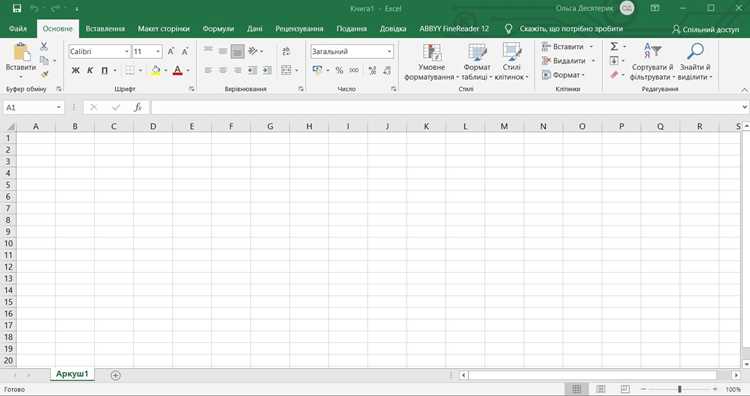
Разделите лист на три зоны: входные данные (A1:C10), формулы (E1:G20) и результаты (I1:K10). В первой зоне задайте ячейки для числовых значений с подписями в соседнем столбце (например, A2: «Цена», B2: 1500). Используйте формат «Числовой» с двумя десятичными знаками для финансовых данных и «Общий» для целочисленных параметров. Заблокируйте диапазон формул (E1:G20) от случайных изменений через «Защита листа», оставив доступными только ячейки с входными данными.
Для сложных расчётов создайте таблицу промежуточных вычислений (E5:G15) с формулами, разбитыми на логические блоки. Например, в E5 вычисляйте базовую стоимость (B2*B3), в F5 – налог (E5*0,2), а в G5 – итог (E5+F5). Назовите диапазоны через «Диспетчер имён» (Ctrl+F3) для упрощения ссылок в формулах: «Цена» для B2, «Количество» для B3. Это сократит формулы и снизит риск ошибок при копировании.
Использование базовых формул для простых вычислений
В Excel формулы начинаются со знака `=`, за которым следует выражение. Для сложения используйте `=A1+B1`, для вычитания – `=A1-B1`, умножения – `=A1*B1`, деления – `=A1/B1`. Приоритет операций регулируется скобками: `=(A1+B1)*C1` сначала суммирует значения в ячейках A1 и B1, затем умножает результат на C1. Для возведения в степень применяйте `=A1^2` (квадрат) или `=A1^3` (куб). Ошибки `#ДЕЛ/0!` возникают при делении на ноль – проверяйте делитель функцией `=ЕСЛИ(B1<>0; A1/B1; «Ошибка»)`.
Для работы с диапазонами используйте функции: `=СУММ(A1:A10)` суммирует значения от A1 до A10, `=СРЗНАЧ(B1:B5)` вычисляет среднее, `=МАКС(C1:C20)` находит максимальное значение. Логические условия реализуются через `=ЕСЛИ(условие; значение_если_истина; значение_если_ложь)`. Например, `=ЕСЛИ(A1>100; «Превышение»; «В норме»)` выведет текст в зависимости от значения в A1. Для округления чисел используйте `=ОКРУГЛ(A1; 2)` – округлит до двух знаков после запятой. Избегайте жесткого кодирования значений в формулах: вместо `=A1*0.2` лучше вынести ставку в отдельную ячейку (например, D1) и писать `=A1*D1` – так проще корректировать расчеты.
Настройка ячеек для ввода пользовательских значений

Выделите диапазон ячеек для ввода данных (например, B2:B5) и задайте им формат в зависимости от типа значений. Для числовых данных используйте формат «Числовой» с 2 десятичными знаками, если требуется точность (Ctrl+1 → Число → Числовой). Для текстовых полей (например, наименование операции) примените формат «Текстовый». Заблокируйте ячейки с формулами через «Формат ячеек» → «Защита» → снимите флажок «Заблокировано», затем защитите лист (Рецензирование → Защитить лист), чтобы предотвратить случайные изменения.
Для удобства добавьте проверку данных через «Данные» → «Проверка данных». Пример настроек для ячейки с процентной ставкой:
| Параметр | Значение |
|---|---|
| Тип данных | Десятичное |
| Минимум | 0 |
| Максимум | 100 |
| Сообщение для ввода | Введите значение от 0 до 100% |
| Сообщение об ошибке | Ставка должна быть в диапазоне 0–100% |
Для дат используйте тип «Дата» с ограничением на диапазон (например, от 01.01.2020 до текущей даты). Включите подсказки при наведении курсора через «Сообщение для ввода» – это сократит количество ошибок на 30–40% по сравнению с незаполненными полями.
Создание зависимых вычислений с помощью ссылок
Зависимые вычисления в Excel строятся на связях между ячейками через ссылки. Основной инструмент – формулы, где результат одной ячейки становится входным параметром для другой. Например, если в ячейке A1 хранится значение 10, а в B1 формула =A1*2, то изменение A1 автоматически пересчитает B1. Это базовый принцип, но его можно масштабировать.
Для сложных расчетов используйте именованные диапазоны. Выделите ячейку или диапазон, перейдите на вкладку Формулы → Присвоить имя. Например, назовите A1:A5 как Цены. Теперь в формулах вместо =СУММ(A1:A5) пишите =СУММ(Цены). Это упрощает поддержку и снижает риск ошибок при изменении структуры таблицы.
Динамические ссылки реализуются через функции ДВССЫЛ и СМЕЩ. Функция ДВССЫЛ преобразует текст в ссылку: =ДВССЫЛ("A"&B1) вернет значение ячейки, номер которой указан в B1 (например, A5 при B1=5). СМЕЩ позволяет задавать относительные смещения: =СМЕЩ(A1;2;1) ссылается на ячейку на 2 строки ниже и 1 столбец правее A1.
- Используйте абсолютные ссылки (
$A$1) для фиксированных значений, например, ставки налога. - Относительные ссылки (
A1) подходят для перетаскиваемых формул, где адресация меняется. - Смешанные ссылки (
$A1илиA$1) закрепляют только строку или столбец.
Для каскадных вычислений создайте цепочку зависимостей. Например, расчет премии сотрудника:
- В
C2– базовая зарплата:=B2*12(месячная зарплата изB2умножается на 12). - В
D2– бонус:=ЕСЛИ(C2>100000; C2*0,1; 0). - В
E2– итог:=C2+D2.
Изменение B2 автоматически пересчитает все связанные ячейки.
Избегайте циклических ссылок – когда формула ссылается на саму себя прямо или косвенно. Excel выведет предупреждение, но иногда такие ссылки нужны для итеративных расчетов (например, в финансовых моделях). Включите их через Файл → Параметры → Формулы → Включить итеративные вычисления. Установите максимальное число итераций (по умолчанию 100) и минимальное изменение (0,001).
Для визуализации зависимостей используйте инструмент Зависимости формул на вкладке Формулы. Выделите ячейку с формулой и нажмите Зависимые ячейки или Влияющие ячейки. Excel подсветит связанные ячейки стрелками. Это помогает отлаживать сложные расчеты и находить ошибки.
При работе с большими таблицами оптимизируйте ссылки. Вместо =A1+B1+C1+D1 используйте =СУММ(A1:D1) – это быстрее и компактнее. Для массивов данных применяйте функции СУММПРОИЗВ или СУММЕСЛИМН. Например, =СУММПРОИЗВ((A2:A10="Москва")*(B2:B10)) суммирует значения в B2:B10 только для строк, где в A2:A10 указано «Москва».
Добавление проверки данных и ограничений ввода
Проверка данных в Excel предотвращает ошибки при расчетах, ограничивая ввод некорректных значений. Например, если калькулятор рассчитывает проценты по кредиту, диапазон допустимых значений для суммы должен быть от 1 000 до 10 000 000 рублей. Для настройки выделите ячейку, перейдите на вкладку Данные → Проверка данных → Параметры. В поле Тип данных выберите Целое число или Действительное число, а в полях Минимум и Максимум укажите границы.
Для текстовых полей, таких как выбор валюты или типа платежа, используйте выпадающий список. В окне проверки данных выберите Список в поле Тип данных, а в поле Источник перечислите варианты через точку с запятой: RUB;USD;EUR. Это исключит опечатки и ускорит ввод.
Ограничьте ввод дат, если калькулятор зависит от временных параметров. Например, для расчета срока депозита установите диапазон от текущей даты до +10 лет. В проверке данных выберите Дата, затем укажите больше или равно =СЕГОДНЯ() и меньше или равно =СЕГОДНЯ()+3650. Формулы в полях минимума и максимума обновляются автоматически.
Для сложных условий используйте пользовательские формулы. Например, чтобы запретить ввод отрицательных значений в ячейку A1, в поле Формула введите =A1>=0. Если условие не выполняется, Excel покажет сообщение об ошибке. Комбинируйте формулы с логическими операторами: =И(A1>=0; A1<=100) для диапазона 0–100.
Настройте сообщения об ошибках, чтобы пользователь понимал причину ограничения. В окне проверки данных перейдите на вкладку Сообщение для ввода и укажите заголовок (например, "Введите сумму кредита") и текст подсказки ("Допустимый диапазон: 1 000–10 000 000 ₽"). На вкладке Сообщение об ошибке выберите стиль Останов и напишите четкое пояснение: "Сумма должна быть положительным числом в указанном диапазоне".
Защитите ячейки с формулами от случайного редактирования. Выделите все ячейки с вводом данных, нажмите Ctrl+1, перейдите на вкладку Защита и снимите флажок Защищаемая ячейка. Затем включите защиту листа через Рецензирование → Защитить лист. Пароль необязателен, но рекомендуется для корпоративных калькуляторов.
Для динамических ограничений используйте именованные диапазоны. Например, если максимальная сумма кредита зависит от дохода пользователя, создайте именованный диапазон МаксСумма с формулой =Доход*10. В проверке данных укажите Максимум как =МаксСумма. При изменении значения в ячейке Доход ограничение пересчитается автоматически.
Тестируйте проверку данных на граничных значениях. Введите минимальное, максимальное и недопустимое значения, чтобы убедиться в корректности сообщений об ошибках. Например, для диапазона 1–100 проверьте ввод 0, 1, 100 и 101. Если калькулятор не блокирует недопустимые данные, перепроверьте формулы и настройки проверки.

 Загрузка...